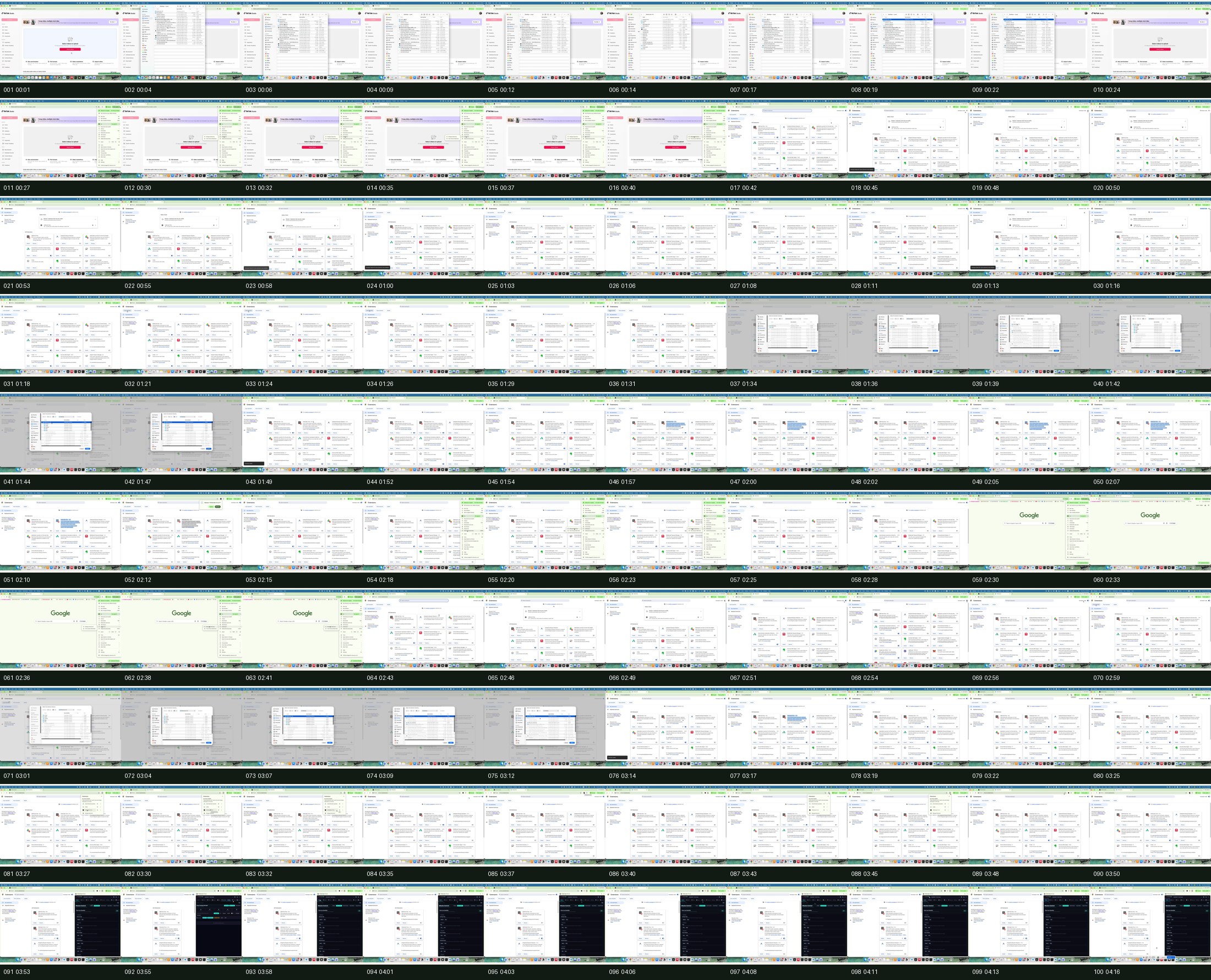
ส่วนนี้เก็บหลักฐานเดิมไว้ครบ 100 เฟรม ไม่ใช่ทางอ่านหลัก. ใช้เมื่อต้องตรวจภาพละเอียดหรือเทียบ transcript รายเฟรม.
หลักฐานรายเฟรม
001
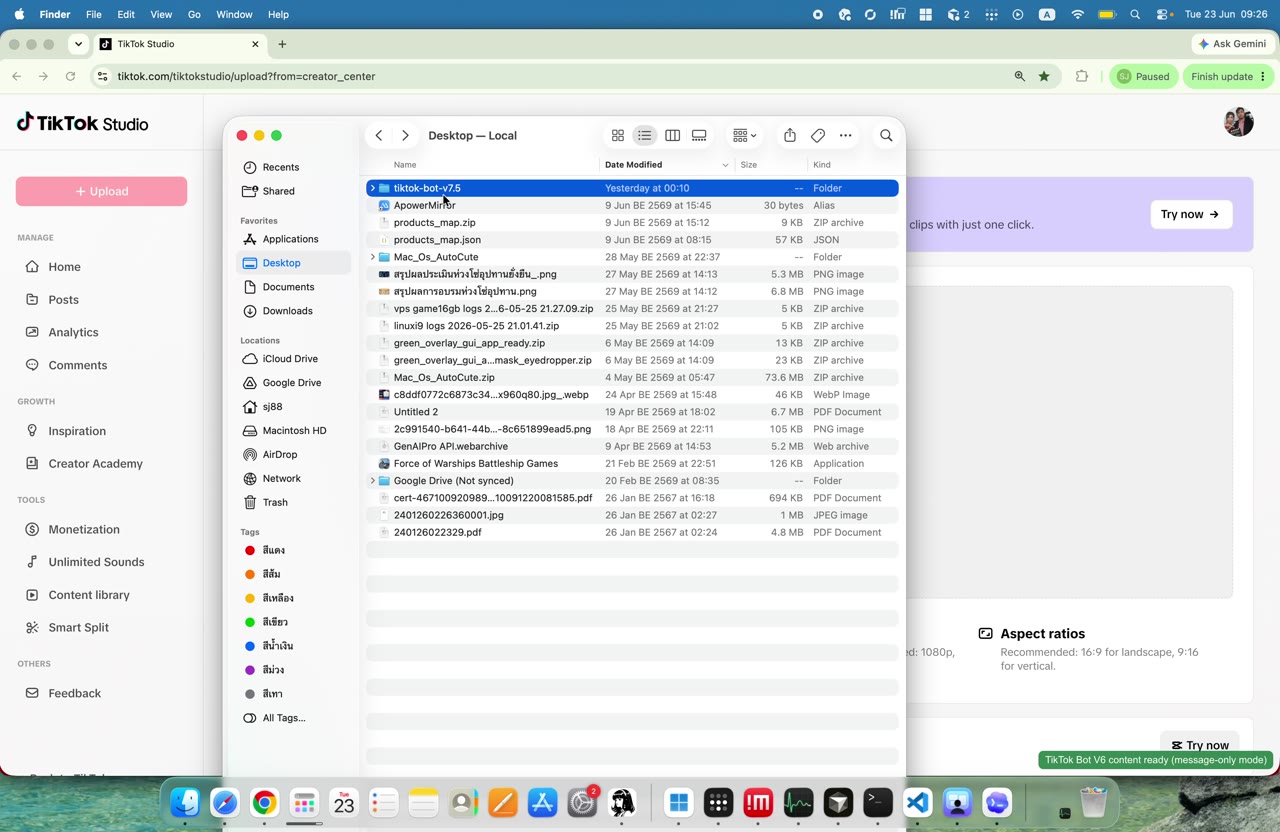
เปิดบริบท TikTok Studio และไฟล์บอท - เปิดหน้า Chrome Extensions (001)
00:01เปิดบริบท TikTok Studio และไฟล์บอท#001/100
สคริปต์พูดช่วงนี้ (00:01-00:08)อ่ะสวัสดีครับวันนี้ผมจะสอนการติดตั้งVisual note: เริ่มจากหน้าจอที่มี TikTok Studio, Finder และไฟล์ที่เกี่ยวข้องกับบอท
Frame note #001 เฟรม 1/1 ใน phase 'เปิดบริบท TikTok Studio และไฟล์บอท': ผู้สอนพูดถึง "อ่ะสวัสดีครับวันนี้ผมจะสอนการติดตั้ง" — excerpt: "อ่ะสวัสดีครับวันนี้ผมจะสอนการติดตั้ง"
 เฟรม 001 เวลา 00:01 ของ EP1: เริ่มจากหน้าจอที่มี TikTok Studio, Finder และไฟล์ที่เกี่ยวข้องกับบอท
สิ่งที่เห็นในเฟรมนี้
- หน้าจอนี้เน้นเรื่อง "อ่ะสวัสดีครับวันนี้ผมจะสอนการติดตั้ง" — เป็นจุดที่ผู้สอนกำลังอธิบาย
- จุดประสงค์ของเฟรม: เริ่มจากหน้าจอที่มี TikTok Studio, Finder และไฟล์ที่เกี่ยวข้องกับบอท
สิ่งที่ต้องทำ
- ตรวจคำว่า "อ่ะสวัสดีครับวันนี้ผมจะสอนการติดตั้ง" บนหน้าจอ — เทียบกับที่ผู้สอนพูด
- ทำตามที่ผู้สอนแนะนำในเฟรม 1 แล้วเทียบกับหน้าจอจริง
Checkpoint
- เห็น "อ่ะสวัสดีครับวันนี้ผมจะสอนการติดตั้ง" ชัดเจนบนหน้าจอ (ไม่ใช่แค่ loading)
- เป็นเฟรมแรกของ phase นี้ — ตรวจว่า state เริ่มต้นตรงกัน
ระวัง
- อย่าข้าม "อ่ะสวัสดีครับวันนี้ผมจะสอนการติดตั้ง" — ถ้าไม่เห็น ให้ pause แล้วย้อนดูเฟรมก่อนหน้า
002
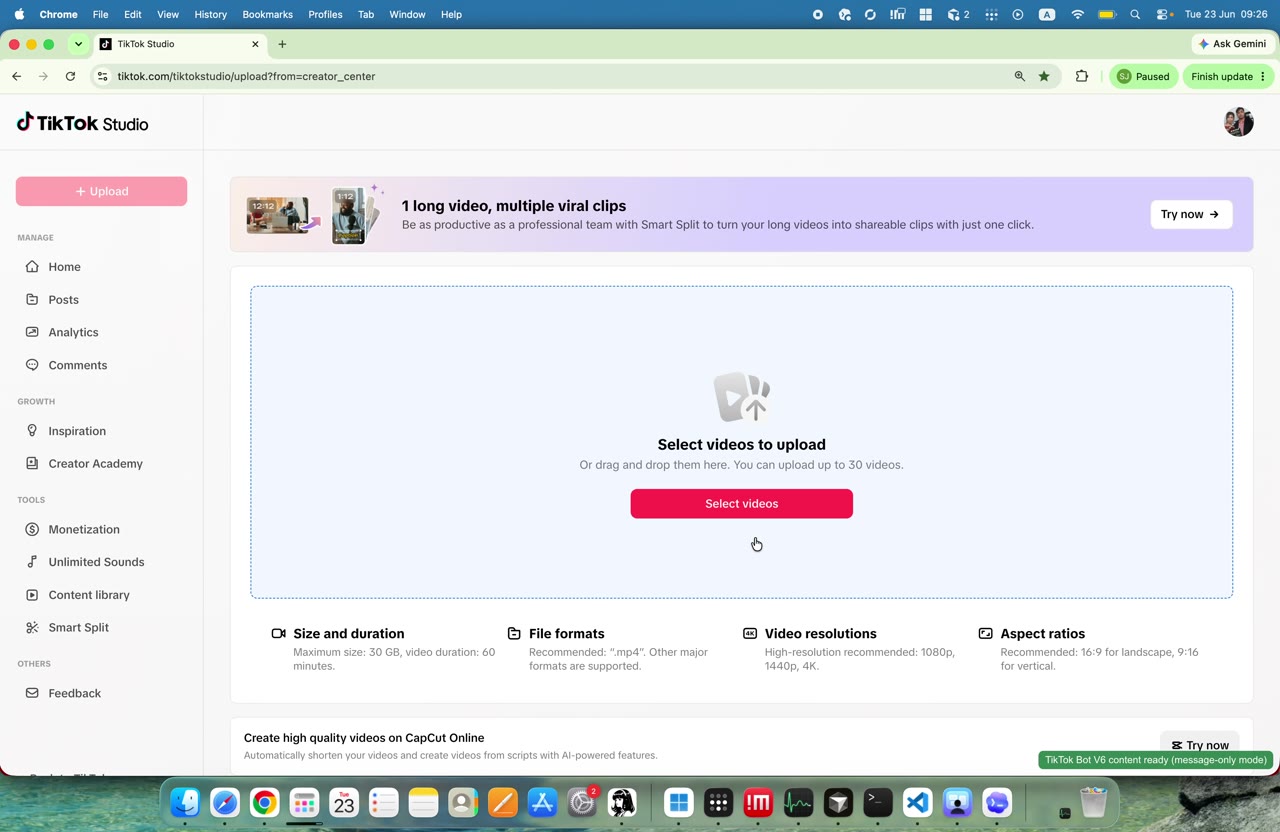
เปิดบริบท TikTok Studio และไฟล์บอท - เลือกโฟลเดอร์ extension (002)
00:04เปิดบริบท TikTok Studio และไฟล์บอท#002/100
สคริปต์พูดช่วงนี้ (00:01-00:08)อ่ะสวัสดีครับวันนี้ผมจะสอนการติดตั้งVisual note: เริ่มจากหน้าจอที่มี TikTok Studio, Finder และไฟล์ที่เกี่ยวข้องกับบอท
Frame note #002 เฟรม 2/2 ใน phase 'เปิดบริบท TikTok Studio และไฟล์บอท': ผู้สอนพูดถึง "อ่ะสวัสดีครับวันนี้ผมจะสอนการติดตั้ง" — excerpt: "อ่ะสวัสดีครับวันนี้ผมจะสอนการติดตั้ง"
 เฟรม 002 เวลา 00:04 ของ EP1: เริ่มจากหน้าจอที่มี TikTok Studio, Finder และไฟล์ที่เกี่ยวข้องกับบอท
สิ่งที่เห็นในเฟรมนี้
- หน้าจอนี้เน้นเรื่อง "อ่ะสวัสดีครับวันนี้ผมจะสอนการติดตั้ง" — เป็นจุดที่ผู้สอนกำลังอธิบาย
- จุดประสงค์ของเฟรม: เริ่มจากหน้าจอที่มี TikTok Studio, Finder และไฟล์ที่เกี่ยวข้องกับบอท
สิ่งที่ต้องทำ
- ตรวจคำว่า "อ่ะสวัสดีครับวันนี้ผมจะสอนการติดตั้ง" บนหน้าจอ — เทียบกับที่ผู้สอนพูด
- ทำตามที่ผู้สอนแนะนำในเฟรม 2 แล้วเทียบกับหน้าจอจริง
Checkpoint
- เห็น "อ่ะสวัสดีครับวันนี้ผมจะสอนการติดตั้ง" ชัดเจนบนหน้าจอ (ไม่ใช่แค่ loading)
- เป็นเฟรมสุดท้ายของ phase — state ควรครบถ้วนก่อนข้าม phase ถัดไป
ระวัง
- อย่าข้าม "อ่ะสวัสดีครับวันนี้ผมจะสอนการติดตั้ง" — ถ้าไม่เห็น ให้ pause แล้วย้อนดูเฟรมก่อนหน้า
003
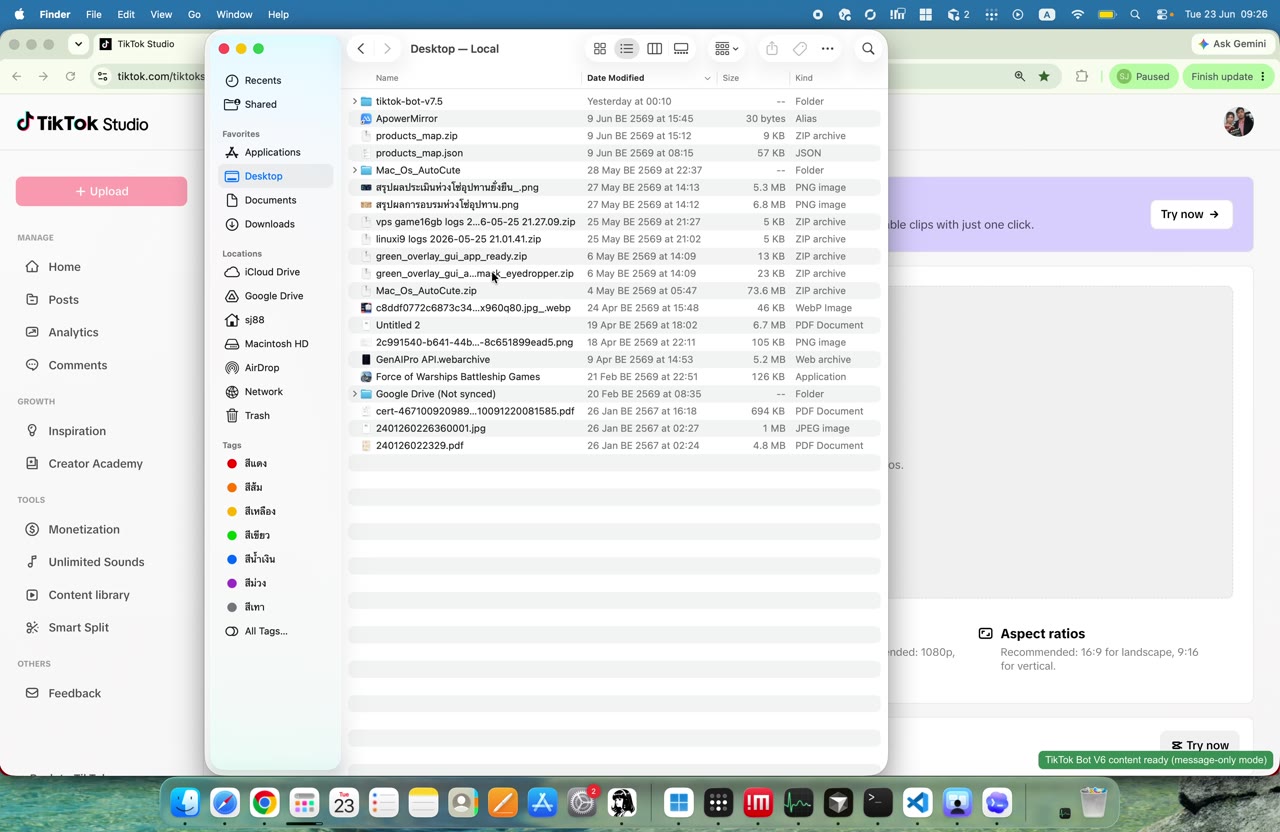
เปิดบริบท TikTok Studio และไฟล์บอท - ยืนยันสถานะ enabled (003)
00:06เปิดบริบท TikTok Studio และไฟล์บอท#003/100
สคริปต์พูดช่วงนี้ (00:01-00:08)อ่ะสวัสดีครับวันนี้ผมจะสอนการติดตั้งVisual note: เริ่มจากหน้าจอที่มี TikTok Studio, Finder และไฟล์ที่เกี่ยวข้องกับบอท
Frame note #003 เฟรม 3/3 ใน phase 'เปิดบริบท TikTok Studio และไฟล์บอท': ผู้สอนพูดถึง "อ่ะสวัสดีครับวันนี้ผมจะสอนการติดตั้ง" — excerpt: "อ่ะสวัสดีครับวันนี้ผมจะสอนการติดตั้ง"
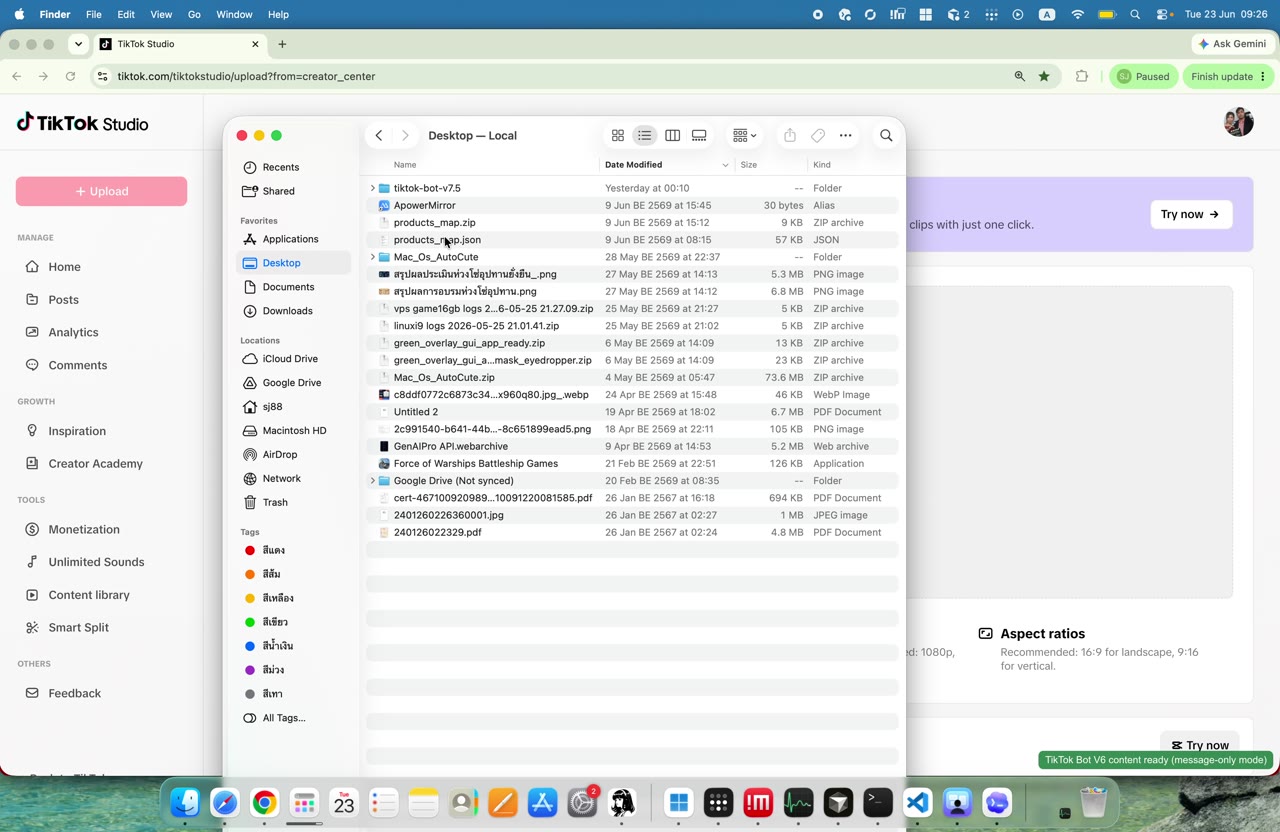 เฟรม 003 เวลา 00:06 ของ EP1: เริ่มจากหน้าจอที่มี TikTok Studio, Finder และไฟล์ที่เกี่ยวข้องกับบอท
สิ่งที่เห็นในเฟรมนี้
- หน้าจอนี้เน้นเรื่อง "อ่ะสวัสดีครับวันนี้ผมจะสอนการติดตั้ง" — เป็นจุดที่ผู้สอนกำลังอธิบาย
- จุดประสงค์ของเฟรม: เริ่มจากหน้าจอที่มี TikTok Studio, Finder และไฟล์ที่เกี่ยวข้องกับบอท
สิ่งที่ต้องทำ
- ตรวจคำว่า "อ่ะสวัสดีครับวันนี้ผมจะสอนการติดตั้ง" บนหน้าจอ — เทียบกับที่ผู้สอนพูด
- ทำตามที่ผู้สอนแนะนำในเฟรม 3 แล้วเทียบกับหน้าจอจริง
Checkpoint
- เห็น "อ่ะสวัสดีครับวันนี้ผมจะสอนการติดตั้ง" ชัดเจนบนหน้าจอ (ไม่ใช่แค่ loading)
- เป็นเฟรมสุดท้ายของ phase — state ควรครบถ้วนก่อนข้าม phase ถัดไป
ระวัง
- อย่าข้าม "อ่ะสวัสดีครับวันนี้ผมจะสอนการติดตั้ง" — ถ้าไม่เห็น ให้ pause แล้วย้อนดูเฟรมก่อนหน้า
004
เปิดบริบท TikTok Studio และไฟล์บอท - เปิด panel เพื่อทดสอบ (004)
00:09เปิดบริบท TikTok Studio และไฟล์บอท#004/100
สคริปต์พูดช่วงนี้ (00:04-00:12)TikTok ครับก็คือผมจะให้ไฟล์เวอร์ชั่นVisual note: เริ่มจากหน้าจอที่มี TikTok Studio, Finder และไฟล์ที่เกี่ยวข้องกับบอท
Frame note #004 เฟรม 4/4 ใน phase 'เปิดบริบท TikTok Studio และไฟล์บอท': ผู้สอนพูดถึง "ครับก็คือผมจะให้ไฟล์เวอร์ชั่น" และ "TikTok" — excerpt: "TikTok ครับก็คือผมจะให้ไฟล์เวอร์ชั่น"
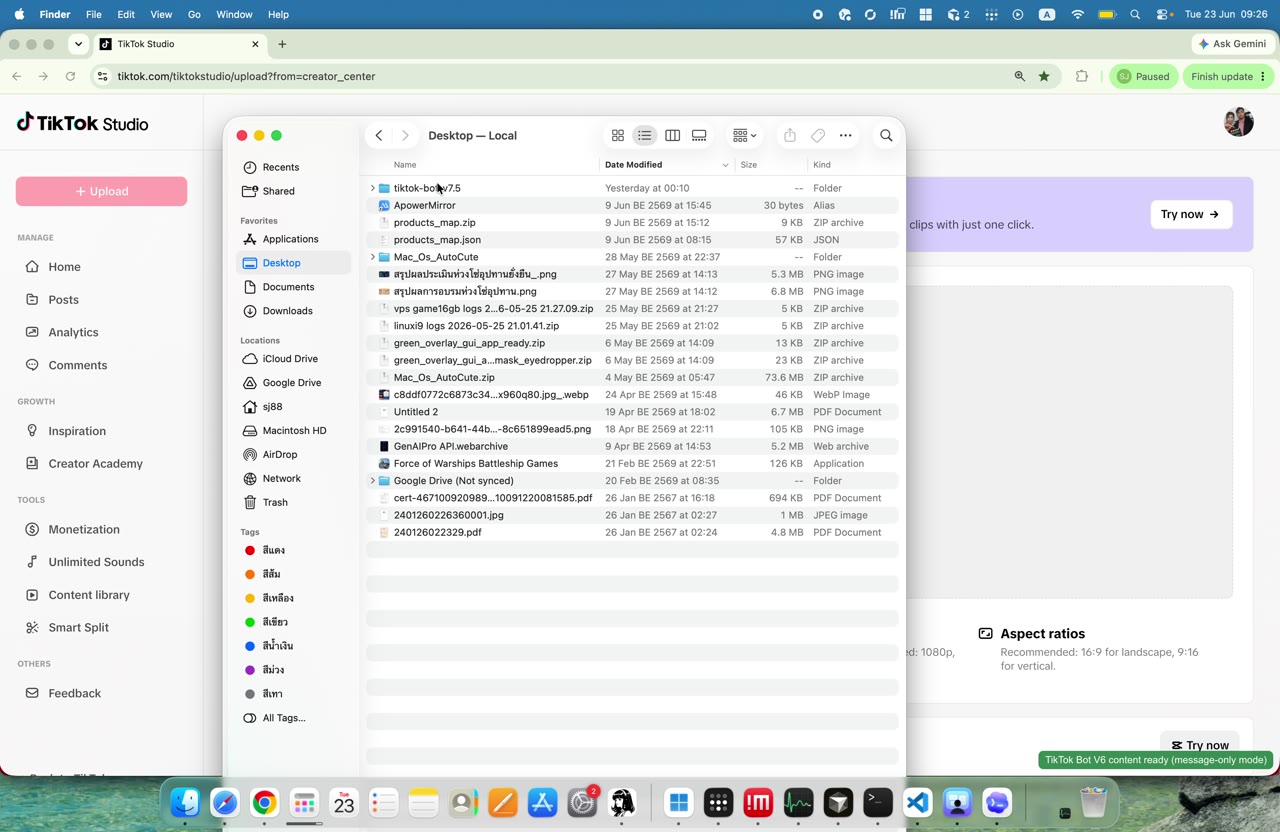 เฟรม 004 เวลา 00:09 ของ EP1: เริ่มจากหน้าจอที่มี TikTok Studio, Finder และไฟล์ที่เกี่ยวข้องกับบอท
สิ่งที่เห็นในเฟรมนี้
- หน้าจอนี้เน้นเรื่อง "ครับก็คือผมจะให้ไฟล์เวอร์ชั่น" — เป็นจุดที่ผู้สอนกำลังอธิบาย
- มีคำสำคัญรอง: "TikTok" (อาจเป็นชื่อสินค้า/UI/menu)
- จุดประสงค์ของเฟรม: เริ่มจากหน้าจอที่มี TikTok Studio, Finder และไฟล์ที่เกี่ยวข้องกับบอท
สิ่งที่ต้องทำ
- ตรวจคำว่า "ครับก็คือผมจะให้ไฟล์เวอร์ชั่น" บนหน้าจอ — เทียบกับที่ผู้สอนพูด
- จด "TikTok" ไว้เป็น keyword สำหรับบทถัดไป
- ทำตามที่ผู้สอนแนะนำในเฟรม 4 แล้วเทียบกับหน้าจอจริง
Checkpoint
- เห็น "ครับก็คือผมจะให้ไฟล์เวอร์ชั่น" ชัดเจนบนหน้าจอ (ไม่ใช่แค่ loading)
- เป็นเฟรมสุดท้ายของ phase — state ควรครบถ้วนก่อนข้าม phase ถัดไป
ระวัง
- อย่าข้าม "ครับก็คือผมจะให้ไฟล์เวอร์ชั่น" — ถ้าไม่เห็น ให้ pause แล้วย้อนดูเฟรมก่อนหน้า
005
เปิดบริบท TikTok Studio และไฟล์บอท - ตรวจไฟล์ต้นทางของบอท (005)
00:12เปิดบริบท TikTok Studio และไฟล์บอท#005/100
สคริปต์พูดช่วงนี้ (00:04-00:12)TikTok ครับก็คือผมจะให้ไฟล์เวอร์ชั่นVisual note: เริ่มจากหน้าจอที่มี TikTok Studio, Finder และไฟล์ที่เกี่ยวข้องกับบอท
Frame note #005 เฟรม 5/5 ใน phase 'เปิดบริบท TikTok Studio และไฟล์บอท': ผู้สอนพูดถึง "ครับก็คือผมจะให้ไฟล์เวอร์ชั่น" และ "TikTok" — excerpt: "TikTok ครับก็คือผมจะให้ไฟล์เวอร์ชั่น"
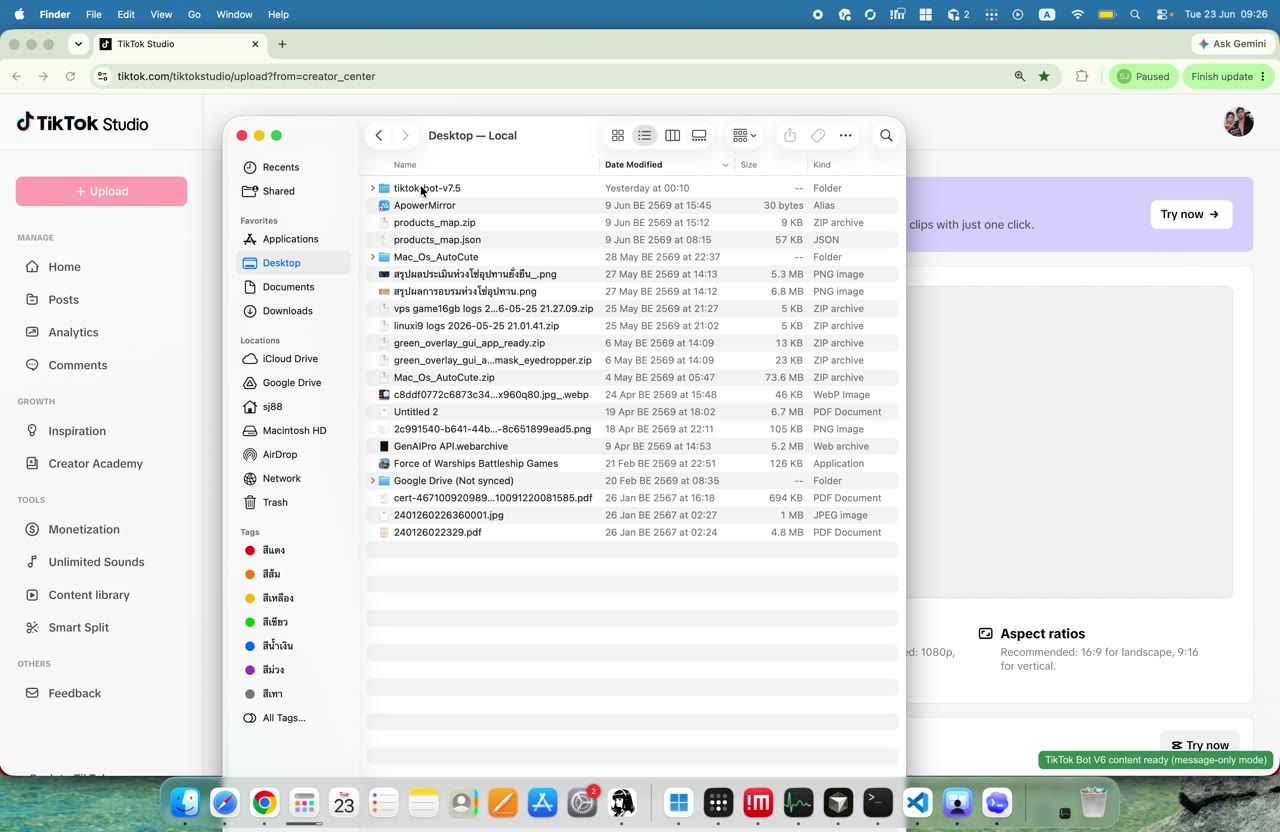 เฟรม 005 เวลา 00:12 ของ EP1: เริ่มจากหน้าจอที่มี TikTok Studio, Finder และไฟล์ที่เกี่ยวข้องกับบอท
สิ่งที่เห็นในเฟรมนี้
- หน้าจอนี้เน้นเรื่อง "ครับก็คือผมจะให้ไฟล์เวอร์ชั่น" — เป็นจุดที่ผู้สอนกำลังอธิบาย
- มีคำสำคัญรอง: "TikTok" (อาจเป็นชื่อสินค้า/UI/menu)
- จุดประสงค์ของเฟรม: เริ่มจากหน้าจอที่มี TikTok Studio, Finder และไฟล์ที่เกี่ยวข้องกับบอท
สิ่งที่ต้องทำ
- ตรวจคำว่า "ครับก็คือผมจะให้ไฟล์เวอร์ชั่น" บนหน้าจอ — เทียบกับที่ผู้สอนพูด
- จด "TikTok" ไว้เป็น keyword สำหรับบทถัดไป
- ทำตามที่ผู้สอนแนะนำในเฟรม 5 แล้วเทียบกับหน้าจอจริง
Checkpoint
- เห็น "ครับก็คือผมจะให้ไฟล์เวอร์ชั่น" ชัดเจนบนหน้าจอ (ไม่ใช่แค่ loading)
- เป็นเฟรมสุดท้ายของ phase — state ควรครบถ้วนก่อนข้าม phase ถัดไป
ระวัง
- อย่าข้าม "ครับก็คือผมจะให้ไฟล์เวอร์ชั่น" — ถ้าไม่เห็น ให้ pause แล้วย้อนดูเฟรมก่อนหน้า
006
เปิดบริบท TikTok Studio และไฟล์บอท - เปิดหน้า Chrome Extensions (006)
00:14เปิดบริบท TikTok Studio และไฟล์บอท#006/100
สคริปต์พูดช่วงนี้ (00:08-00:15)7.52 52 ไปอัปเดตเดือนมิถุนายนอ่าเราVisual note: เริ่มจากหน้าจอที่มี TikTok Studio, Finder และไฟล์ที่เกี่ยวข้องกับบอท
Frame note #006 เฟรม 6/6 ใน phase 'เปิดบริบท TikTok Studio และไฟล์บอท': ผู้สอนพูดถึง "52" และ "ไปอัปเดตเดือนมิถุนายนอ่าเรา" — excerpt: "7.52 52 ไปอัปเดตเดือนมิถุนายนอ่าเรา"
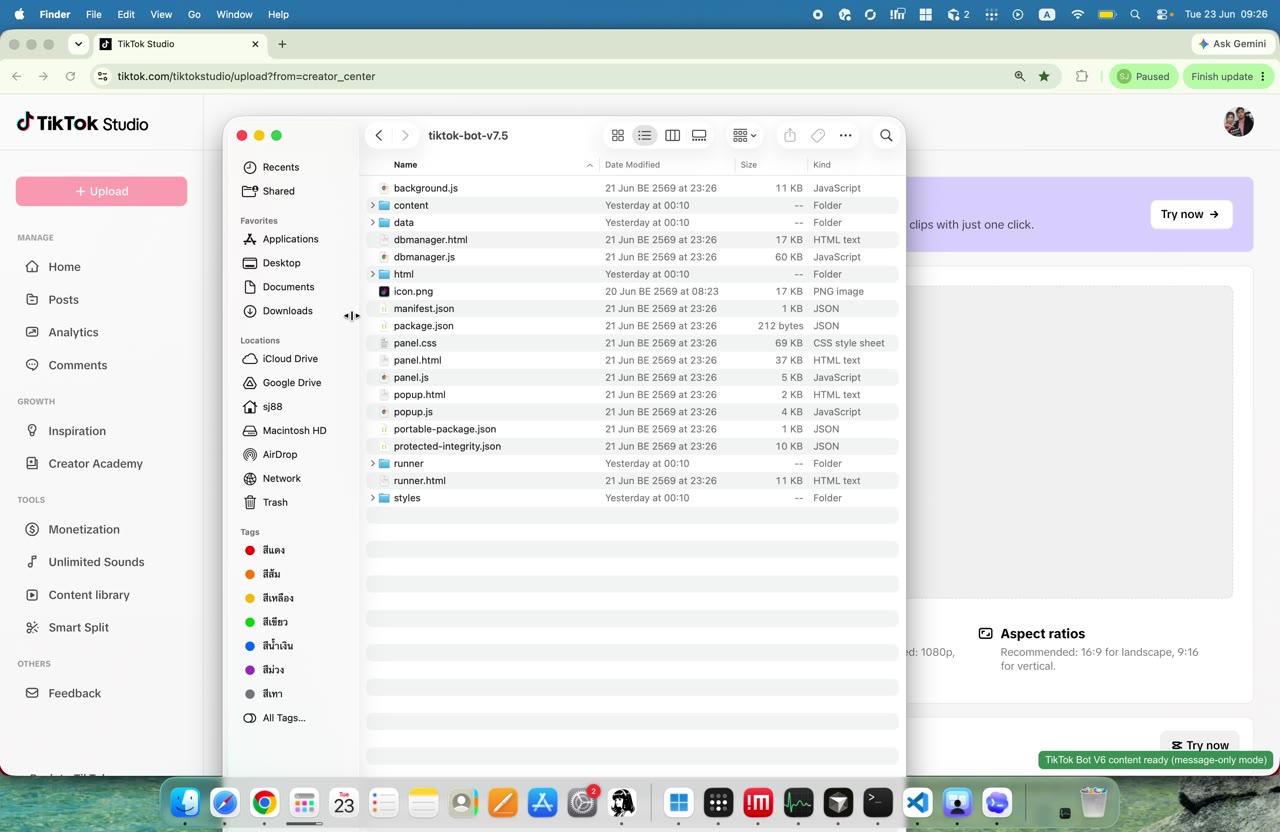 เฟรม 006 เวลา 00:14 ของ EP1: เริ่มจากหน้าจอที่มี TikTok Studio, Finder และไฟล์ที่เกี่ยวข้องกับบอท
สิ่งที่เห็นในเฟรมนี้
- หน้าจอนี้เน้นเรื่อง "52" — เป็นจุดที่ผู้สอนกำลังอธิบาย
- มีคำสำคัญรอง: "ไปอัปเดตเดือนมิถุนายนอ่าเรา" (อาจเป็นชื่อสินค้า/UI/menu)
- จุดประสงค์ของเฟรม: เริ่มจากหน้าจอที่มี TikTok Studio, Finder และไฟล์ที่เกี่ยวข้องกับบอท
สิ่งที่ต้องทำ
- ตรวจคำว่า "52" บนหน้าจอ — เทียบกับที่ผู้สอนพูด
- จด "ไปอัปเดตเดือนมิถุนายนอ่าเรา" ไว้เป็น keyword สำหรับบทถัดไป
- ทำตามที่ผู้สอนแนะนำในเฟรม 6 แล้วเทียบกับหน้าจอจริง
Checkpoint
- เห็น "52" ชัดเจนบนหน้าจอ (ไม่ใช่แค่ loading)
- เป็นเฟรมสุดท้ายของ phase — state ควรครบถ้วนก่อนข้าม phase ถัดไป
ระวัง
- อย่าข้าม "52" — ถ้าไม่เห็น ให้ pause แล้วย้อนดูเฟรมก่อนหน้า
007
เปิดบริบท TikTok Studio และไฟล์บอท - เลือกโฟลเดอร์ extension (007)
00:17เปิดบริบท TikTok Studio และไฟล์บอท#007/100
สคริปต์พูดช่วงนี้ (00:12-00:18)แตกแล้วมันก็จะได้โฟลเดอร์ TikTok บotตรงVisual note: เริ่มจากหน้าจอที่มี TikTok Studio, Finder และไฟล์ที่เกี่ยวข้องกับบอท
Frame note #007 เฟรม 7/7 ใน phase 'เปิดบริบท TikTok Studio และไฟล์บอท': ผู้สอนพูดถึง "แตกแล้วมันก็จะได้โฟลเดอร์" และ "TikTok" — excerpt: "แตกแล้วมันก็จะได้โฟลเดอร์ TikTok บotตรง"
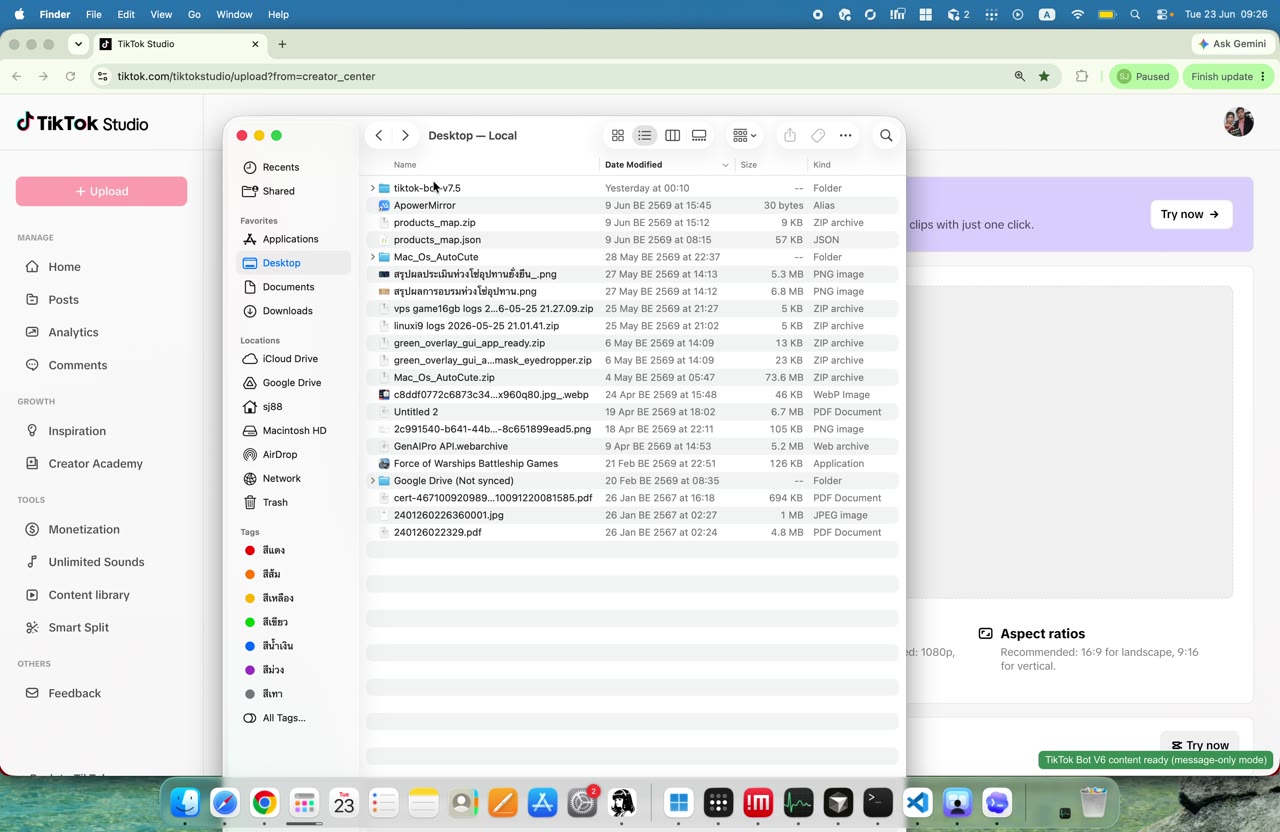 เฟรม 007 เวลา 00:17 ของ EP1: เริ่มจากหน้าจอที่มี TikTok Studio, Finder และไฟล์ที่เกี่ยวข้องกับบอท
สิ่งที่เห็นในเฟรมนี้
- หน้าจอนี้เน้นเรื่อง "แตกแล้วมันก็จะได้โฟลเดอร์" — เป็นจุดที่ผู้สอนกำลังอธิบาย
- มีคำสำคัญรอง: "TikTok" (อาจเป็นชื่อสินค้า/UI/menu)
- จุดประสงค์ของเฟรม: เริ่มจากหน้าจอที่มี TikTok Studio, Finder และไฟล์ที่เกี่ยวข้องกับบอท
สิ่งที่ต้องทำ
- ตรวจคำว่า "แตกแล้วมันก็จะได้โฟลเดอร์" บนหน้าจอ — เทียบกับที่ผู้สอนพูด
- จด "TikTok" ไว้เป็น keyword สำหรับบทถัดไป
- ทำตามที่ผู้สอนแนะนำในเฟรม 7 แล้วเทียบกับหน้าจอจริง
Checkpoint
- เห็น "แตกแล้วมันก็จะได้โฟลเดอร์" ชัดเจนบนหน้าจอ (ไม่ใช่แค่ loading)
- เป็นเฟรมสุดท้ายของ phase — state ควรครบถ้วนก่อนข้าม phase ถัดไป
ระวัง
- อย่าข้าม "แตกแล้วมันก็จะได้โฟลเดอร์" — ถ้าไม่เห็น ให้ pause แล้วย้อนดูเฟรมก่อนหน้า
008
เปิดบริบท TikTok Studio และไฟล์บอท - ยืนยันสถานะ enabled (008)
00:19เปิดบริบท TikTok Studio และไฟล์บอท#008/100
สคริปต์พูดช่วงนี้ (00:15-00:22)นี้อ่าเราก็จำไว้นะว่าโฟลเดอร์เนี้ยมันVisual note: เริ่มจากหน้าจอที่มี TikTok Studio, Finder และไฟล์ที่เกี่ยวข้องกับบอท
Frame note #008 เฟรม 8/8 ใน phase 'เปิดบริบท TikTok Studio และไฟล์บอท': ผู้สอนพูดถึง "นี้อ่าเราก็จำไว้นะว่าโฟลเดอร์เนี้ยมัน" — excerpt: "นี้อ่าเราก็จำไว้นะว่าโฟลเดอร์เนี้ยมัน"
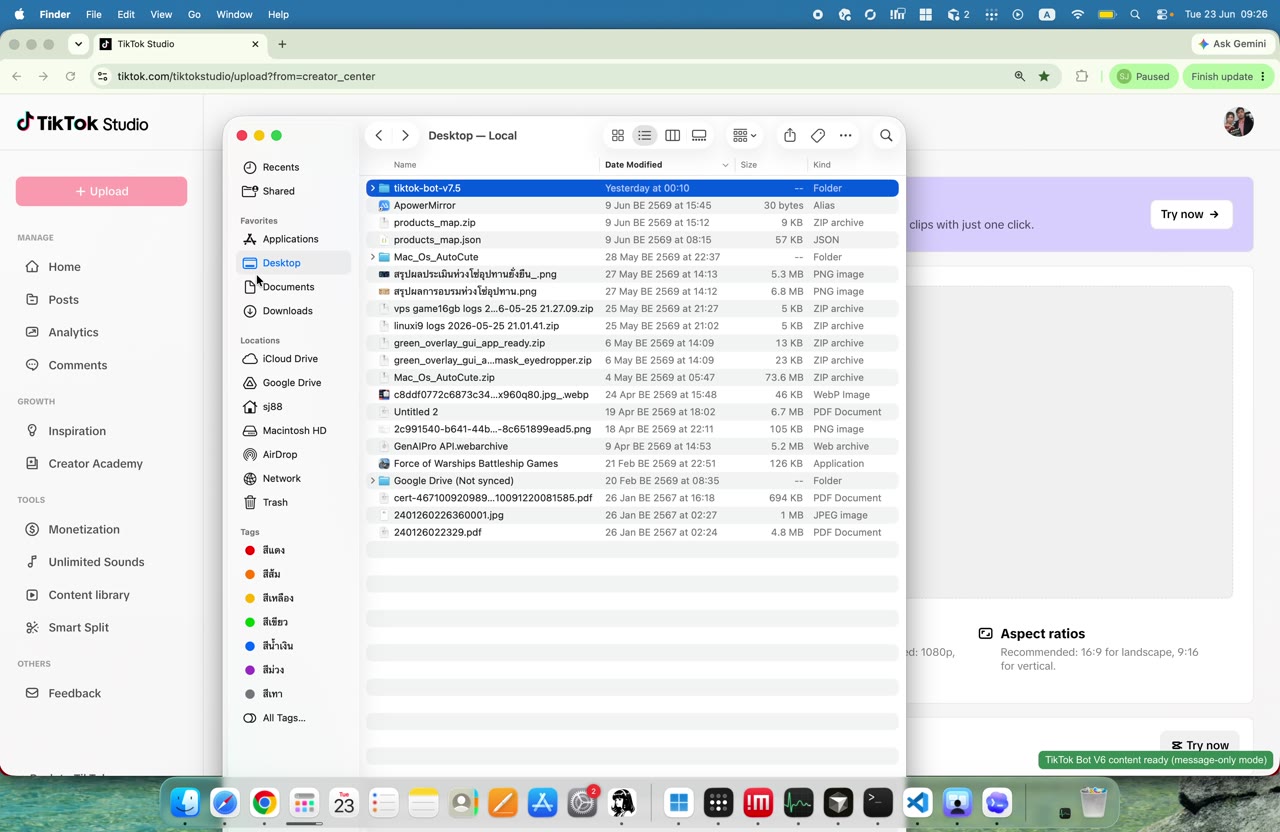 เฟรม 008 เวลา 00:19 ของ EP1: เริ่มจากหน้าจอที่มี TikTok Studio, Finder และไฟล์ที่เกี่ยวข้องกับบอท
สิ่งที่เห็นในเฟรมนี้
- หน้าจอนี้เน้นเรื่อง "นี้อ่าเราก็จำไว้นะว่าโฟลเดอร์เนี้ยมัน" — เป็นจุดที่ผู้สอนกำลังอธิบาย
- จุดประสงค์ของเฟรม: เริ่มจากหน้าจอที่มี TikTok Studio, Finder และไฟล์ที่เกี่ยวข้องกับบอท
สิ่งที่ต้องทำ
- ตรวจคำว่า "นี้อ่าเราก็จำไว้นะว่าโฟลเดอร์เนี้ยมัน" บนหน้าจอ — เทียบกับที่ผู้สอนพูด
- ทำตามที่ผู้สอนแนะนำในเฟรม 8 แล้วเทียบกับหน้าจอจริง
Checkpoint
- เห็น "นี้อ่าเราก็จำไว้นะว่าโฟลเดอร์เนี้ยมัน" ชัดเจนบนหน้าจอ (ไม่ใช่แค่ loading)
- เป็นเฟรมสุดท้ายของ phase — state ควรครบถ้วนก่อนข้าม phase ถัดไป
ระวัง
- อย่าข้าม "นี้อ่าเราก็จำไว้นะว่าโฟลเดอร์เนี้ยมัน" — ถ้าไม่เห็น ให้ pause แล้วย้อนดูเฟรมก่อนหน้า
009
เปิดบริบท TikTok Studio และไฟล์บอท - เปิด panel เพื่อทดสอบ (009)
00:22เปิดบริบท TikTok Studio และไฟล์บอท#009/100
สคริปต์พูดช่วงนี้ (00:15-00:22)นี้อ่าเราก็จำไว้นะว่าโฟลเดอร์เนี้ยมันVisual note: เริ่มจากหน้าจอที่มี TikTok Studio, Finder และไฟล์ที่เกี่ยวข้องกับบอท
Frame note #009 เฟรม 9/9 ใน phase 'เปิดบริบท TikTok Studio และไฟล์บอท': ผู้สอนพูดถึง "นี้อ่าเราก็จำไว้นะว่าโฟลเดอร์เนี้ยมัน" — excerpt: "นี้อ่าเราก็จำไว้นะว่าโฟลเดอร์เนี้ยมัน"
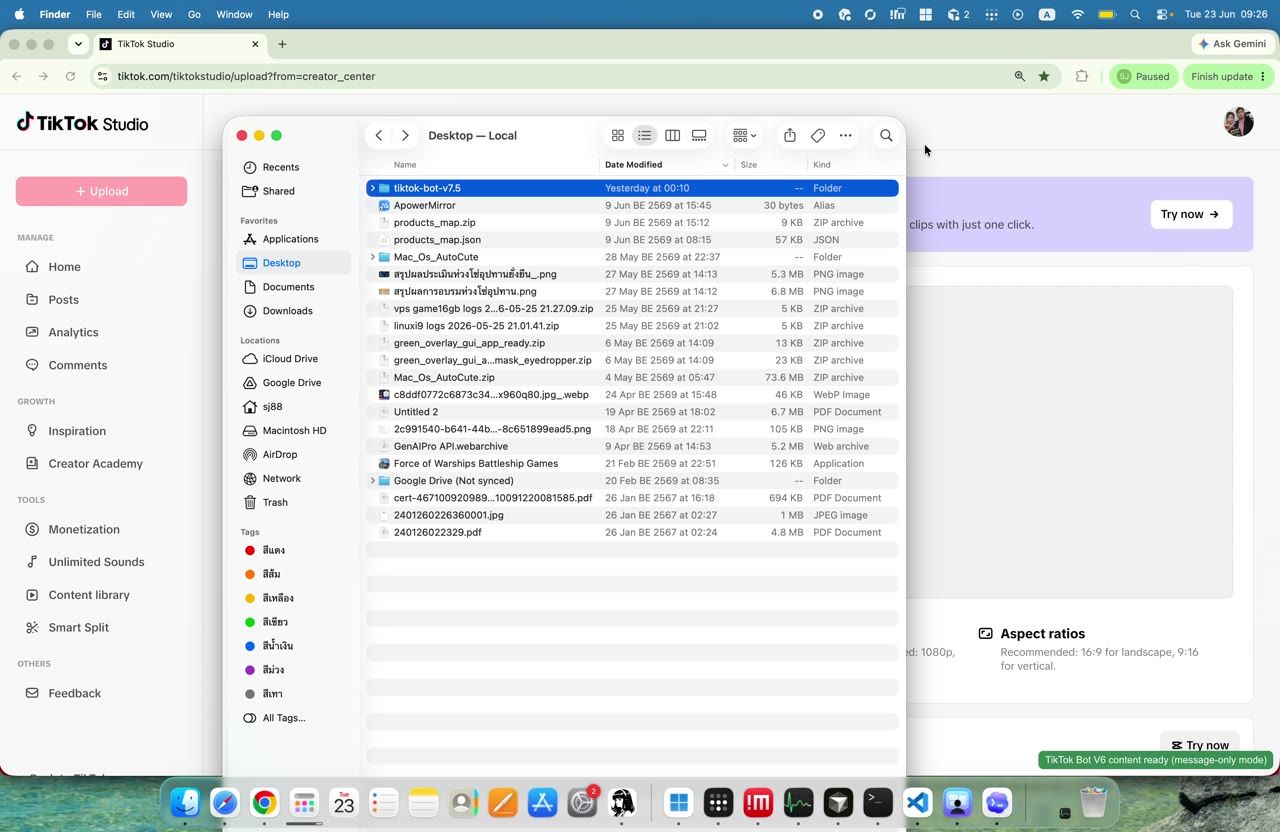 เฟรม 009 เวลา 00:22 ของ EP1: เริ่มจากหน้าจอที่มี TikTok Studio, Finder และไฟล์ที่เกี่ยวข้องกับบอท
สิ่งที่เห็นในเฟรมนี้
- หน้าจอนี้เน้นเรื่อง "นี้อ่าเราก็จำไว้นะว่าโฟลเดอร์เนี้ยมัน" — เป็นจุดที่ผู้สอนกำลังอธิบาย
- จุดประสงค์ของเฟรม: เริ่มจากหน้าจอที่มี TikTok Studio, Finder และไฟล์ที่เกี่ยวข้องกับบอท
สิ่งที่ต้องทำ
- ตรวจคำว่า "นี้อ่าเราก็จำไว้นะว่าโฟลเดอร์เนี้ยมัน" บนหน้าจอ — เทียบกับที่ผู้สอนพูด
- ทำตามที่ผู้สอนแนะนำในเฟรม 9 แล้วเทียบกับหน้าจอจริง
Checkpoint
- เห็น "นี้อ่าเราก็จำไว้นะว่าโฟลเดอร์เนี้ยมัน" ชัดเจนบนหน้าจอ (ไม่ใช่แค่ loading)
- เป็นเฟรมสุดท้ายของ phase — state ควรครบถ้วนก่อนข้าม phase ถัดไป
ระวัง
- อย่าข้าม "นี้อ่าเราก็จำไว้นะว่าโฟลเดอร์เนี้ยมัน" — ถ้าไม่เห็น ให้ pause แล้วย้อนดูเฟรมก่อนหน้า
010
เปิดบริบท TikTok Studio และไฟล์บอท - ตรวจไฟล์ต้นทางของบอท (010)
00:24เปิดบริบท TikTok Studio และไฟล์บอท#010/100
สคริปต์พูดช่วงนี้ (00:18-00:26)อยู่ไหนอ่าอย่างผมเนี่ยก็ไว้ที่หน้าจออ่าVisual note: เริ่มจากหน้าจอที่มี TikTok Studio, Finder และไฟล์ที่เกี่ยวข้องกับบอท
Frame note #010 เฟรม 10/10 ใน phase 'เปิดบริบท TikTok Studio และไฟล์บอท': ผู้สอนพูดถึง "อยู่ไหนอ่าอย่างผมเนี่ยก็ไว้ที่หน้าจออ่า" — excerpt: "อยู่ไหนอ่าอย่างผมเนี่ยก็ไว้ที่หน้าจออ่า"
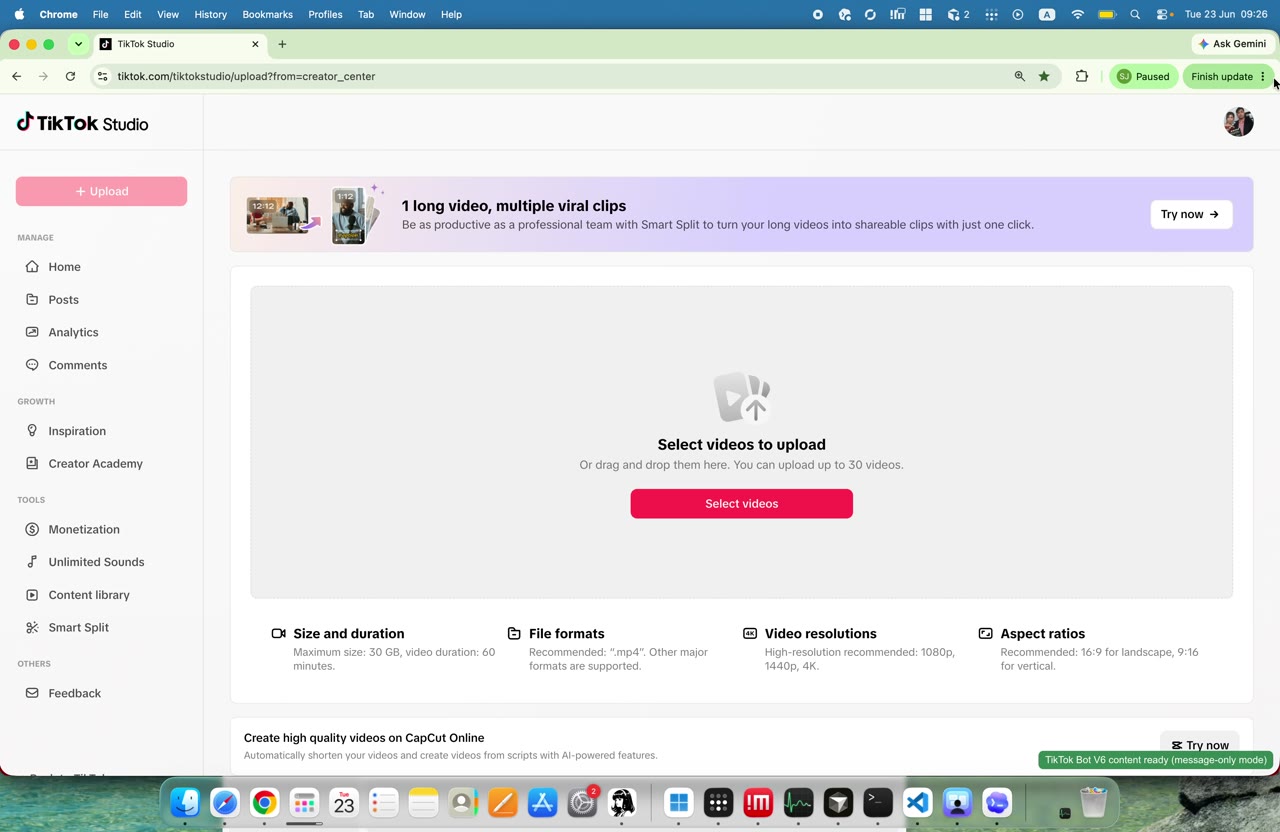 เฟรม 010 เวลา 00:24 ของ EP1: เริ่มจากหน้าจอที่มี TikTok Studio, Finder และไฟล์ที่เกี่ยวข้องกับบอท
สิ่งที่เห็นในเฟรมนี้
- หน้าจอนี้เน้นเรื่อง "อยู่ไหนอ่าอย่างผมเนี่ยก็ไว้ที่หน้าจออ่า" — เป็นจุดที่ผู้สอนกำลังอธิบาย
- จุดประสงค์ของเฟรม: เริ่มจากหน้าจอที่มี TikTok Studio, Finder และไฟล์ที่เกี่ยวข้องกับบอท
สิ่งที่ต้องทำ
- ตรวจคำว่า "อยู่ไหนอ่าอย่างผมเนี่ยก็ไว้ที่หน้าจออ่า" บนหน้าจอ — เทียบกับที่ผู้สอนพูด
- ทำตามที่ผู้สอนแนะนำในเฟรม 10 แล้วเทียบกับหน้าจอจริง
Checkpoint
- เห็น "อยู่ไหนอ่าอย่างผมเนี่ยก็ไว้ที่หน้าจออ่า" ชัดเจนบนหน้าจอ (ไม่ใช่แค่ loading)
- เป็นเฟรมสุดท้ายของ phase — state ควรครบถ้วนก่อนข้าม phase ถัดไป
ระวัง
- อย่าข้าม "อยู่ไหนอ่าอย่างผมเนี่ยก็ไว้ที่หน้าจออ่า" — ถ้าไม่เห็น ให้ pause แล้วย้อนดูเฟรมก่อนหน้า
011
เปิดบริบท TikTok Studio และไฟล์บอท - เปิดหน้า Chrome Extensions (011)
00:27เปิดบริบท TikTok Studio และไฟล์บอท#011/100
สคริปต์พูดช่วงนี้ (00:22-00:31)การติดตั้งไม่ยากครับเราไปที่ 3 จุดตรงVisual note: เริ่มจากหน้าจอที่มี TikTok Studio, Finder และไฟล์ที่เกี่ยวข้องกับบอท
Frame note #011 เฟรม 11/11 ใน phase 'เปิดบริบท TikTok Studio และไฟล์บอท': ผู้สอนพูดถึง "การติดตั้งไม่ยากครับเราไปที่" และ "จุดตรง" — excerpt: "การติดตั้งไม่ยากครับเราไปที่ 3 จุดตรง"
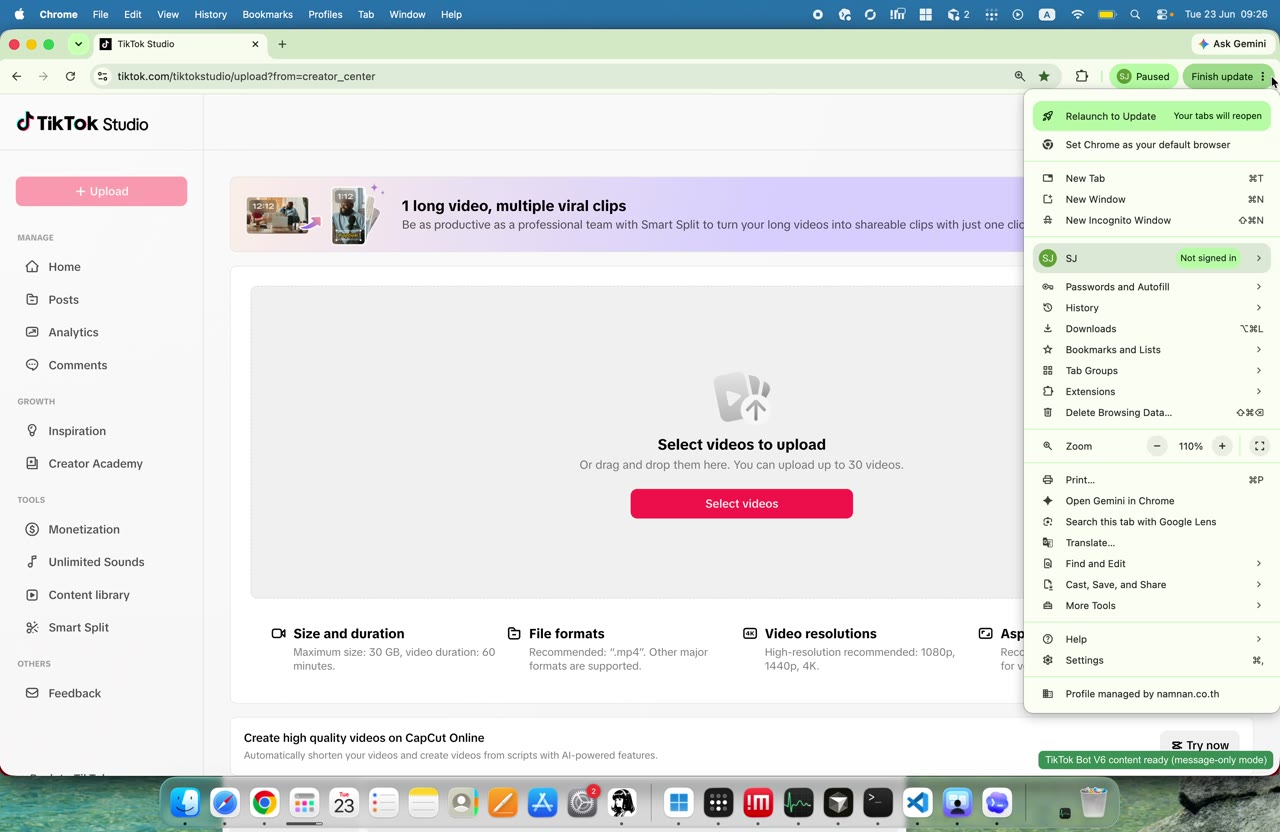 เฟรม 011 เวลา 00:27 ของ EP1: เริ่มจากหน้าจอที่มี TikTok Studio, Finder และไฟล์ที่เกี่ยวข้องกับบอท
สิ่งที่เห็นในเฟรมนี้
- หน้าจอนี้เน้นเรื่อง "การติดตั้งไม่ยากครับเราไปที่" — เป็นจุดที่ผู้สอนกำลังอธิบาย
- มีคำสำคัญรอง: "จุดตรง" (อาจเป็นชื่อสินค้า/UI/menu)
- จุดประสงค์ของเฟรม: เริ่มจากหน้าจอที่มี TikTok Studio, Finder และไฟล์ที่เกี่ยวข้องกับบอท
สิ่งที่ต้องทำ
- ตรวจคำว่า "การติดตั้งไม่ยากครับเราไปที่" บนหน้าจอ — เทียบกับที่ผู้สอนพูด
- จด "จุดตรง" ไว้เป็น keyword สำหรับบทถัดไป
- ทำตามที่ผู้สอนแนะนำในเฟรม 11 แล้วเทียบกับหน้าจอจริง
Checkpoint
- เห็น "การติดตั้งไม่ยากครับเราไปที่" ชัดเจนบนหน้าจอ (ไม่ใช่แค่ loading)
- เป็นเฟรมสุดท้ายของ phase — state ควรครบถ้วนก่อนข้าม phase ถัดไป
ระวัง
- อย่าข้าม "การติดตั้งไม่ยากครับเราไปที่" — ถ้าไม่เห็น ให้ pause แล้วย้อนดูเฟรมก่อนหน้า
012
เปิดบริบท TikTok Studio และไฟล์บอท - เลือกโฟลเดอร์ extension (012)
00:30เปิดบริบท TikTok Studio และไฟล์บอท#012/100
สคริปต์พูดช่วงนี้ (00:22-00:31)การติดตั้งไม่ยากครับเราไปที่ 3 จุดตรงVisual note: เริ่มจากหน้าจอที่มี TikTok Studio, Finder และไฟล์ที่เกี่ยวข้องกับบอท
Frame note #012 เฟรม 12/12 ใน phase 'เปิดบริบท TikTok Studio และไฟล์บอท': ผู้สอนพูดถึง "การติดตั้งไม่ยากครับเราไปที่" และ "จุดตรง" — excerpt: "การติดตั้งไม่ยากครับเราไปที่ 3 จุดตรง"
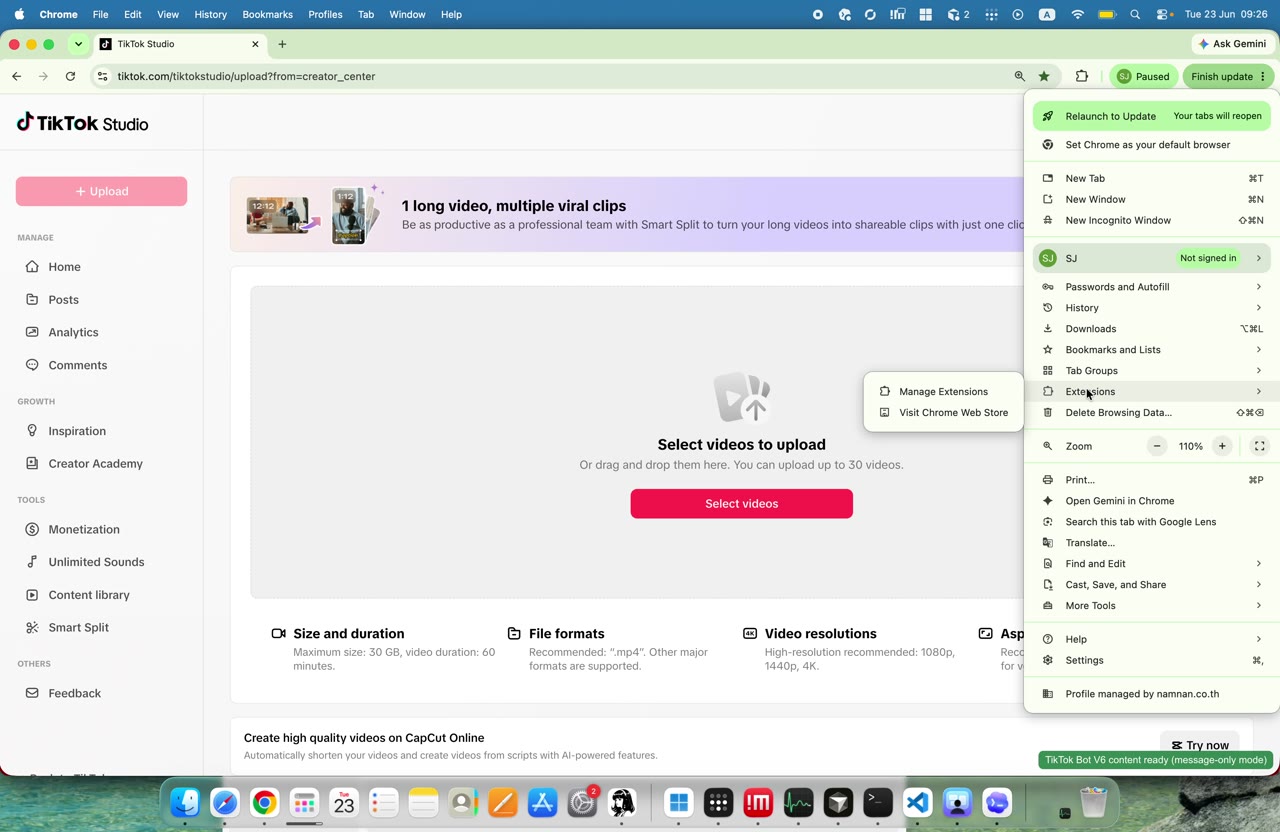 เฟรม 012 เวลา 00:30 ของ EP1: เริ่มจากหน้าจอที่มี TikTok Studio, Finder และไฟล์ที่เกี่ยวข้องกับบอท
สิ่งที่เห็นในเฟรมนี้
- หน้าจอนี้เน้นเรื่อง "การติดตั้งไม่ยากครับเราไปที่" — เป็นจุดที่ผู้สอนกำลังอธิบาย
- มีคำสำคัญรอง: "จุดตรง" (อาจเป็นชื่อสินค้า/UI/menu)
- จุดประสงค์ของเฟรม: เริ่มจากหน้าจอที่มี TikTok Studio, Finder และไฟล์ที่เกี่ยวข้องกับบอท
สิ่งที่ต้องทำ
- ตรวจคำว่า "การติดตั้งไม่ยากครับเราไปที่" บนหน้าจอ — เทียบกับที่ผู้สอนพูด
- จด "จุดตรง" ไว้เป็น keyword สำหรับบทถัดไป
- ทำตามที่ผู้สอนแนะนำในเฟรม 12 แล้วเทียบกับหน้าจอจริง
Checkpoint
- เห็น "การติดตั้งไม่ยากครับเราไปที่" ชัดเจนบนหน้าจอ (ไม่ใช่แค่ loading)
- เป็นเฟรมสุดท้ายของ phase — state ควรครบถ้วนก่อนข้าม phase ถัดไป
ระวัง
- อย่าข้าม "การติดตั้งไม่ยากครับเราไปที่" — ถ้าไม่เห็น ให้ pause แล้วย้อนดูเฟรมก่อนหน้า
013
เข้า Chrome Extensions - ยืนยันสถานะ enabled (013)
00:32เข้า Chrome Extensions#013/100
สคริปต์พูดช่วงนี้ (00:26-00:35)นี้อ่าแล้วก็ไปที่ extension ที่มันเป็นVisual note: ไปหน้า extensions เพื่อจัดการการโหลดบอทแบบ unpacked/extension
Frame note #013 เฟรม 13/13 ใน phase 'เข้า Chrome Extensions': ผู้สอนพูดถึง "นี้อ่าแล้วก็ไปที่" และ "ที่มันเป็น" — excerpt: "นี้อ่าแล้วก็ไปที่ extension ที่มันเป็น"
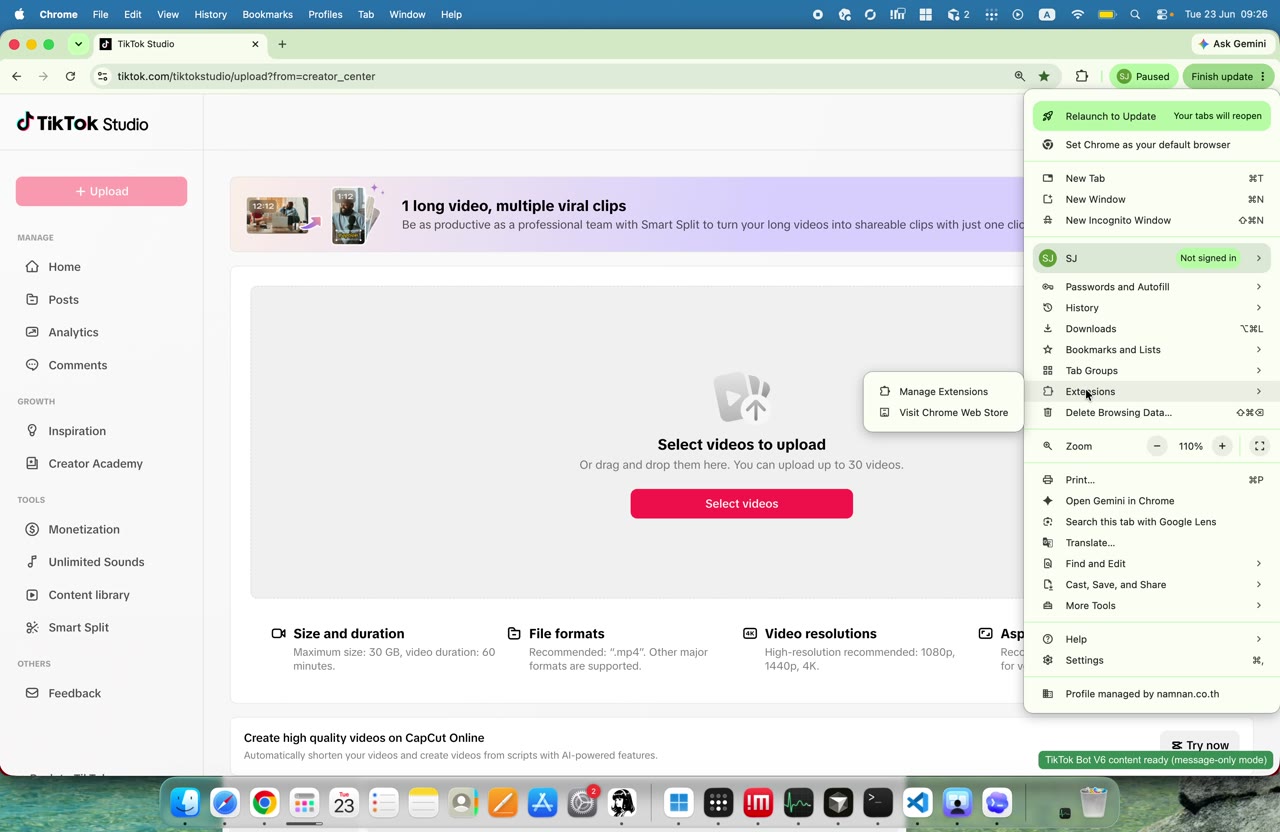 เฟรม 013 เวลา 00:32 ของ EP1: ไปหน้า extensions เพื่อจัดการการโหลดบอทแบบ unpacked/extension
สิ่งที่เห็นในเฟรมนี้
- หน้าจอนี้เน้นเรื่อง "นี้อ่าแล้วก็ไปที่" — เป็นจุดที่ผู้สอนกำลังอธิบาย
- มีคำสำคัญรอง: "ที่มันเป็น" (อาจเป็นชื่อสินค้า/UI/menu)
- จุดประสงค์ของเฟรม: ไปหน้า extensions เพื่อจัดการการโหลดบอทแบบ unpacked/extension
สิ่งที่ต้องทำ
- ตรวจคำว่า "นี้อ่าแล้วก็ไปที่" บนหน้าจอ — เทียบกับที่ผู้สอนพูด
- จด "ที่มันเป็น" ไว้เป็น keyword สำหรับบทถัดไป
- ทำตามที่ผู้สอนแนะนำในเฟรม 13 แล้วเทียบกับหน้าจอจริง
Checkpoint
- เห็น "นี้อ่าแล้วก็ไปที่" ชัดเจนบนหน้าจอ (ไม่ใช่แค่ loading)
- เป็นเฟรมสุดท้ายของ phase — state ควรครบถ้วนก่อนข้าม phase ถัดไป
ระวัง
- อย่าข้าม "นี้อ่าแล้วก็ไปที่" — ถ้าไม่เห็น ให้ pause แล้วย้อนดูเฟรมก่อนหน้า
014
เข้า Chrome Extensions - เปิด panel เพื่อทดสอบ (014)
00:35เข้า Chrome Extensions#014/100
สคริปต์พูดช่วงนี้ (00:26-00:35)นี้อ่าแล้วก็ไปที่ extension ที่มันเป็นVisual note: ไปหน้า extensions เพื่อจัดการการโหลดบอทแบบ unpacked/extension
Frame note #014 เฟรม 14/14 ใน phase 'เข้า Chrome Extensions': ผู้สอนพูดถึง "นี้อ่าแล้วก็ไปที่" และ "ที่มันเป็น" — excerpt: "นี้อ่าแล้วก็ไปที่ extension ที่มันเป็น"
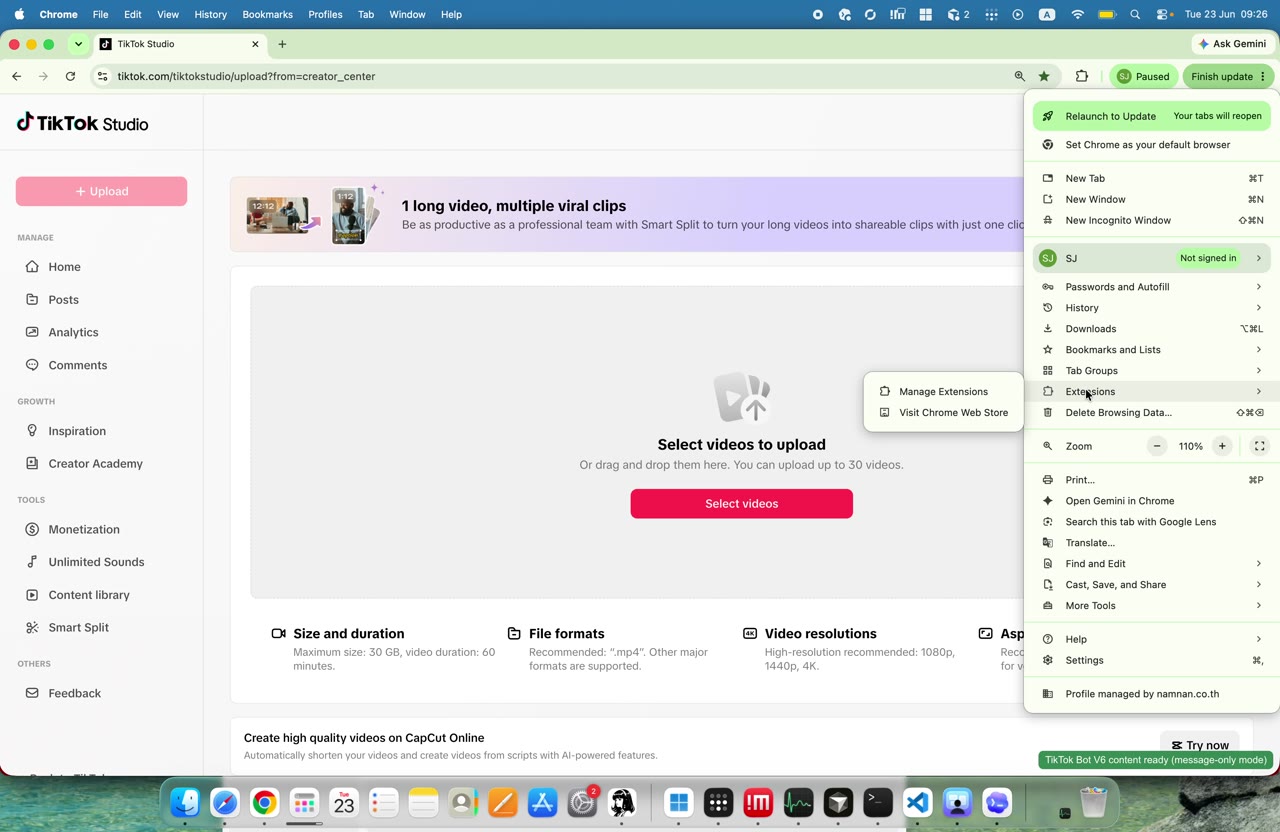 เฟรม 014 เวลา 00:35 ของ EP1: ไปหน้า extensions เพื่อจัดการการโหลดบอทแบบ unpacked/extension
สิ่งที่เห็นในเฟรมนี้
- หน้าจอนี้เน้นเรื่อง "นี้อ่าแล้วก็ไปที่" — เป็นจุดที่ผู้สอนกำลังอธิบาย
- มีคำสำคัญรอง: "ที่มันเป็น" (อาจเป็นชื่อสินค้า/UI/menu)
- จุดประสงค์ของเฟรม: ไปหน้า extensions เพื่อจัดการการโหลดบอทแบบ unpacked/extension
สิ่งที่ต้องทำ
- ตรวจคำว่า "นี้อ่าแล้วก็ไปที่" บนหน้าจอ — เทียบกับที่ผู้สอนพูด
- จด "ที่มันเป็น" ไว้เป็น keyword สำหรับบทถัดไป
- ทำตามที่ผู้สอนแนะนำในเฟรม 14 แล้วเทียบกับหน้าจอจริง
Checkpoint
- เห็น "นี้อ่าแล้วก็ไปที่" ชัดเจนบนหน้าจอ (ไม่ใช่แค่ loading)
- เป็นเฟรมสุดท้ายของ phase — state ควรครบถ้วนก่อนข้าม phase ถัดไป
ระวัง
- อย่าข้าม "นี้อ่าแล้วก็ไปที่" — ถ้าไม่เห็น ให้ pause แล้วย้อนดูเฟรมก่อนหน้า
015
เข้า Chrome Extensions - ตรวจไฟล์ต้นทางของบอท (015)
00:37เข้า Chrome Extensions#015/100
สคริปต์พูดช่วงนี้ (00:31-00:39)รูปจิ๊กซอนะถ้าภาษาไทยก็จะเป็นส่วนขยายVisual note: ไปหน้า extensions เพื่อจัดการการโหลดบอทแบบ unpacked/extension
Frame note #015 เฟรม 15/15 ใน phase 'เข้า Chrome Extensions': ผู้สอนพูดถึง "รูปจิ๊กซอนะถ้าภาษาไทยก็จะเป็นส่วนขยาย" — excerpt: "รูปจิ๊กซอนะถ้าภาษาไทยก็จะเป็นส่วนขยาย"
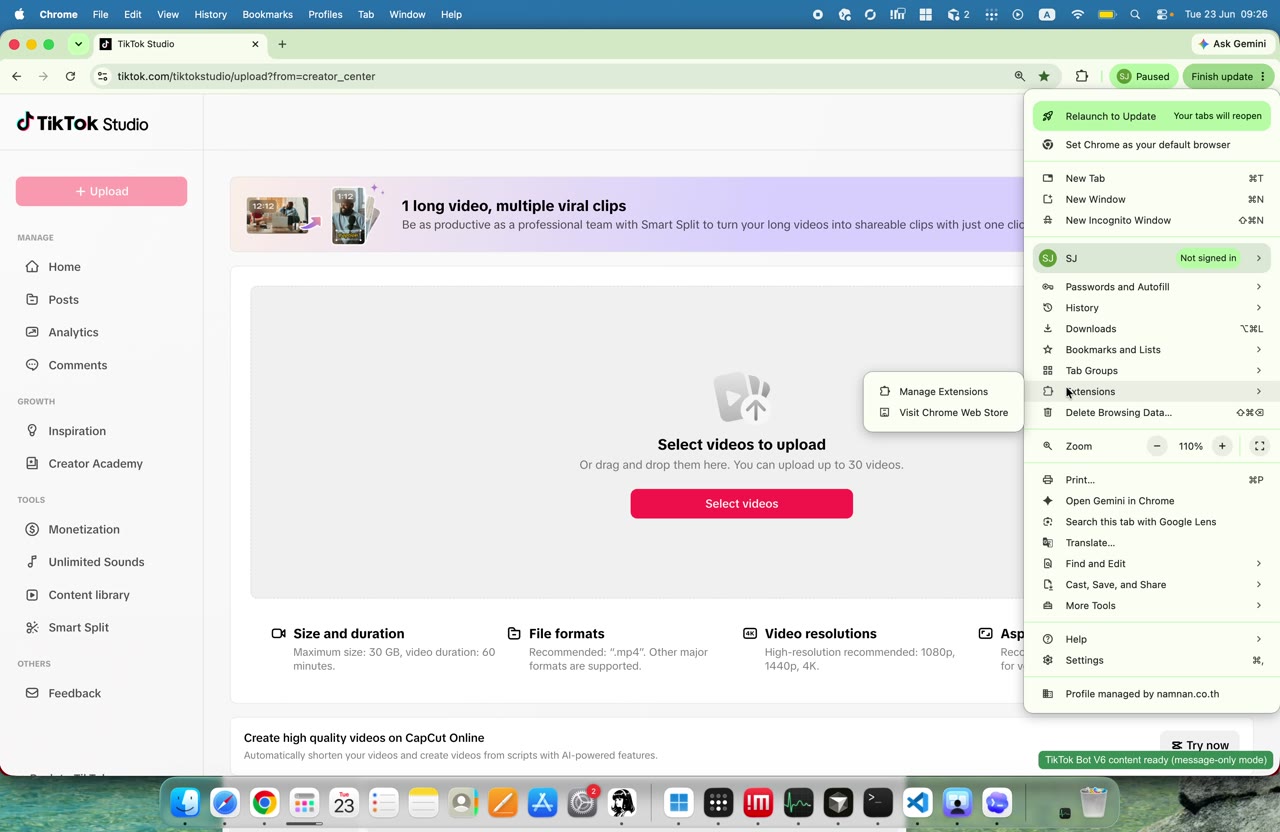 เฟรม 015 เวลา 00:37 ของ EP1: ไปหน้า extensions เพื่อจัดการการโหลดบอทแบบ unpacked/extension
สิ่งที่เห็นในเฟรมนี้
- หน้าจอนี้เน้นเรื่อง "รูปจิ๊กซอนะถ้าภาษาไทยก็จะเป็นส่วนขยาย" — เป็นจุดที่ผู้สอนกำลังอธิบาย
- จุดประสงค์ของเฟรม: ไปหน้า extensions เพื่อจัดการการโหลดบอทแบบ unpacked/extension
สิ่งที่ต้องทำ
- ตรวจคำว่า "รูปจิ๊กซอนะถ้าภาษาไทยก็จะเป็นส่วนขยาย" บนหน้าจอ — เทียบกับที่ผู้สอนพูด
- ทำตามที่ผู้สอนแนะนำในเฟรม 15 แล้วเทียบกับหน้าจอจริง
Checkpoint
- เห็น "รูปจิ๊กซอนะถ้าภาษาไทยก็จะเป็นส่วนขยาย" ชัดเจนบนหน้าจอ (ไม่ใช่แค่ loading)
- เป็นเฟรมสุดท้ายของ phase — state ควรครบถ้วนก่อนข้าม phase ถัดไป
ระวัง
- อย่าข้าม "รูปจิ๊กซอนะถ้าภาษาไทยก็จะเป็นส่วนขยาย" — ถ้าไม่เห็น ให้ pause แล้วย้อนดูเฟรมก่อนหน้า
016
เข้า Chrome Extensions - เปิดหน้า Chrome Extensions (016)
00:40เข้า Chrome Extensions#016/100
สคริปต์พูดช่วงนี้ (00:35-00:41)ถ้าภาษาอังกฤษก็ extension อ่าอ่าแล้วเราVisual note: ไปหน้า extensions เพื่อจัดการการโหลดบอทแบบ unpacked/extension
Frame note #016 เฟรม 16/16 ใน phase 'เข้า Chrome Extensions': ผู้สอนพูดถึง "ถ้าภาษาอังกฤษก็" และ "อ่าอ่าแล้วเรา" — excerpt: "ถ้าภาษาอังกฤษก็ extension อ่าอ่าแล้วเรา"
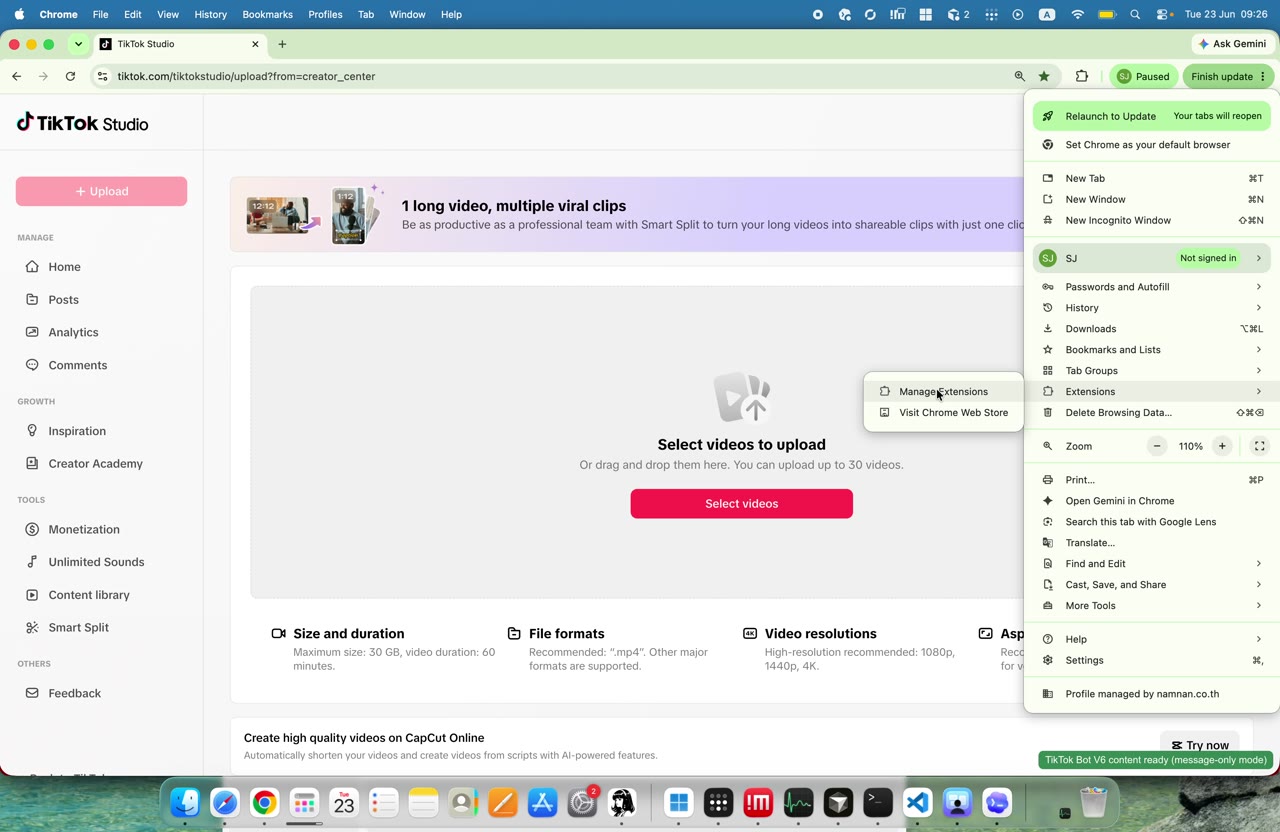 เฟรม 016 เวลา 00:40 ของ EP1: ไปหน้า extensions เพื่อจัดการการโหลดบอทแบบ unpacked/extension
สิ่งที่เห็นในเฟรมนี้
- หน้าจอนี้เน้นเรื่อง "ถ้าภาษาอังกฤษก็" — เป็นจุดที่ผู้สอนกำลังอธิบาย
- มีคำสำคัญรอง: "อ่าอ่าแล้วเรา" (อาจเป็นชื่อสินค้า/UI/menu)
- จุดประสงค์ของเฟรม: ไปหน้า extensions เพื่อจัดการการโหลดบอทแบบ unpacked/extension
สิ่งที่ต้องทำ
- ตรวจคำว่า "ถ้าภาษาอังกฤษก็" บนหน้าจอ — เทียบกับที่ผู้สอนพูด
- จด "อ่าอ่าแล้วเรา" ไว้เป็น keyword สำหรับบทถัดไป
- ทำตามที่ผู้สอนแนะนำในเฟรม 16 แล้วเทียบกับหน้าจอจริง
Checkpoint
- เห็น "ถ้าภาษาอังกฤษก็" ชัดเจนบนหน้าจอ (ไม่ใช่แค่ loading)
- เป็นเฟรมสุดท้ายของ phase — state ควรครบถ้วนก่อนข้าม phase ถัดไป
ระวัง
- อย่าข้าม "ถ้าภาษาอังกฤษก็" — ถ้าไม่เห็น ให้ pause แล้วย้อนดูเฟรมก่อนหน้า
017
เข้า Chrome Extensions - เลือกโฟลเดอร์ extension (017)
00:42เข้า Chrome Extensions#017/100
สคริปต์พูดช่วงนี้ (00:39-00:43)ก็ไปที่ Manage Extension หรือจัดการVisual note: ไปหน้า extensions เพื่อจัดการการโหลดบอทแบบ unpacked/extension
Frame note #017 เฟรม 17/17 ใน phase 'เข้า Chrome Extensions': ผู้สอนพูดถึง "หรือจัดการ" และ "Extension" — excerpt: "ก็ไปที่ Manage Extension หรือจัดการ"
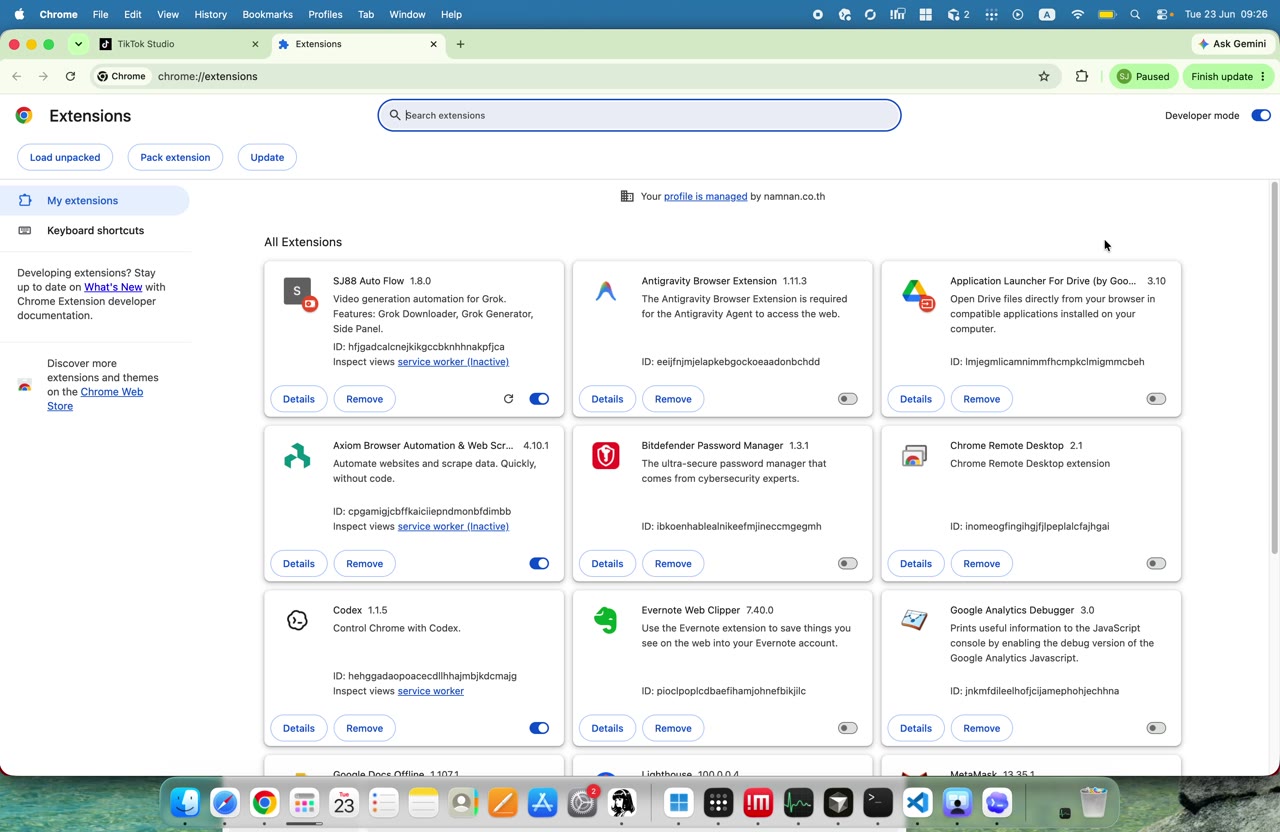 เฟรม 017 เวลา 00:42 ของ EP1: ไปหน้า extensions เพื่อจัดการการโหลดบอทแบบ unpacked/extension
สิ่งที่เห็นในเฟรมนี้
- หน้าจอนี้เน้นเรื่อง "หรือจัดการ" — เป็นจุดที่ผู้สอนกำลังอธิบาย
- มีคำสำคัญรอง: "Extension" (อาจเป็นชื่อสินค้า/UI/menu)
- จุดประสงค์ของเฟรม: ไปหน้า extensions เพื่อจัดการการโหลดบอทแบบ unpacked/extension
สิ่งที่ต้องทำ
- ตรวจคำว่า "หรือจัดการ" บนหน้าจอ — เทียบกับที่ผู้สอนพูด
- จด "Extension" ไว้เป็น keyword สำหรับบทถัดไป
- ทำตามที่ผู้สอนแนะนำในเฟรม 17 แล้วเทียบกับหน้าจอจริง
Checkpoint
- เห็น "หรือจัดการ" ชัดเจนบนหน้าจอ (ไม่ใช่แค่ loading)
- เป็นเฟรมสุดท้ายของ phase — state ควรครบถ้วนก่อนข้าม phase ถัดไป
ระวัง
- อย่าข้าม "หรือจัดการ" — ถ้าไม่เห็น ให้ pause แล้วย้อนดูเฟรมก่อนหน้า
018
เข้า Chrome Extensions - ยืนยันสถานะ enabled (018)
00:45เข้า Chrome Extensions#018/100
สคริปต์พูดช่วงนี้ (00:41-00:47)ส่วนขยายVisual note: ไปหน้า extensions เพื่อจัดการการโหลดบอทแบบ unpacked/extension
Frame note #018 เฟรม 18/18 ใน phase 'เข้า Chrome Extensions': ผู้สอนพูดถึง "ส่วนขยาย" — excerpt: "ส่วนขยาย"
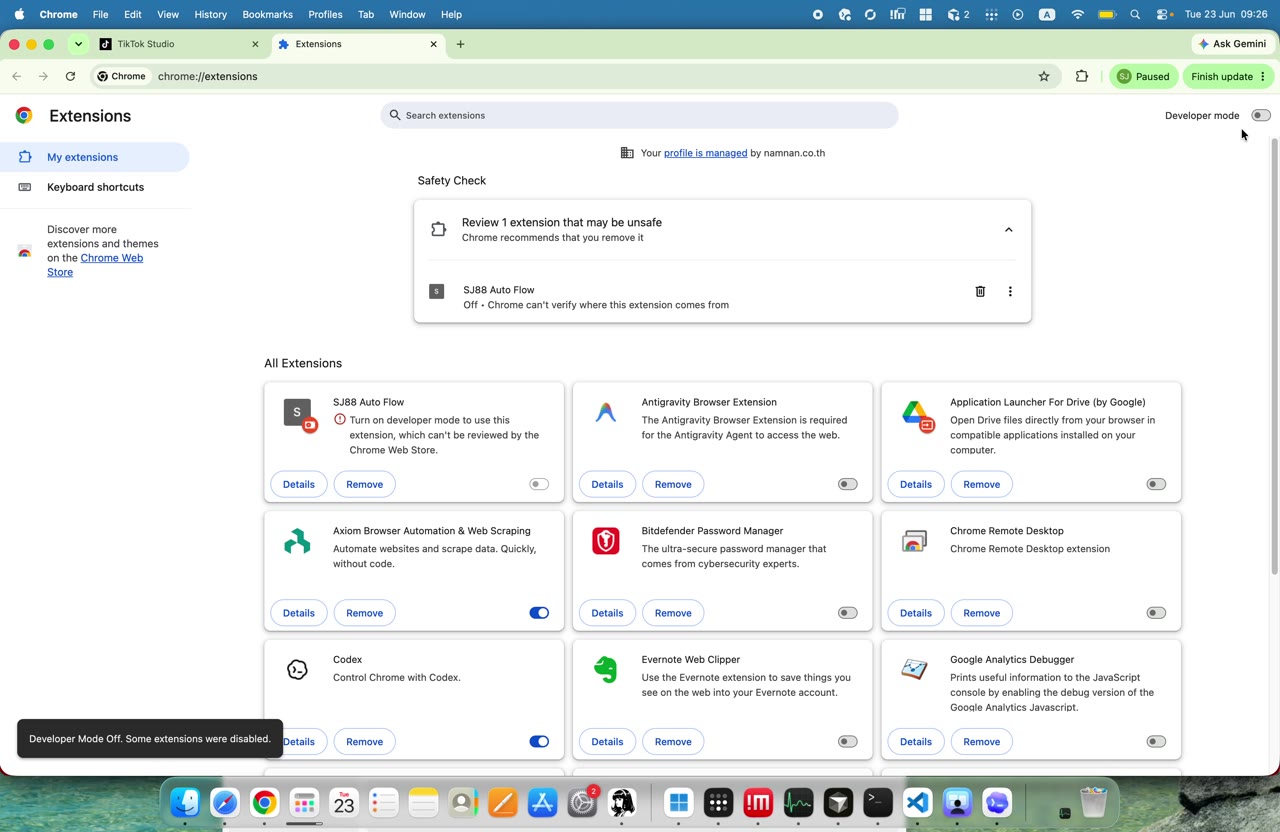 เฟรม 018 เวลา 00:45 ของ EP1: ไปหน้า extensions เพื่อจัดการการโหลดบอทแบบ unpacked/extension
สิ่งที่เห็นในเฟรมนี้
- หน้าจอนี้เน้นเรื่อง "ส่วนขยาย" — เป็นจุดที่ผู้สอนกำลังอธิบาย
- จุดประสงค์ของเฟรม: ไปหน้า extensions เพื่อจัดการการโหลดบอทแบบ unpacked/extension
สิ่งที่ต้องทำ
- ตรวจคำว่า "ส่วนขยาย" บนหน้าจอ — เทียบกับที่ผู้สอนพูด
- ทำตามที่ผู้สอนแนะนำในเฟรม 18 แล้วเทียบกับหน้าจอจริง
Checkpoint
- เห็น "ส่วนขยาย" ชัดเจนบนหน้าจอ (ไม่ใช่แค่ loading)
- เป็นเฟรมสุดท้ายของ phase — state ควรครบถ้วนก่อนข้าม phase ถัดไป
ระวัง
- อย่าข้าม "ส่วนขยาย" — ถ้าไม่เห็น ให้ pause แล้วย้อนดูเฟรมก่อนหน้า
019
เข้า Chrome Extensions - เปิด panel เพื่อทดสอบ (019)
00:48เข้า Chrome Extensions#019/100
สคริปต์พูดช่วงนี้ (00:43-00:51)อ่าตรงนี้ครับปกติอ่ะVisual note: ไปหน้า extensions เพื่อจัดการการโหลดบอทแบบ unpacked/extension
Frame note #019 เฟรม 19/19 ใน phase 'เข้า Chrome Extensions': ผู้สอนพูดถึง "อ่าตรงนี้ครับปกติอ่ะ" — excerpt: "อ่าตรงนี้ครับปกติอ่ะ"
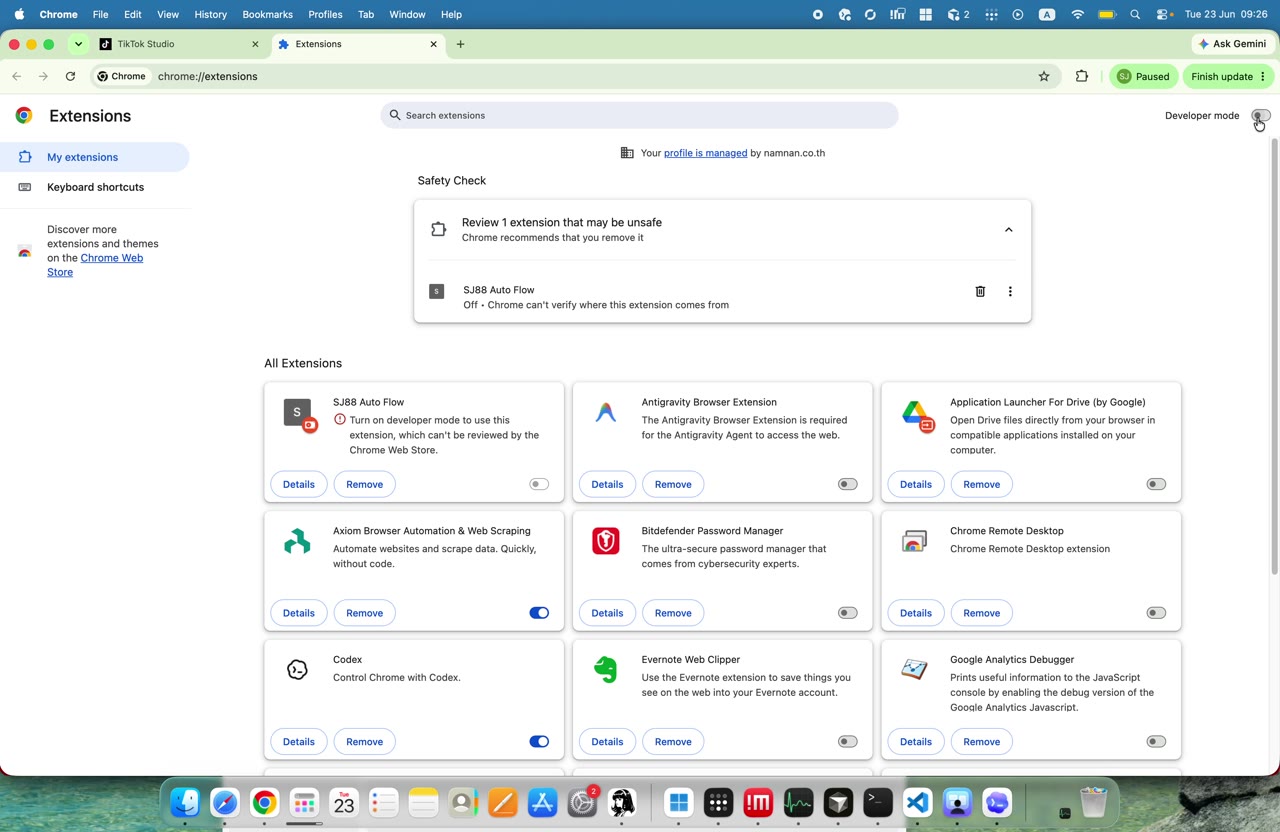 เฟรม 019 เวลา 00:48 ของ EP1: ไปหน้า extensions เพื่อจัดการการโหลดบอทแบบ unpacked/extension
สิ่งที่เห็นในเฟรมนี้
- หน้าจอนี้เน้นเรื่อง "อ่าตรงนี้ครับปกติอ่ะ" — เป็นจุดที่ผู้สอนกำลังอธิบาย
- จุดประสงค์ของเฟรม: ไปหน้า extensions เพื่อจัดการการโหลดบอทแบบ unpacked/extension
สิ่งที่ต้องทำ
- ตรวจคำว่า "อ่าตรงนี้ครับปกติอ่ะ" บนหน้าจอ — เทียบกับที่ผู้สอนพูด
- ทำตามที่ผู้สอนแนะนำในเฟรม 19 แล้วเทียบกับหน้าจอจริง
Checkpoint
- เห็น "อ่าตรงนี้ครับปกติอ่ะ" ชัดเจนบนหน้าจอ (ไม่ใช่แค่ loading)
- เป็นเฟรมสุดท้ายของ phase — state ควรครบถ้วนก่อนข้าม phase ถัดไป
ระวัง
- อย่าข้าม "อ่าตรงนี้ครับปกติอ่ะ" — ถ้าไม่เห็น ให้ pause แล้วย้อนดูเฟรมก่อนหน้า
020
เข้า Chrome Extensions - ตรวจไฟล์ต้นทางของบอท (020)
00:50เข้า Chrome Extensions#020/100
สคริปต์พูดช่วงนี้ (00:43-00:51)อ่าตรงนี้ครับปกติอ่ะVisual note: ไปหน้า extensions เพื่อจัดการการโหลดบอทแบบ unpacked/extension
Frame note #020 เฟรม 20/20 ใน phase 'เข้า Chrome Extensions': ผู้สอนพูดถึง "อ่าตรงนี้ครับปกติอ่ะ" — excerpt: "อ่าตรงนี้ครับปกติอ่ะ"
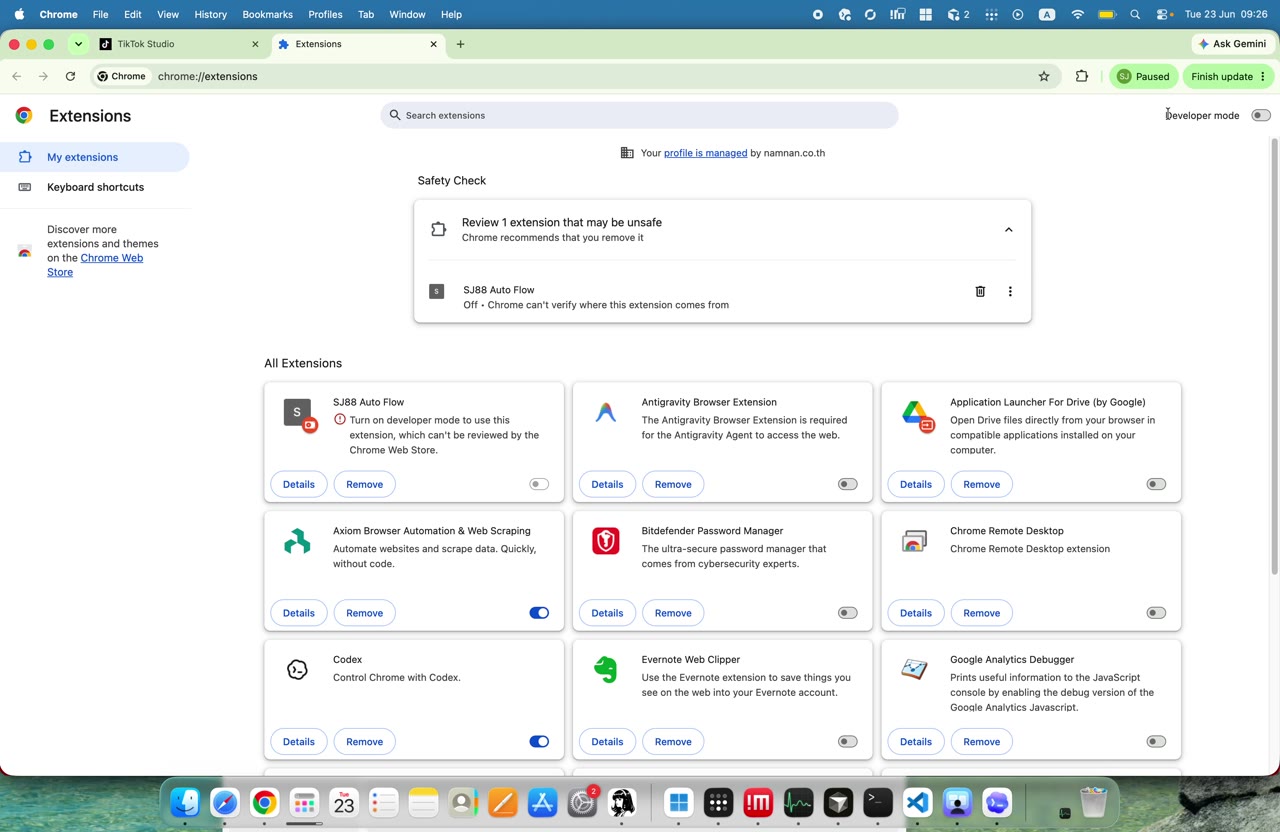 เฟรม 020 เวลา 00:50 ของ EP1: ไปหน้า extensions เพื่อจัดการการโหลดบอทแบบ unpacked/extension
สิ่งที่เห็นในเฟรมนี้
- หน้าจอนี้เน้นเรื่อง "อ่าตรงนี้ครับปกติอ่ะ" — เป็นจุดที่ผู้สอนกำลังอธิบาย
- จุดประสงค์ของเฟรม: ไปหน้า extensions เพื่อจัดการการโหลดบอทแบบ unpacked/extension
สิ่งที่ต้องทำ
- ตรวจคำว่า "อ่าตรงนี้ครับปกติอ่ะ" บนหน้าจอ — เทียบกับที่ผู้สอนพูด
- ทำตามที่ผู้สอนแนะนำในเฟรม 20 แล้วเทียบกับหน้าจอจริง
Checkpoint
- เห็น "อ่าตรงนี้ครับปกติอ่ะ" ชัดเจนบนหน้าจอ (ไม่ใช่แค่ loading)
- เป็นเฟรมสุดท้ายของ phase — state ควรครบถ้วนก่อนข้าม phase ถัดไป
ระวัง
- อย่าข้าม "อ่าตรงนี้ครับปกติอ่ะ" — ถ้าไม่เห็น ให้ pause แล้วย้อนดูเฟรมก่อนหน้า
021
เข้า Chrome Extensions - เปิดหน้า Chrome Extensions (021)
00:53เข้า Chrome Extensions#021/100
สคริปต์พูดช่วงนี้ (00:47-00:54)เราดูตรงมุมขวาบนเนี่เห็นปะ DeveloperVisual note: ไปหน้า extensions เพื่อจัดการการโหลดบอทแบบ unpacked/extension
Frame note #021 เฟรม 21/21 ใน phase 'เข้า Chrome Extensions': ผู้สอนพูดถึง "เราดูตรงมุมขวาบนเนี่เห็นปะ" และ "Developer" — excerpt: "เราดูตรงมุมขวาบนเนี่เห็นปะ Developer"
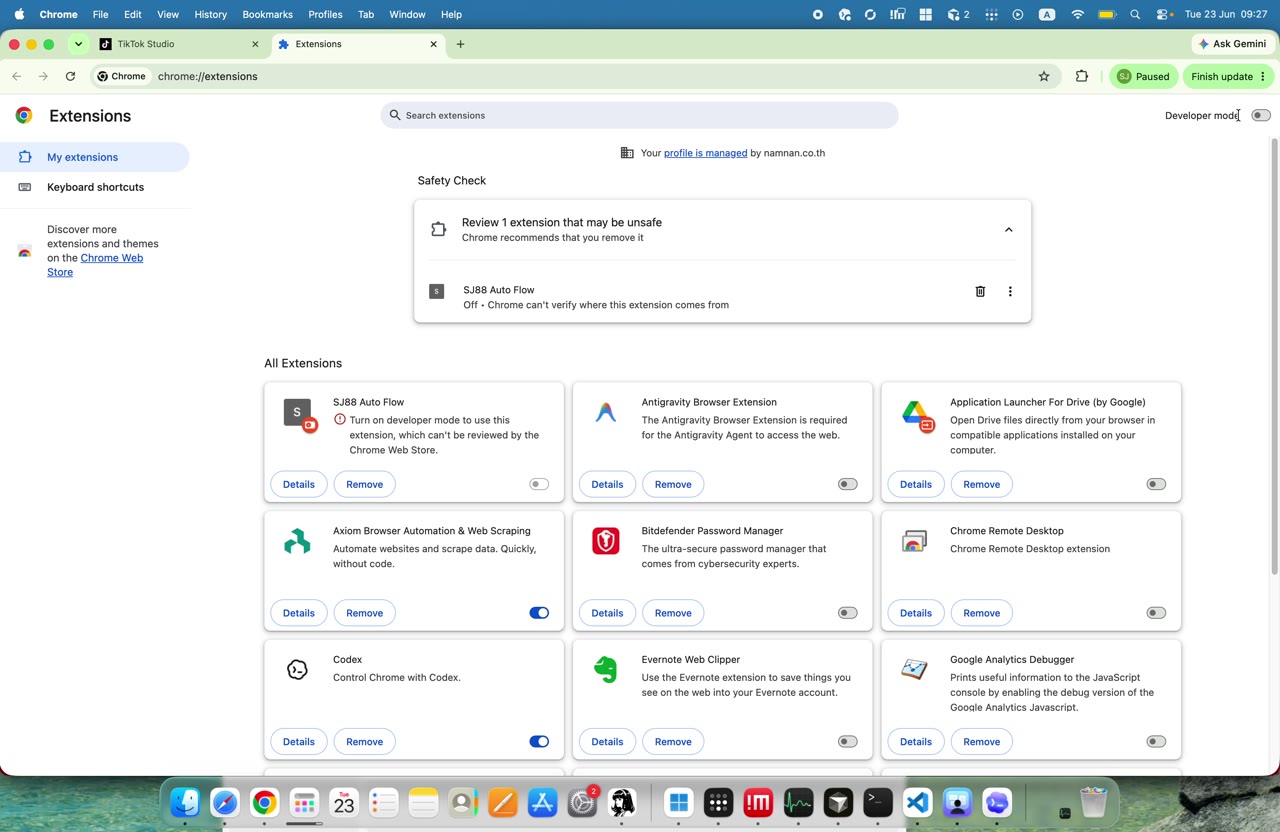 เฟรม 021 เวลา 00:53 ของ EP1: ไปหน้า extensions เพื่อจัดการการโหลดบอทแบบ unpacked/extension
สิ่งที่เห็นในเฟรมนี้
- หน้าจอนี้เน้นเรื่อง "เราดูตรงมุมขวาบนเนี่เห็นปะ" — เป็นจุดที่ผู้สอนกำลังอธิบาย
- มีคำสำคัญรอง: "Developer" (อาจเป็นชื่อสินค้า/UI/menu)
- จุดประสงค์ของเฟรม: ไปหน้า extensions เพื่อจัดการการโหลดบอทแบบ unpacked/extension
สิ่งที่ต้องทำ
- ตรวจคำว่า "เราดูตรงมุมขวาบนเนี่เห็นปะ" บนหน้าจอ — เทียบกับที่ผู้สอนพูด
- จด "Developer" ไว้เป็น keyword สำหรับบทถัดไป
- ทำตามที่ผู้สอนแนะนำในเฟรม 21 แล้วเทียบกับหน้าจอจริง
Checkpoint
- เห็น "เราดูตรงมุมขวาบนเนี่เห็นปะ" ชัดเจนบนหน้าจอ (ไม่ใช่แค่ loading)
- เป็นเฟรมสุดท้ายของ phase — state ควรครบถ้วนก่อนข้าม phase ถัดไป
ระวัง
- อย่าข้าม "เราดูตรงมุมขวาบนเนี่เห็นปะ" — ถ้าไม่เห็น ให้ pause แล้วย้อนดูเฟรมก่อนหน้า
022
เข้า Chrome Extensions - เลือกโฟลเดอร์ extension (022)
00:55เข้า Chrome Extensions#022/100
สคริปต์พูดช่วงนี้ (00:51-00:57)Mode ถ้าเกิดเป็นภาษาไทยก็จะเป็นโหมดผู้Visual note: ไปหน้า extensions เพื่อจัดการการโหลดบอทแบบ unpacked/extension
Frame note #022 เฟรม 22/22 ใน phase 'เข้า Chrome Extensions': ผู้สอนพูดถึง "ถ้าเกิดเป็นภาษาไทยก็จะเป็นโหมดผู้" และ "Mode" — excerpt: "Mode ถ้าเกิดเป็นภาษาไทยก็จะเป็นโหมดผู้"
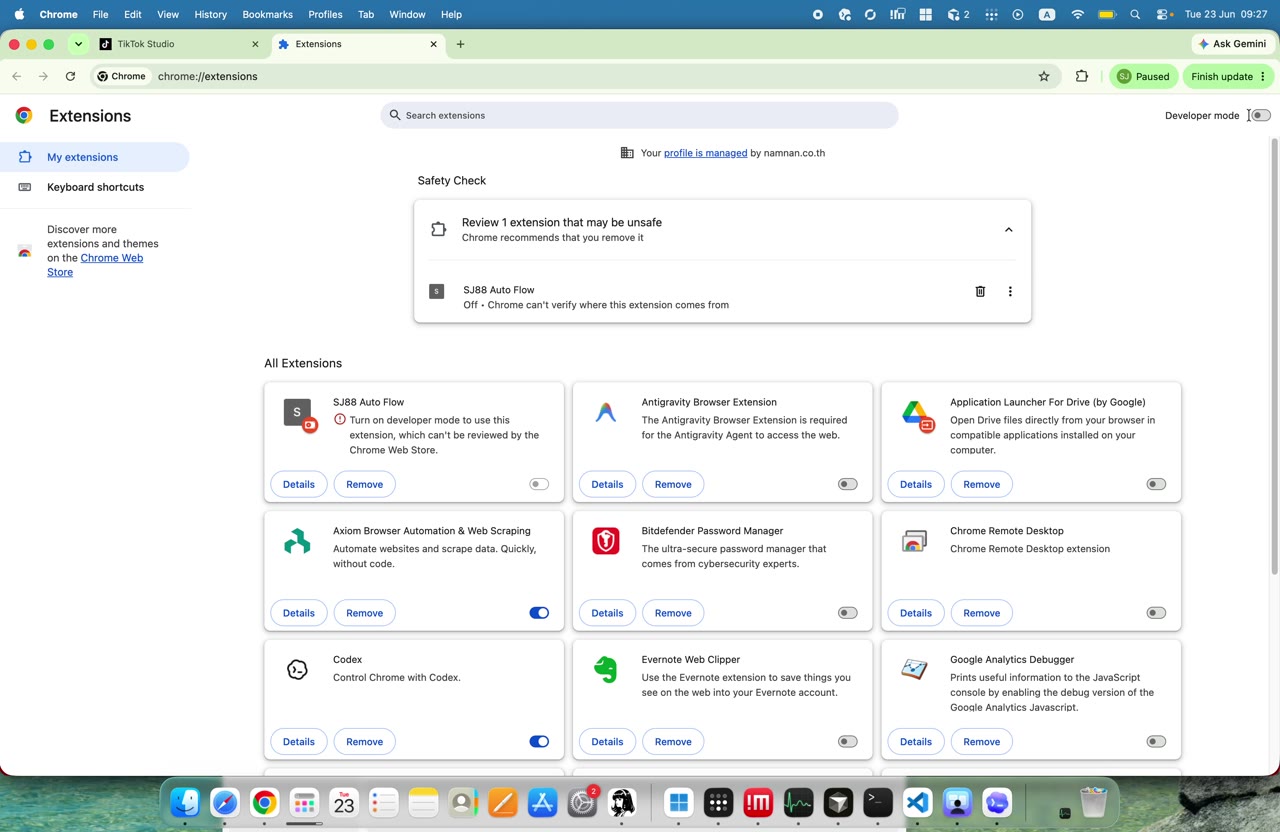 เฟรม 022 เวลา 00:55 ของ EP1: ไปหน้า extensions เพื่อจัดการการโหลดบอทแบบ unpacked/extension
สิ่งที่เห็นในเฟรมนี้
- หน้าจอนี้เน้นเรื่อง "ถ้าเกิดเป็นภาษาไทยก็จะเป็นโหมดผู้" — เป็นจุดที่ผู้สอนกำลังอธิบาย
- มีคำสำคัญรอง: "Mode" (อาจเป็นชื่อสินค้า/UI/menu)
- จุดประสงค์ของเฟรม: ไปหน้า extensions เพื่อจัดการการโหลดบอทแบบ unpacked/extension
สิ่งที่ต้องทำ
- ตรวจคำว่า "ถ้าเกิดเป็นภาษาไทยก็จะเป็นโหมดผู้" บนหน้าจอ — เทียบกับที่ผู้สอนพูด
- จด "Mode" ไว้เป็น keyword สำหรับบทถัดไป
- ทำตามที่ผู้สอนแนะนำในเฟรม 22 แล้วเทียบกับหน้าจอจริง
Checkpoint
- เห็น "ถ้าเกิดเป็นภาษาไทยก็จะเป็นโหมดผู้" ชัดเจนบนหน้าจอ (ไม่ใช่แค่ loading)
- เป็นเฟรมสุดท้ายของ phase — state ควรครบถ้วนก่อนข้าม phase ถัดไป
ระวัง
- อย่าข้าม "ถ้าเกิดเป็นภาษาไทยก็จะเป็นโหมดผู้" — ถ้าไม่เห็น ให้ pause แล้วย้อนดูเฟรมก่อนหน้า
023
เข้า Chrome Extensions - ยืนยันสถานะ enabled (023)
00:58เข้า Chrome Extensions#023/100
สคริปต์พูดช่วงนี้ (00:54-01:02)พัฒนาอะไรสักอย่างแหละเออเรากดให้มันเป็นVisual note: ไปหน้า extensions เพื่อจัดการการโหลดบอทแบบ unpacked/extension
Frame note #023 เฟรม 23/23 ใน phase 'เข้า Chrome Extensions': ผู้สอนพูดถึง "พัฒนาอะไรสักอย่างแหละเออเรากดให้มันเป็น" — excerpt: "พัฒนาอะไรสักอย่างแหละเออเรากดให้มันเป็น"
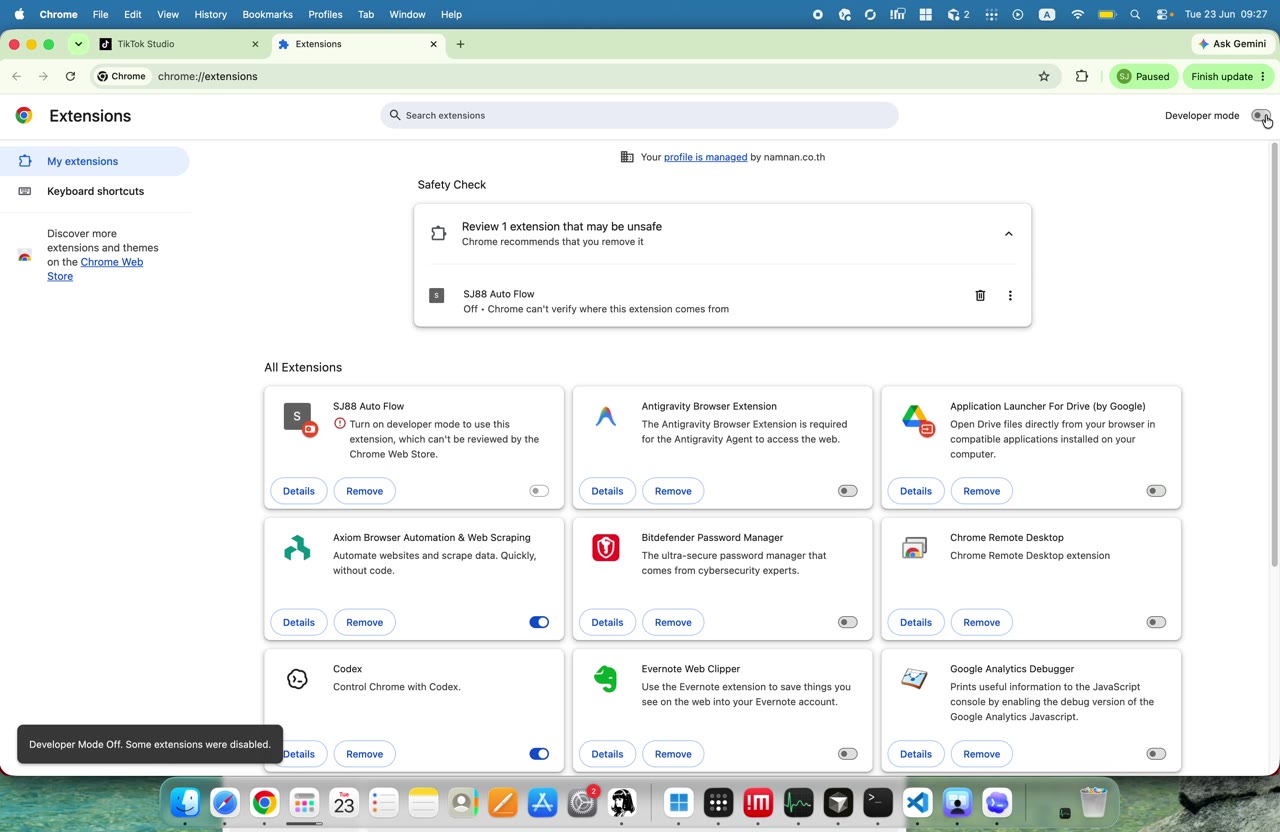 เฟรม 023 เวลา 00:58 ของ EP1: ไปหน้า extensions เพื่อจัดการการโหลดบอทแบบ unpacked/extension
สิ่งที่เห็นในเฟรมนี้
- หน้าจอนี้เน้นเรื่อง "พัฒนาอะไรสักอย่างแหละเออเรากดให้มันเป็น" — เป็นจุดที่ผู้สอนกำลังอธิบาย
- จุดประสงค์ของเฟรม: ไปหน้า extensions เพื่อจัดการการโหลดบอทแบบ unpacked/extension
สิ่งที่ต้องทำ
- ตรวจคำว่า "พัฒนาอะไรสักอย่างแหละเออเรากดให้มันเป็น" บนหน้าจอ — เทียบกับที่ผู้สอนพูด
- ทำตามที่ผู้สอนแนะนำในเฟรม 23 แล้วเทียบกับหน้าจอจริง
Checkpoint
- เห็น "พัฒนาอะไรสักอย่างแหละเออเรากดให้มันเป็น" ชัดเจนบนหน้าจอ (ไม่ใช่แค่ loading)
- เป็นเฟรมสุดท้ายของ phase — state ควรครบถ้วนก่อนข้าม phase ถัดไป
ระวัง
- อย่าข้าม "พัฒนาอะไรสักอย่างแหละเออเรากดให้มันเป็น" — ถ้าไม่เห็น ให้ pause แล้วย้อนดูเฟรมก่อนหน้า
024
เข้า Chrome Extensions - เปิด panel เพื่อทดสอบ (024)
01:00เข้า Chrome Extensions#024/100
สคริปต์พูดช่วงนี้ (00:54-01:02)พัฒนาอะไรสักอย่างแหละเออเรากดให้มันเป็นVisual note: ไปหน้า extensions เพื่อจัดการการโหลดบอทแบบ unpacked/extension
Frame note #024 เฟรม 24/24 ใน phase 'เข้า Chrome Extensions': ผู้สอนพูดถึง "พัฒนาอะไรสักอย่างแหละเออเรากดให้มันเป็น" — excerpt: "พัฒนาอะไรสักอย่างแหละเออเรากดให้มันเป็น"
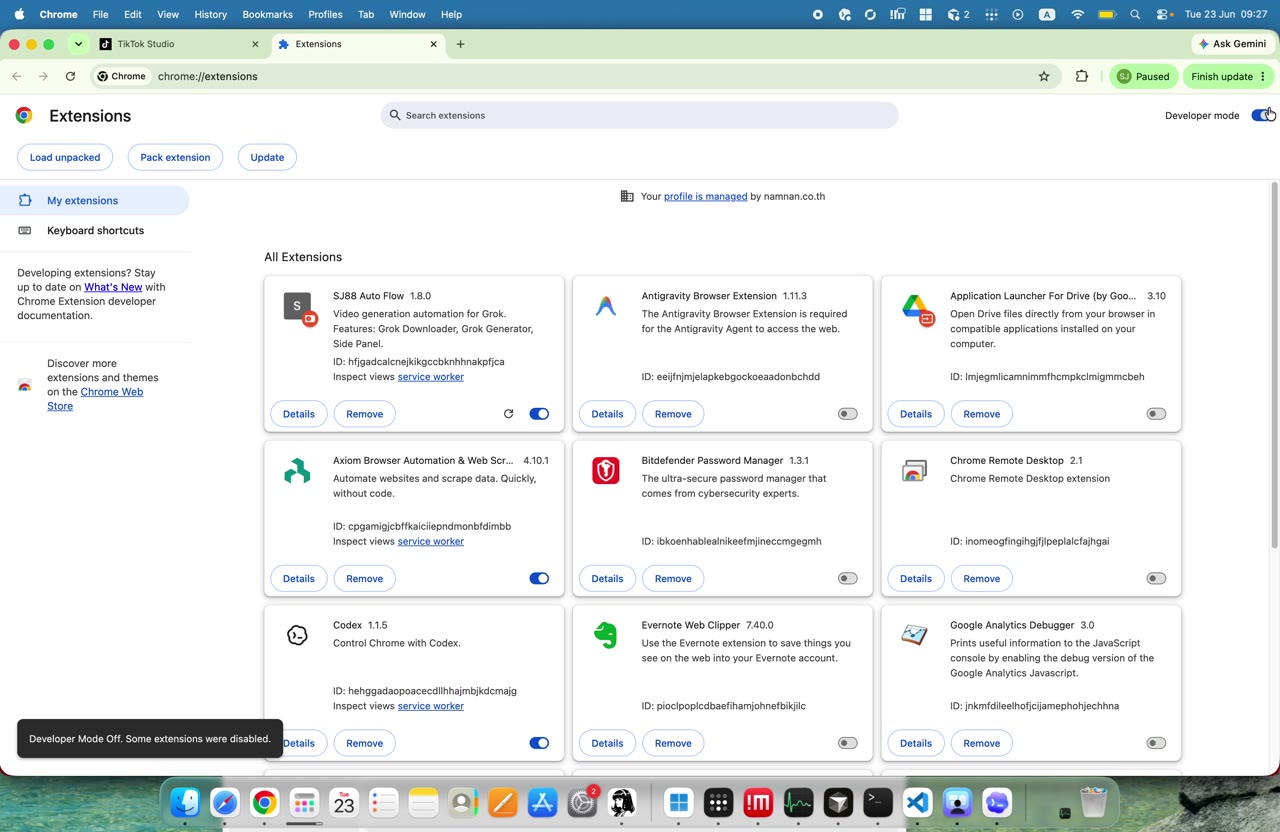 เฟรม 024 เวลา 01:00 ของ EP1: ไปหน้า extensions เพื่อจัดการการโหลดบอทแบบ unpacked/extension
สิ่งที่เห็นในเฟรมนี้
- หน้าจอนี้เน้นเรื่อง "พัฒนาอะไรสักอย่างแหละเออเรากดให้มันเป็น" — เป็นจุดที่ผู้สอนกำลังอธิบาย
- จุดประสงค์ของเฟรม: ไปหน้า extensions เพื่อจัดการการโหลดบอทแบบ unpacked/extension
สิ่งที่ต้องทำ
- ตรวจคำว่า "พัฒนาอะไรสักอย่างแหละเออเรากดให้มันเป็น" บนหน้าจอ — เทียบกับที่ผู้สอนพูด
- ทำตามที่ผู้สอนแนะนำในเฟรม 24 แล้วเทียบกับหน้าจอจริง
Checkpoint
- เห็น "พัฒนาอะไรสักอย่างแหละเออเรากดให้มันเป็น" ชัดเจนบนหน้าจอ (ไม่ใช่แค่ loading)
- เป็นเฟรมสุดท้ายของ phase — state ควรครบถ้วนก่อนข้าม phase ถัดไป
ระวัง
- อย่าข้าม "พัฒนาอะไรสักอย่างแหละเออเรากดให้มันเป็น" — ถ้าไม่เห็น ให้ pause แล้วย้อนดูเฟรมก่อนหน้า
025
เข้า Chrome Extensions - ตรวจไฟล์ต้นทางของบอท (025)
01:03เข้า Chrome Extensions#025/100
สคริปต์พูดช่วงนี้ (00:57-01:05)สีฟ้าเออสีน้ำเงินน่ะทำไมต้องกดครับอ่าดูVisual note: ไปหน้า extensions เพื่อจัดการการโหลดบอทแบบ unpacked/extension
Frame note #025 เฟรม 25/25 ใน phase 'เข้า Chrome Extensions': ผู้สอนพูดถึง "สีฟ้าเออสีน้ำเงินน่ะทำไมต้องกดครับอ่าดู" — excerpt: "สีฟ้าเออสีน้ำเงินน่ะทำไมต้องกดครับอ่าดู"
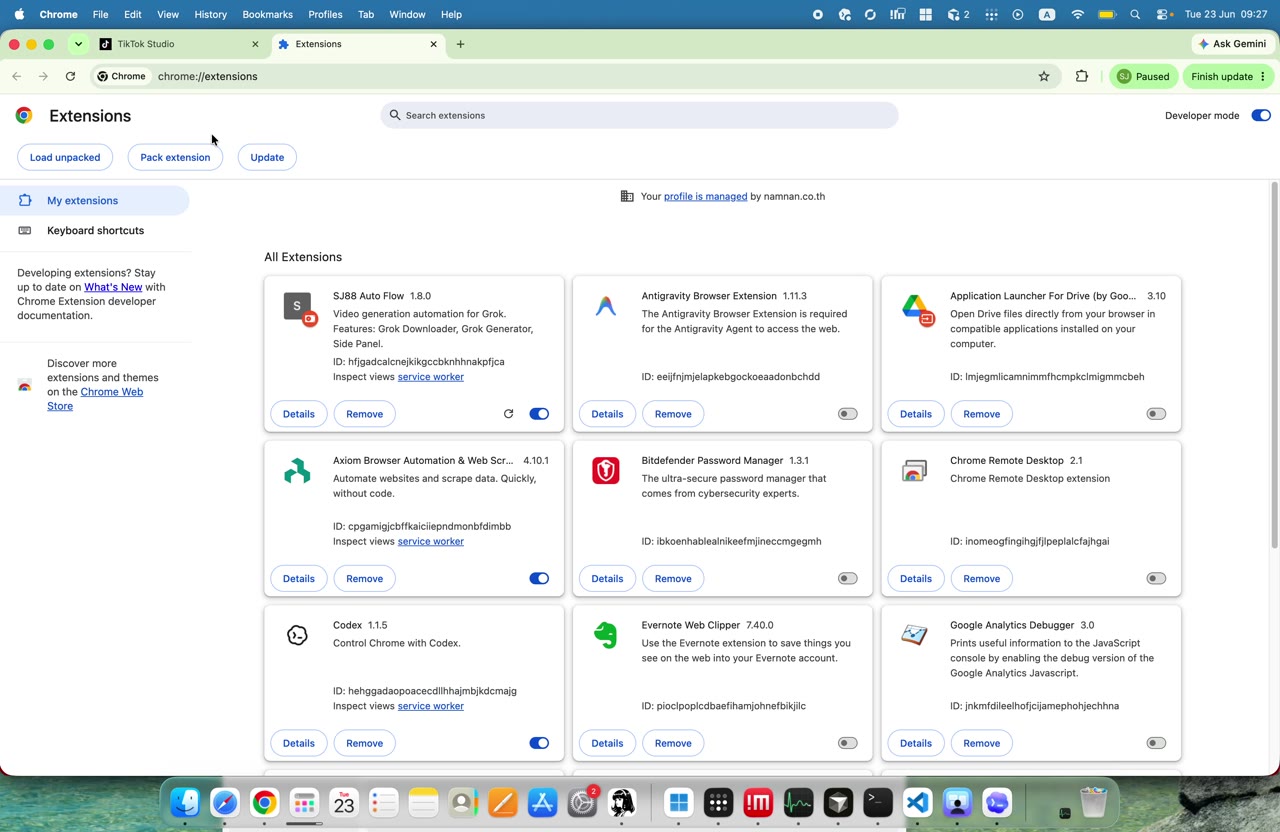 เฟรม 025 เวลา 01:03 ของ EP1: ไปหน้า extensions เพื่อจัดการการโหลดบอทแบบ unpacked/extension
สิ่งที่เห็นในเฟรมนี้
- หน้าจอนี้เน้นเรื่อง "สีฟ้าเออสีน้ำเงินน่ะทำไมต้องกดครับอ่าดู" — เป็นจุดที่ผู้สอนกำลังอธิบาย
- จุดประสงค์ของเฟรม: ไปหน้า extensions เพื่อจัดการการโหลดบอทแบบ unpacked/extension
สิ่งที่ต้องทำ
- ตรวจคำว่า "สีฟ้าเออสีน้ำเงินน่ะทำไมต้องกดครับอ่าดู" บนหน้าจอ — เทียบกับที่ผู้สอนพูด
- ทำตามที่ผู้สอนแนะนำในเฟรม 25 แล้วเทียบกับหน้าจอจริง
Checkpoint
- เห็น "สีฟ้าเออสีน้ำเงินน่ะทำไมต้องกดครับอ่าดู" ชัดเจนบนหน้าจอ (ไม่ใช่แค่ loading)
- เป็นเฟรมสุดท้ายของ phase — state ควรครบถ้วนก่อนข้าม phase ถัดไป
ระวัง
- อย่าข้าม "สีฟ้าเออสีน้ำเงินน่ะทำไมต้องกดครับอ่าดู" — ถ้าไม่เห็น ให้ pause แล้วย้อนดูเฟรมก่อนหน้า
026
เข้า Chrome Extensions - เปิดหน้า Chrome Extensions (026)
01:06เข้า Chrome Extensions#026/100
สคริปต์พูดช่วงนี้ (01:02-01:10)นะถ้าเกิดเรากดเป็นสีฟ้าเรามามองที่มุมVisual note: ไปหน้า extensions เพื่อจัดการการโหลดบอทแบบ unpacked/extension
Frame note #026 เฟรม 26/26 ใน phase 'เข้า Chrome Extensions': ผู้สอนพูดถึง "นะถ้าเกิดเรากดเป็นสีฟ้าเรามามองที่มุม" — excerpt: "นะถ้าเกิดเรากดเป็นสีฟ้าเรามามองที่มุม"
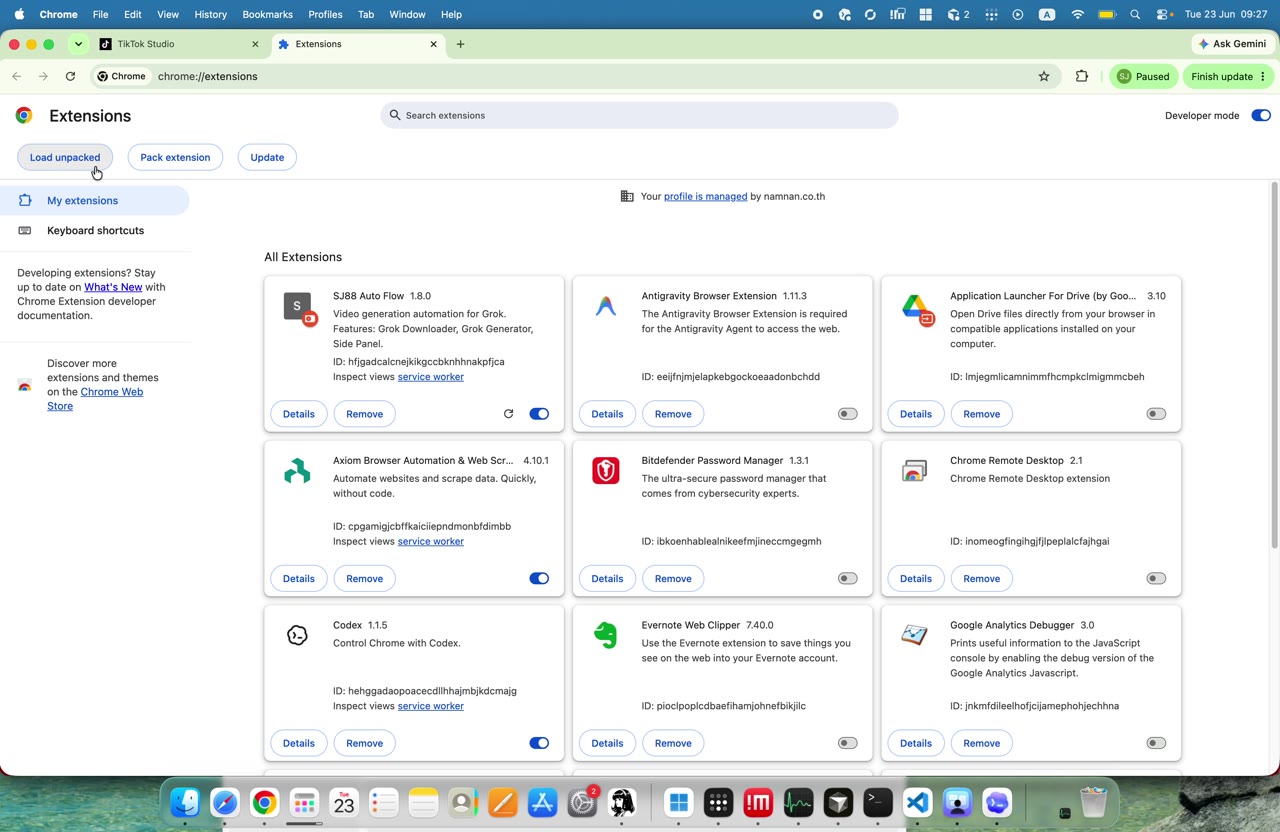 เฟรม 026 เวลา 01:06 ของ EP1: ไปหน้า extensions เพื่อจัดการการโหลดบอทแบบ unpacked/extension
สิ่งที่เห็นในเฟรมนี้
- หน้าจอนี้เน้นเรื่อง "นะถ้าเกิดเรากดเป็นสีฟ้าเรามามองที่มุม" — เป็นจุดที่ผู้สอนกำลังอธิบาย
- จุดประสงค์ของเฟรม: ไปหน้า extensions เพื่อจัดการการโหลดบอทแบบ unpacked/extension
สิ่งที่ต้องทำ
- ตรวจคำว่า "นะถ้าเกิดเรากดเป็นสีฟ้าเรามามองที่มุม" บนหน้าจอ — เทียบกับที่ผู้สอนพูด
- ทำตามที่ผู้สอนแนะนำในเฟรม 26 แล้วเทียบกับหน้าจอจริง
Checkpoint
- เห็น "นะถ้าเกิดเรากดเป็นสีฟ้าเรามามองที่มุม" ชัดเจนบนหน้าจอ (ไม่ใช่แค่ loading)
- เป็นเฟรมสุดท้ายของ phase — state ควรครบถ้วนก่อนข้าม phase ถัดไป
ระวัง
- อย่าข้าม "นะถ้าเกิดเรากดเป็นสีฟ้าเรามามองที่มุม" — ถ้าไม่เห็น ให้ pause แล้วย้อนดูเฟรมก่อนหน้า
027
เข้า Chrome Extensions - เลือกโฟลเดอร์ extension (027)
01:08เข้า Chrome Extensions#027/100
สคริปต์พูดช่วงนี้ (01:02-01:10)นะถ้าเกิดเรากดเป็นสีฟ้าเรามามองที่มุมVisual note: ไปหน้า extensions เพื่อจัดการการโหลดบอทแบบ unpacked/extension
Frame note #027 เฟรม 27/27 ใน phase 'เข้า Chrome Extensions': ผู้สอนพูดถึง "นะถ้าเกิดเรากดเป็นสีฟ้าเรามามองที่มุม" — excerpt: "นะถ้าเกิดเรากดเป็นสีฟ้าเรามามองที่มุม"
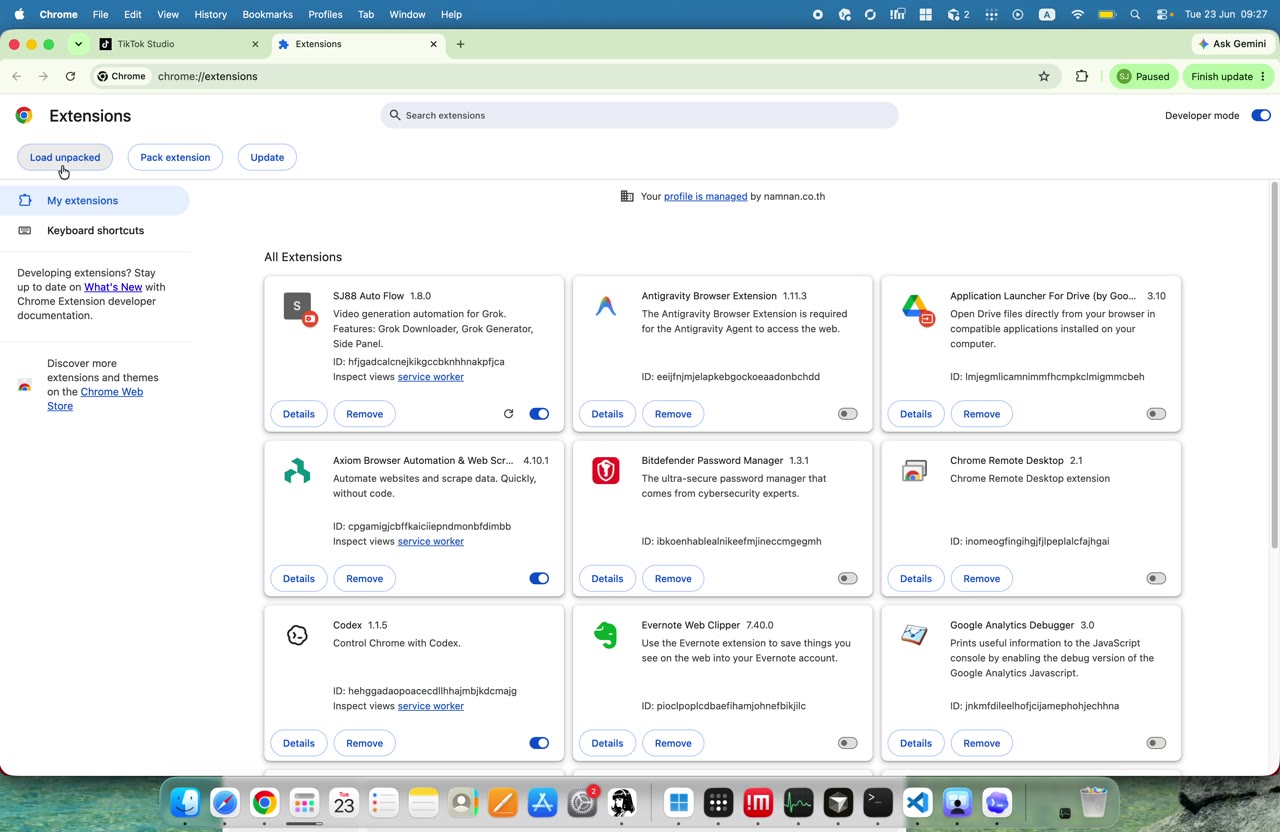 เฟรม 027 เวลา 01:08 ของ EP1: ไปหน้า extensions เพื่อจัดการการโหลดบอทแบบ unpacked/extension
สิ่งที่เห็นในเฟรมนี้
- หน้าจอนี้เน้นเรื่อง "นะถ้าเกิดเรากดเป็นสีฟ้าเรามามองที่มุม" — เป็นจุดที่ผู้สอนกำลังอธิบาย
- จุดประสงค์ของเฟรม: ไปหน้า extensions เพื่อจัดการการโหลดบอทแบบ unpacked/extension
สิ่งที่ต้องทำ
- ตรวจคำว่า "นะถ้าเกิดเรากดเป็นสีฟ้าเรามามองที่มุม" บนหน้าจอ — เทียบกับที่ผู้สอนพูด
- ทำตามที่ผู้สอนแนะนำในเฟรม 27 แล้วเทียบกับหน้าจอจริง
Checkpoint
- เห็น "นะถ้าเกิดเรากดเป็นสีฟ้าเรามามองที่มุม" ชัดเจนบนหน้าจอ (ไม่ใช่แค่ loading)
- เป็นเฟรมสุดท้ายของ phase — state ควรครบถ้วนก่อนข้าม phase ถัดไป
ระวัง
- อย่าข้าม "นะถ้าเกิดเรากดเป็นสีฟ้าเรามามองที่มุม" — ถ้าไม่เห็น ให้ pause แล้วย้อนดูเฟรมก่อนหน้า
028
เข้า Chrome Extensions - ยืนยันสถานะ enabled (028)
01:11เข้า Chrome Extensions#028/100
สคริปต์พูดช่วงนี้ (01:05-01:13)ซ้ายบนเห็นป่ะมันจะมีโหลด unpack แต่ถ้าVisual note: ไปหน้า extensions เพื่อจัดการการโหลดบอทแบบ unpacked/extension
Frame note #028 เฟรม 28/28 ใน phase 'เข้า Chrome Extensions': ผู้สอนพูดถึง "ซ้ายบนเห็นป่ะมันจะมีโหลด" และ "unpack" — excerpt: "ซ้ายบนเห็นป่ะมันจะมีโหลด unpack แต่ถ้า"
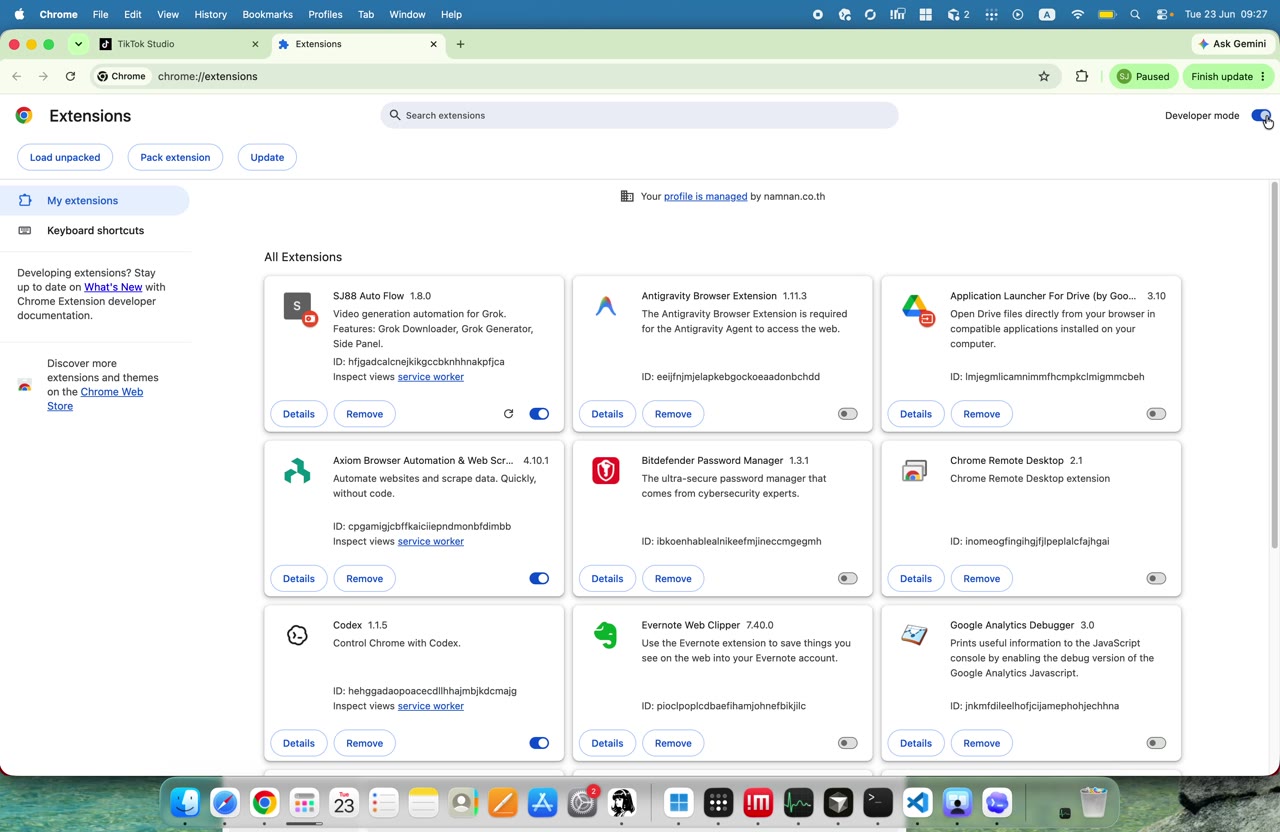 เฟรม 028 เวลา 01:11 ของ EP1: ไปหน้า extensions เพื่อจัดการการโหลดบอทแบบ unpacked/extension
สิ่งที่เห็นในเฟรมนี้
- หน้าจอนี้เน้นเรื่อง "ซ้ายบนเห็นป่ะมันจะมีโหลด" — เป็นจุดที่ผู้สอนกำลังอธิบาย
- มีคำสำคัญรอง: "unpack" (อาจเป็นชื่อสินค้า/UI/menu)
- จุดประสงค์ของเฟรม: ไปหน้า extensions เพื่อจัดการการโหลดบอทแบบ unpacked/extension
สิ่งที่ต้องทำ
- ตรวจคำว่า "ซ้ายบนเห็นป่ะมันจะมีโหลด" บนหน้าจอ — เทียบกับที่ผู้สอนพูด
- จด "unpack" ไว้เป็น keyword สำหรับบทถัดไป
- ทำตามที่ผู้สอนแนะนำในเฟรม 28 แล้วเทียบกับหน้าจอจริง
Checkpoint
- เห็น "ซ้ายบนเห็นป่ะมันจะมีโหลด" ชัดเจนบนหน้าจอ (ไม่ใช่แค่ loading)
- เป็นเฟรมสุดท้ายของ phase — state ควรครบถ้วนก่อนข้าม phase ถัดไป
ระวัง
- อย่าข้าม "ซ้ายบนเห็นป่ะมันจะมีโหลด" — ถ้าไม่เห็น ให้ pause แล้วย้อนดูเฟรมก่อนหน้า
029
เข้า Chrome Extensions - เปิด panel เพื่อทดสอบ (029)
01:13เข้า Chrome Extensions#029/100
สคริปต์พูดช่วงนี้ (01:10-01:17)เกิดสมมุติเราเราปิดไอ้ตรงนี้โหลด unpackVisual note: ไปหน้า extensions เพื่อจัดการการโหลดบอทแบบ unpacked/extension
Frame note #029 เฟรม 29/29 ใน phase 'เข้า Chrome Extensions': ผู้สอนพูดถึง "เกิดสมมุติเราเราปิดไอ้ตรงนี้โหลด" และ "unpack" — excerpt: "เกิดสมมุติเราเราปิดไอ้ตรงนี้โหลด unpack"
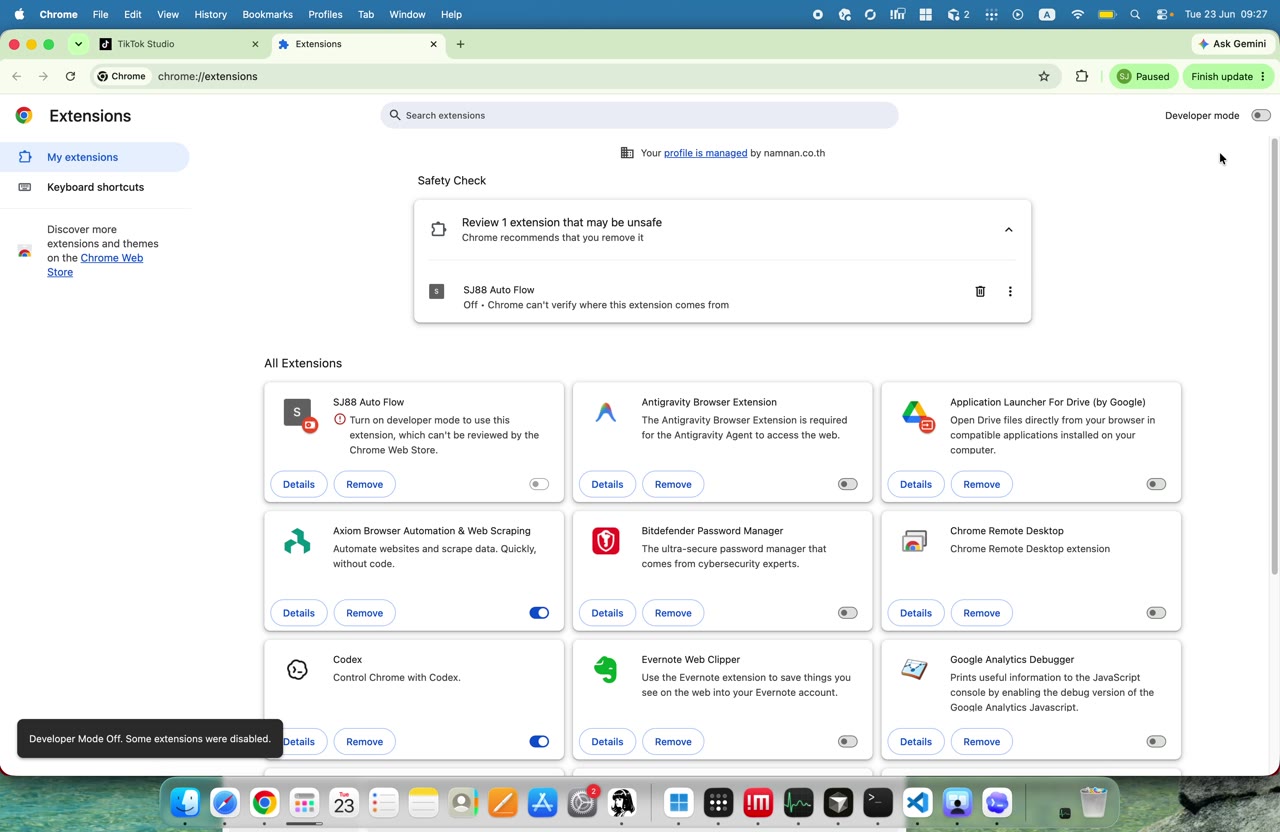 เฟรม 029 เวลา 01:13 ของ EP1: ไปหน้า extensions เพื่อจัดการการโหลดบอทแบบ unpacked/extension
สิ่งที่เห็นในเฟรมนี้
- หน้าจอนี้เน้นเรื่อง "เกิดสมมุติเราเราปิดไอ้ตรงนี้โหลด" — เป็นจุดที่ผู้สอนกำลังอธิบาย
- มีคำสำคัญรอง: "unpack" (อาจเป็นชื่อสินค้า/UI/menu)
- จุดประสงค์ของเฟรม: ไปหน้า extensions เพื่อจัดการการโหลดบอทแบบ unpacked/extension
สิ่งที่ต้องทำ
- ตรวจคำว่า "เกิดสมมุติเราเราปิดไอ้ตรงนี้โหลด" บนหน้าจอ — เทียบกับที่ผู้สอนพูด
- จด "unpack" ไว้เป็น keyword สำหรับบทถัดไป
- ทำตามที่ผู้สอนแนะนำในเฟรม 29 แล้วเทียบกับหน้าจอจริง
Checkpoint
- เห็น "เกิดสมมุติเราเราปิดไอ้ตรงนี้โหลด" ชัดเจนบนหน้าจอ (ไม่ใช่แค่ loading)
- เป็นเฟรมสุดท้ายของ phase — state ควรครบถ้วนก่อนข้าม phase ถัดไป
ระวัง
- อย่าข้าม "เกิดสมมุติเราเราปิดไอ้ตรงนี้โหลด" — ถ้าไม่เห็น ให้ pause แล้วย้อนดูเฟรมก่อนหน้า
030
เข้า Chrome Extensions - ตรวจไฟล์ต้นทางของบอท (030)
01:16เข้า Chrome Extensions#030/100
สคริปต์พูดช่วงนี้ (01:10-01:17)เกิดสมมุติเราเราปิดไอ้ตรงนี้โหลด unpackVisual note: ไปหน้า extensions เพื่อจัดการการโหลดบอทแบบ unpacked/extension
Frame note #030 เฟรม 30/30 ใน phase 'เข้า Chrome Extensions': ผู้สอนพูดถึง "เกิดสมมุติเราเราปิดไอ้ตรงนี้โหลด" และ "unpack" — excerpt: "เกิดสมมุติเราเราปิดไอ้ตรงนี้โหลด unpack"
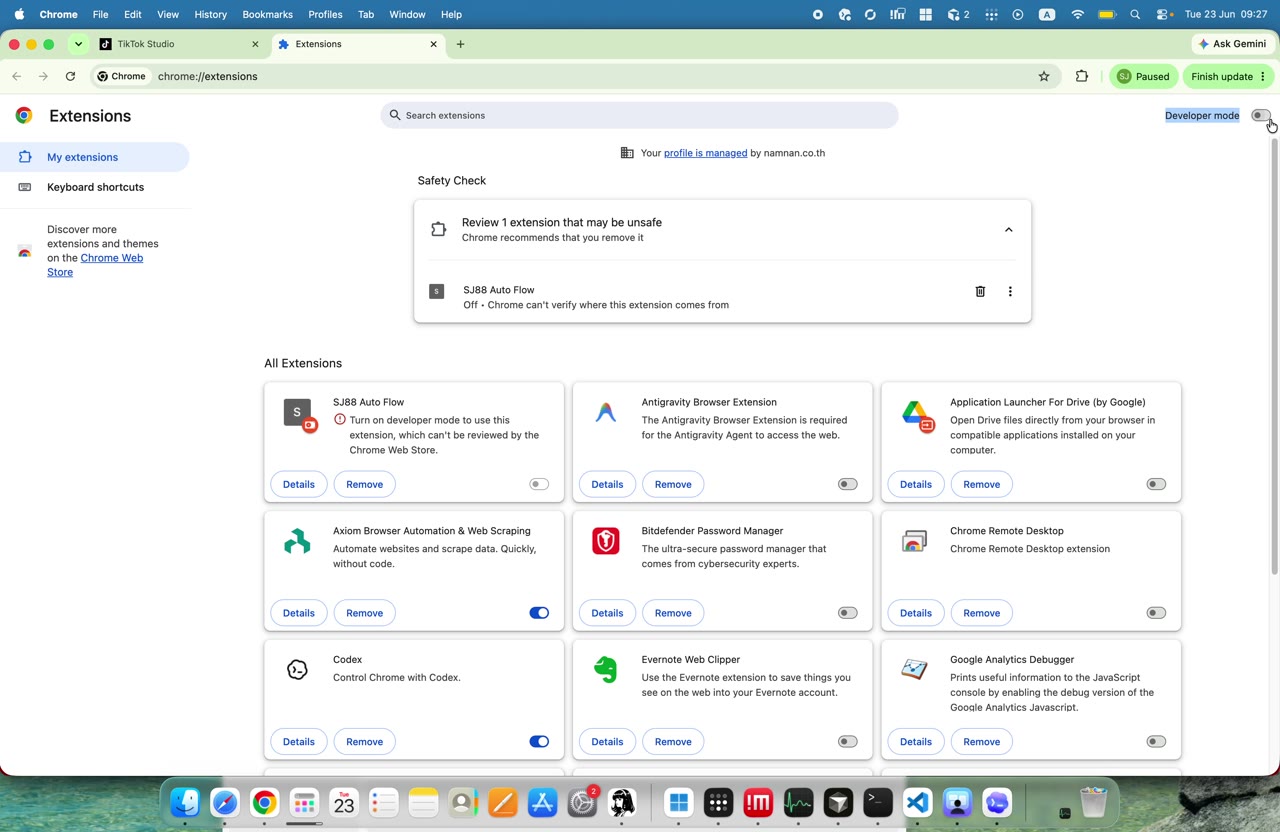 เฟรม 030 เวลา 01:16 ของ EP1: ไปหน้า extensions เพื่อจัดการการโหลดบอทแบบ unpacked/extension
สิ่งที่เห็นในเฟรมนี้
- หน้าจอนี้เน้นเรื่อง "เกิดสมมุติเราเราปิดไอ้ตรงนี้โหลด" — เป็นจุดที่ผู้สอนกำลังอธิบาย
- มีคำสำคัญรอง: "unpack" (อาจเป็นชื่อสินค้า/UI/menu)
- จุดประสงค์ของเฟรม: ไปหน้า extensions เพื่อจัดการการโหลดบอทแบบ unpacked/extension
สิ่งที่ต้องทำ
- ตรวจคำว่า "เกิดสมมุติเราเราปิดไอ้ตรงนี้โหลด" บนหน้าจอ — เทียบกับที่ผู้สอนพูด
- จด "unpack" ไว้เป็น keyword สำหรับบทถัดไป
- ทำตามที่ผู้สอนแนะนำในเฟรม 30 แล้วเทียบกับหน้าจอจริง
Checkpoint
- เห็น "เกิดสมมุติเราเราปิดไอ้ตรงนี้โหลด" ชัดเจนบนหน้าจอ (ไม่ใช่แค่ loading)
- เป็นเฟรมสุดท้ายของ phase — state ควรครบถ้วนก่อนข้าม phase ถัดไป
ระวัง
- อย่าข้าม "เกิดสมมุติเราเราปิดไอ้ตรงนี้โหลด" — ถ้าไม่เห็น ให้ pause แล้วย้อนดูเฟรมก่อนหน้า
031
เลือกโฟลเดอร์/ไฟล์บอท - เปิดหน้า Chrome Extensions (031)
01:18เลือกโฟลเดอร์/ไฟล์บอท#031/100
สคริปต์พูดช่วงนี้ (01:13-01:21)เราจะหายอ่าเรา developer mode เนี่ยกดVisual note: ใช้ dialog/Finder เลือก package หรือโฟลเดอร์ extension ที่ถูกต้อง
Frame note #031 เฟรม 31/31 ใน phase 'เลือกโฟลเดอร์/ไฟล์บอท': ผู้สอนพูดถึง "เราจะหายอ่าเรา" และ "developer" — excerpt: "เราจะหายอ่าเรา developer mode เนี่ยกด"
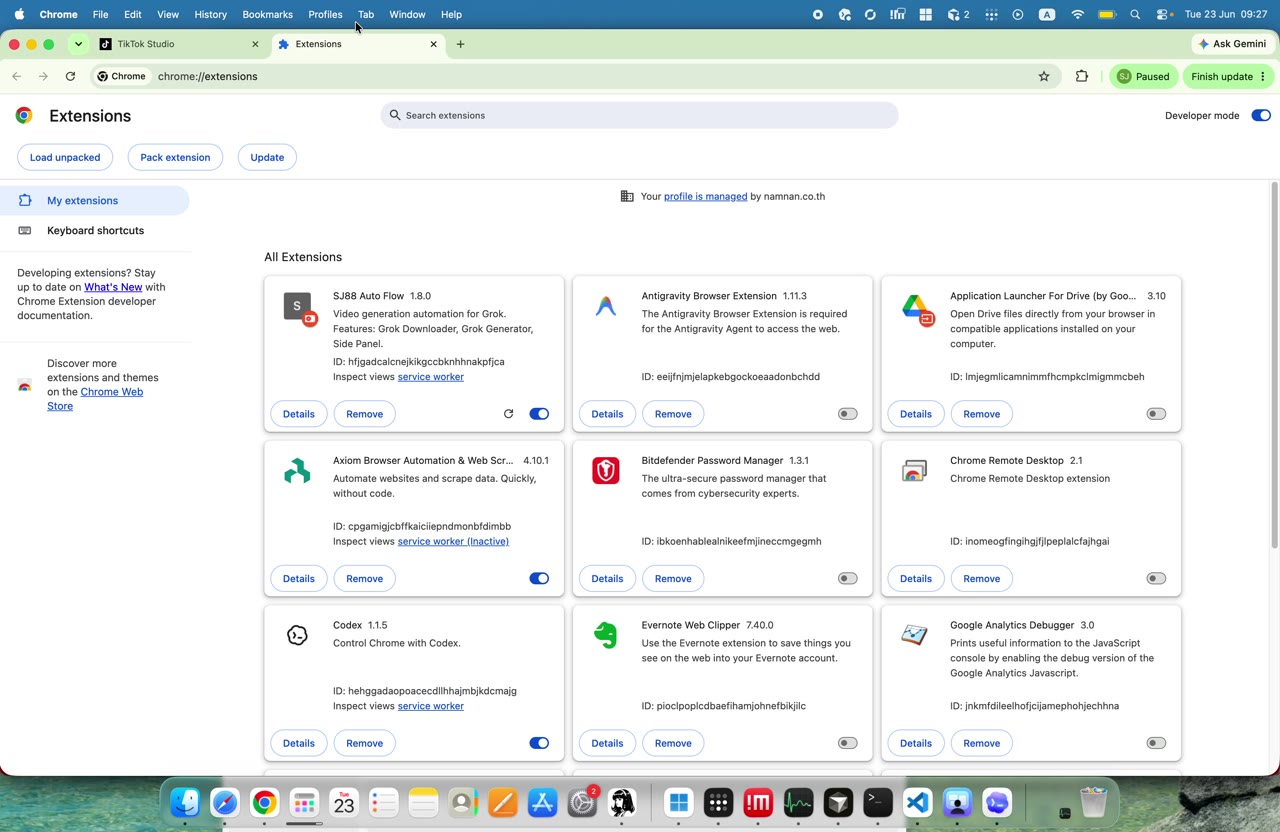 เฟรม 031 เวลา 01:18 ของ EP1: ใช้ dialog/Finder เลือก package หรือโฟลเดอร์ extension ที่ถูกต้อง
สิ่งที่เห็นในเฟรมนี้
- หน้าจอนี้เน้นเรื่อง "เราจะหายอ่าเรา" — เป็นจุดที่ผู้สอนกำลังอธิบาย
- มีคำสำคัญรอง: "developer" (อาจเป็นชื่อสินค้า/UI/menu)
- จุดประสงค์ของเฟรม: ใช้ dialog/Finder เลือก package หรือโฟลเดอร์ extension ที่ถูกต้อง
สิ่งที่ต้องทำ
- ตรวจคำว่า "เราจะหายอ่าเรา" บนหน้าจอ — เทียบกับที่ผู้สอนพูด
- จด "developer" ไว้เป็น keyword สำหรับบทถัดไป
- ทำตามที่ผู้สอนแนะนำในเฟรม 31 แล้วเทียบกับหน้าจอจริง
Checkpoint
- เห็น "เราจะหายอ่าเรา" ชัดเจนบนหน้าจอ (ไม่ใช่แค่ loading)
- เป็นเฟรมสุดท้ายของ phase — state ควรครบถ้วนก่อนข้าม phase ถัดไป
ระวัง
- อย่าข้าม "เราจะหายอ่าเรา" — ถ้าไม่เห็น ให้ pause แล้วย้อนดูเฟรมก่อนหน้า
032
เลือกโฟลเดอร์/ไฟล์บอท - เลือกโฟลเดอร์ extension (032)
01:21เลือกโฟลเดอร์/ไฟล์บอท#032/100
สคริปต์พูดช่วงนี้ (01:17-01:25)ให้มันเป็นสีน้ำเงินอ่าโหลด unpack ถ้าVisual note: ใช้ dialog/Finder เลือก package หรือโฟลเดอร์ extension ที่ถูกต้อง
Frame note #032 เฟรม 32/32 ใน phase 'เลือกโฟลเดอร์/ไฟล์บอท': ผู้สอนพูดถึง "ให้มันเป็นสีน้ำเงินอ่าโหลด" และ "unpack" — excerpt: "ให้มันเป็นสีน้ำเงินอ่าโหลด unpack ถ้า"
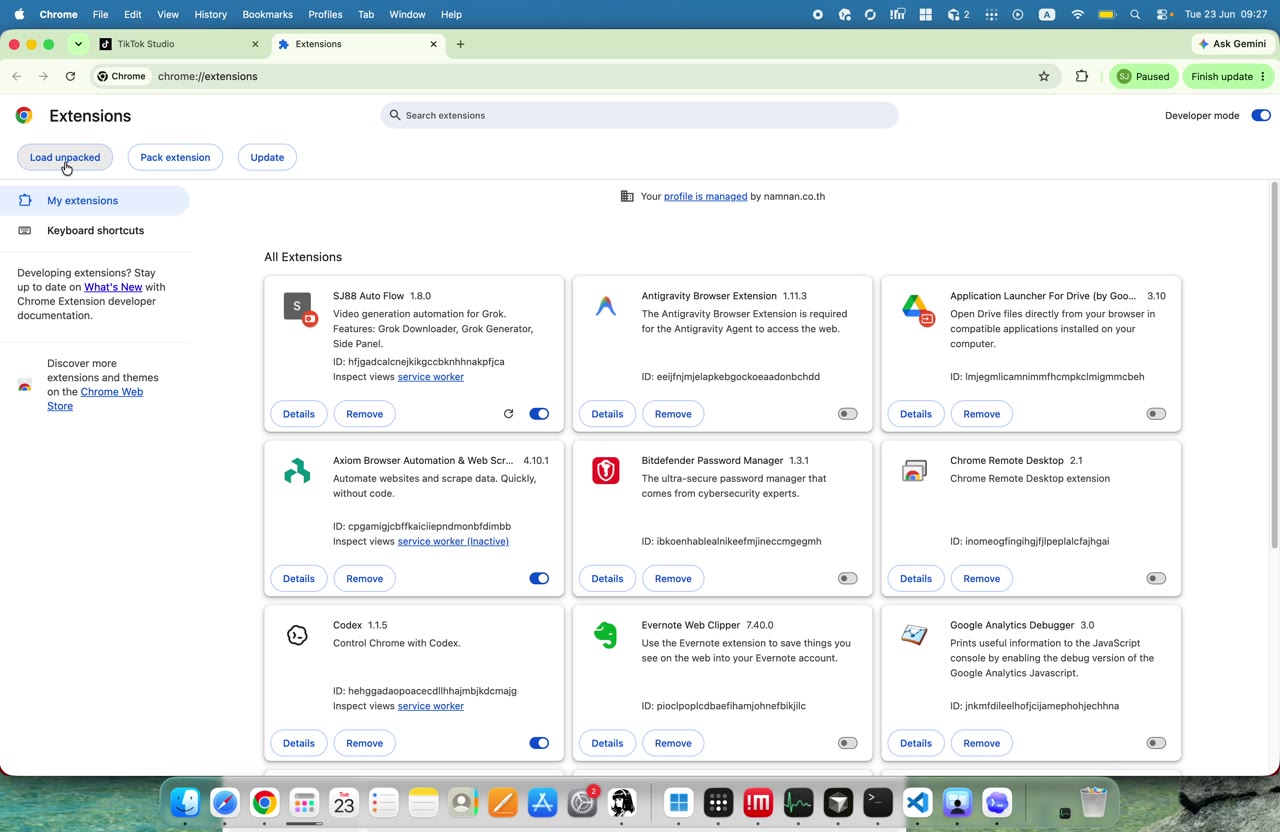 เฟรม 032 เวลา 01:21 ของ EP1: ใช้ dialog/Finder เลือก package หรือโฟลเดอร์ extension ที่ถูกต้อง
สิ่งที่เห็นในเฟรมนี้
- หน้าจอนี้เน้นเรื่อง "ให้มันเป็นสีน้ำเงินอ่าโหลด" — เป็นจุดที่ผู้สอนกำลังอธิบาย
- มีคำสำคัญรอง: "unpack" (อาจเป็นชื่อสินค้า/UI/menu)
- จุดประสงค์ของเฟรม: ใช้ dialog/Finder เลือก package หรือโฟลเดอร์ extension ที่ถูกต้อง
สิ่งที่ต้องทำ
- ตรวจคำว่า "ให้มันเป็นสีน้ำเงินอ่าโหลด" บนหน้าจอ — เทียบกับที่ผู้สอนพูด
- จด "unpack" ไว้เป็น keyword สำหรับบทถัดไป
- ทำตามที่ผู้สอนแนะนำในเฟรม 32 แล้วเทียบกับหน้าจอจริง
Checkpoint
- เห็น "ให้มันเป็นสีน้ำเงินอ่าโหลด" ชัดเจนบนหน้าจอ (ไม่ใช่แค่ loading)
- เป็นเฟรมสุดท้ายของ phase — state ควรครบถ้วนก่อนข้าม phase ถัดไป
ระวัง
- อย่าข้าม "ให้มันเป็นสีน้ำเงินอ่าโหลด" — ถ้าไม่เห็น ให้ pause แล้วย้อนดูเฟรมก่อนหน้า
033
เลือกโฟลเดอร์/ไฟล์บอท - ยืนยันสถานะ enabled (033)
01:24เลือกโฟลเดอร์/ไฟล์บอท#033/100
สคริปต์พูดช่วงนี้ (01:17-01:25)ให้มันเป็นสีน้ำเงินอ่าโหลด unpack ถ้าVisual note: ใช้ dialog/Finder เลือก package หรือโฟลเดอร์ extension ที่ถูกต้อง
Frame note #033 เฟรม 33/33 ใน phase 'เลือกโฟลเดอร์/ไฟล์บอท': ผู้สอนพูดถึง "ให้มันเป็นสีน้ำเงินอ่าโหลด" และ "unpack" — excerpt: "ให้มันเป็นสีน้ำเงินอ่าโหลด unpack ถ้า"
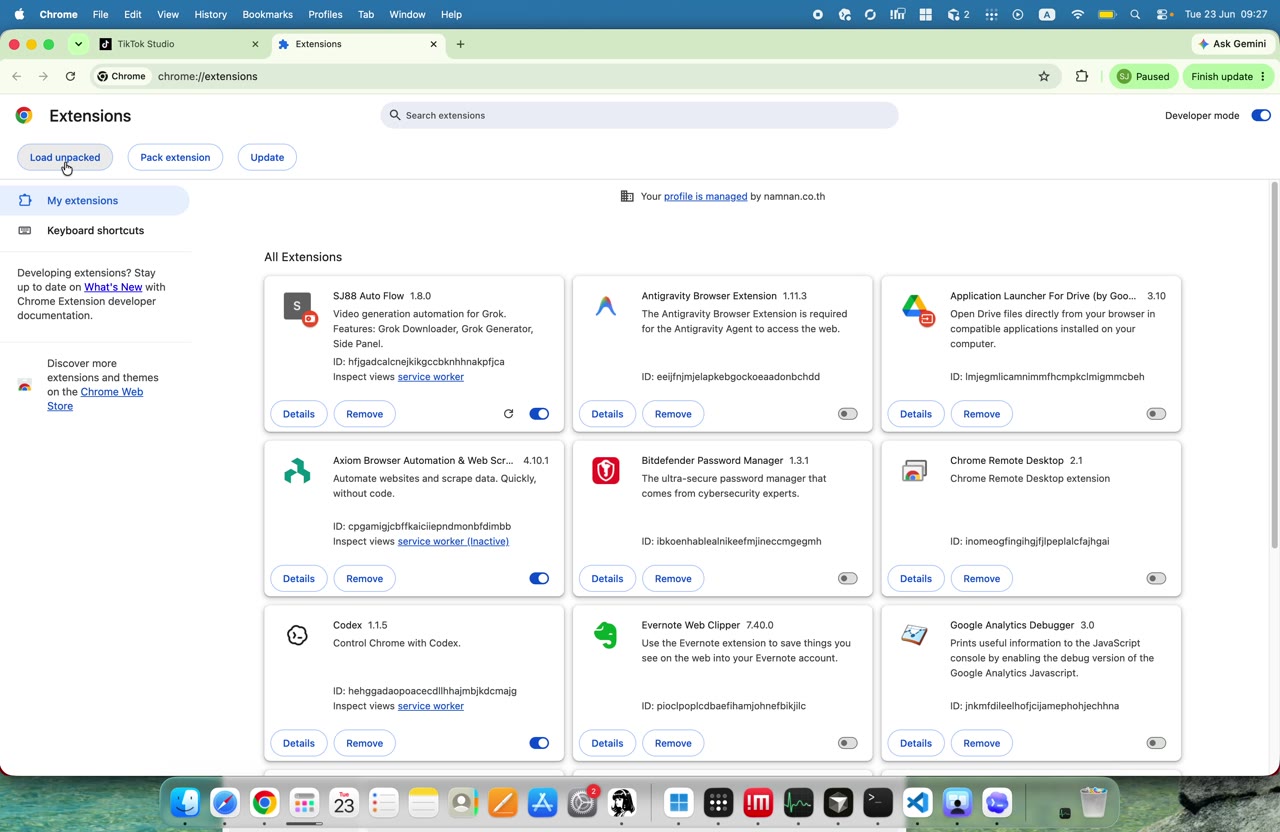 เฟรม 033 เวลา 01:24 ของ EP1: ใช้ dialog/Finder เลือก package หรือโฟลเดอร์ extension ที่ถูกต้อง
สิ่งที่เห็นในเฟรมนี้
- หน้าจอนี้เน้นเรื่อง "ให้มันเป็นสีน้ำเงินอ่าโหลด" — เป็นจุดที่ผู้สอนกำลังอธิบาย
- มีคำสำคัญรอง: "unpack" (อาจเป็นชื่อสินค้า/UI/menu)
- จุดประสงค์ของเฟรม: ใช้ dialog/Finder เลือก package หรือโฟลเดอร์ extension ที่ถูกต้อง
สิ่งที่ต้องทำ
- ตรวจคำว่า "ให้มันเป็นสีน้ำเงินอ่าโหลด" บนหน้าจอ — เทียบกับที่ผู้สอนพูด
- จด "unpack" ไว้เป็น keyword สำหรับบทถัดไป
- ทำตามที่ผู้สอนแนะนำในเฟรม 33 แล้วเทียบกับหน้าจอจริง
Checkpoint
- เห็น "ให้มันเป็นสีน้ำเงินอ่าโหลด" ชัดเจนบนหน้าจอ (ไม่ใช่แค่ loading)
- เป็นเฟรมสุดท้ายของ phase — state ควรครบถ้วนก่อนข้าม phase ถัดไป
ระวัง
- อย่าข้าม "ให้มันเป็นสีน้ำเงินอ่าโหลด" — ถ้าไม่เห็น ให้ pause แล้วย้อนดูเฟรมก่อนหน้า
034
เลือกโฟลเดอร์/ไฟล์บอท - เปิด panel เพื่อทดสอบ (034)
01:26เลือกโฟลเดอร์/ไฟล์บอท#034/100
สคริปต์พูดช่วงนี้ (01:21-01:30)ภาษาไทยมันอะไรวะโหลดส่วนขยายที่แตกแล้วVisual note: ใช้ dialog/Finder เลือก package หรือโฟลเดอร์ extension ที่ถูกต้อง
Frame note #034 เฟรม 34/34 ใน phase 'เลือกโฟลเดอร์/ไฟล์บอท': ผู้สอนพูดถึง "ภาษาไทยมันอะไรวะโหลดส่วนขยายที่แตกแล้ว" — excerpt: "ภาษาไทยมันอะไรวะโหลดส่วนขยายที่แตกแล้ว"
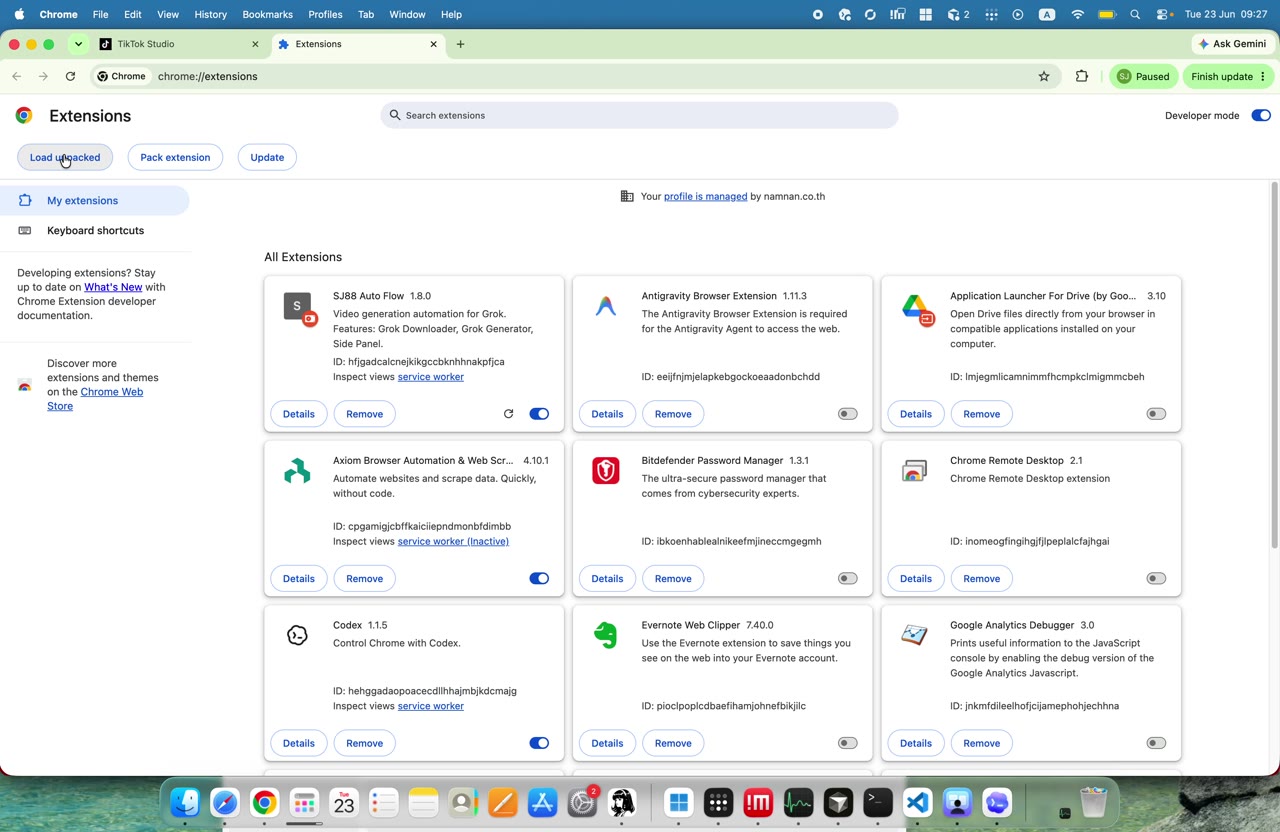 เฟรม 034 เวลา 01:26 ของ EP1: ใช้ dialog/Finder เลือก package หรือโฟลเดอร์ extension ที่ถูกต้อง
สิ่งที่เห็นในเฟรมนี้
- หน้าจอนี้เน้นเรื่อง "ภาษาไทยมันอะไรวะโหลดส่วนขยายที่แตกแล้ว" — เป็นจุดที่ผู้สอนกำลังอธิบาย
- จุดประสงค์ของเฟรม: ใช้ dialog/Finder เลือก package หรือโฟลเดอร์ extension ที่ถูกต้อง
สิ่งที่ต้องทำ
- ตรวจคำว่า "ภาษาไทยมันอะไรวะโหลดส่วนขยายที่แตกแล้ว" บนหน้าจอ — เทียบกับที่ผู้สอนพูด
- ทำตามที่ผู้สอนแนะนำในเฟรม 34 แล้วเทียบกับหน้าจอจริง
Checkpoint
- เห็น "ภาษาไทยมันอะไรวะโหลดส่วนขยายที่แตกแล้ว" ชัดเจนบนหน้าจอ (ไม่ใช่แค่ loading)
- เป็นเฟรมสุดท้ายของ phase — state ควรครบถ้วนก่อนข้าม phase ถัดไป
ระวัง
- อย่าข้าม "ภาษาไทยมันอะไรวะโหลดส่วนขยายที่แตกแล้ว" — ถ้าไม่เห็น ให้ pause แล้วย้อนดูเฟรมก่อนหน้า
035
เลือกโฟลเดอร์/ไฟล์บอท - ตรวจไฟล์ต้นทางของบอท (035)
01:29เลือกโฟลเดอร์/ไฟล์บอท#035/100
สคริปต์พูดช่วงนี้ (01:21-01:30)ภาษาไทยมันอะไรวะโหลดส่วนขยายที่แตกแล้วVisual note: ใช้ dialog/Finder เลือก package หรือโฟลเดอร์ extension ที่ถูกต้อง
Frame note #035 เฟรม 35/35 ใน phase 'เลือกโฟลเดอร์/ไฟล์บอท': ผู้สอนพูดถึง "ภาษาไทยมันอะไรวะโหลดส่วนขยายที่แตกแล้ว" — excerpt: "ภาษาไทยมันอะไรวะโหลดส่วนขยายที่แตกแล้ว"
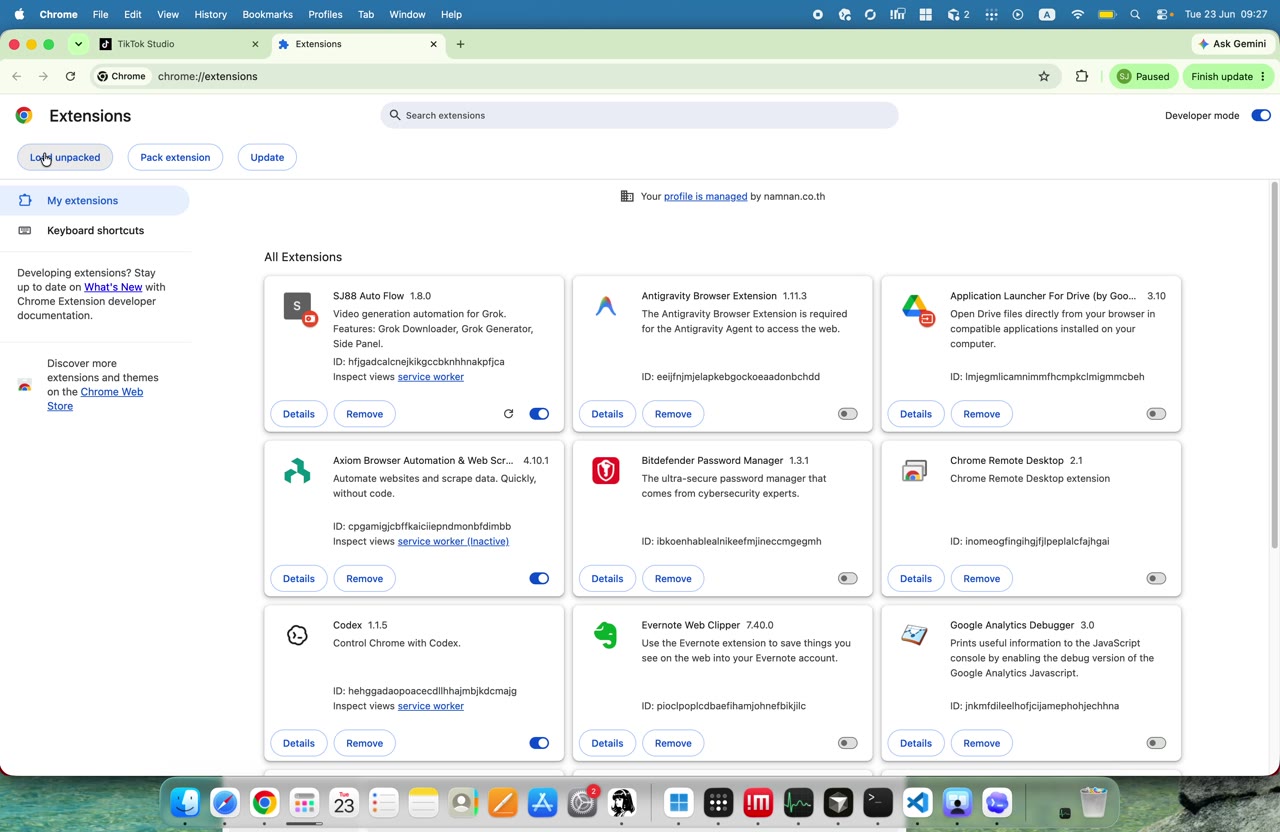 เฟรม 035 เวลา 01:29 ของ EP1: ใช้ dialog/Finder เลือก package หรือโฟลเดอร์ extension ที่ถูกต้อง
สิ่งที่เห็นในเฟรมนี้
- หน้าจอนี้เน้นเรื่อง "ภาษาไทยมันอะไรวะโหลดส่วนขยายที่แตกแล้ว" — เป็นจุดที่ผู้สอนกำลังอธิบาย
- จุดประสงค์ของเฟรม: ใช้ dialog/Finder เลือก package หรือโฟลเดอร์ extension ที่ถูกต้อง
สิ่งที่ต้องทำ
- ตรวจคำว่า "ภาษาไทยมันอะไรวะโหลดส่วนขยายที่แตกแล้ว" บนหน้าจอ — เทียบกับที่ผู้สอนพูด
- ทำตามที่ผู้สอนแนะนำในเฟรม 35 แล้วเทียบกับหน้าจอจริง
Checkpoint
- เห็น "ภาษาไทยมันอะไรวะโหลดส่วนขยายที่แตกแล้ว" ชัดเจนบนหน้าจอ (ไม่ใช่แค่ loading)
- เป็นเฟรมสุดท้ายของ phase — state ควรครบถ้วนก่อนข้าม phase ถัดไป
ระวัง
- อย่าข้าม "ภาษาไทยมันอะไรวะโหลดส่วนขยายที่แตกแล้ว" — ถ้าไม่เห็น ให้ pause แล้วย้อนดูเฟรมก่อนหน้า
036
เลือกโฟลเดอร์/ไฟล์บอท - เปิดหน้า Chrome Extensions (036)
01:31เลือกโฟลเดอร์/ไฟล์บอท#036/100
สคริปต์พูดช่วงนี้ (01:25-01:34)อะไรสักอย่างอ่ะเออไอ้ไอ้ปุ่มปุ่มซ้ายบนVisual note: ใช้ dialog/Finder เลือก package หรือโฟลเดอร์ extension ที่ถูกต้อง
Frame note #036 เฟรม 36/36 ใน phase 'เลือกโฟลเดอร์/ไฟล์บอท': ผู้สอนพูดถึง "อะไรสักอย่างอ่ะเออไอ้ไอ้ปุ่มปุ่มซ้ายบน" — excerpt: "อะไรสักอย่างอ่ะเออไอ้ไอ้ปุ่มปุ่มซ้ายบน"
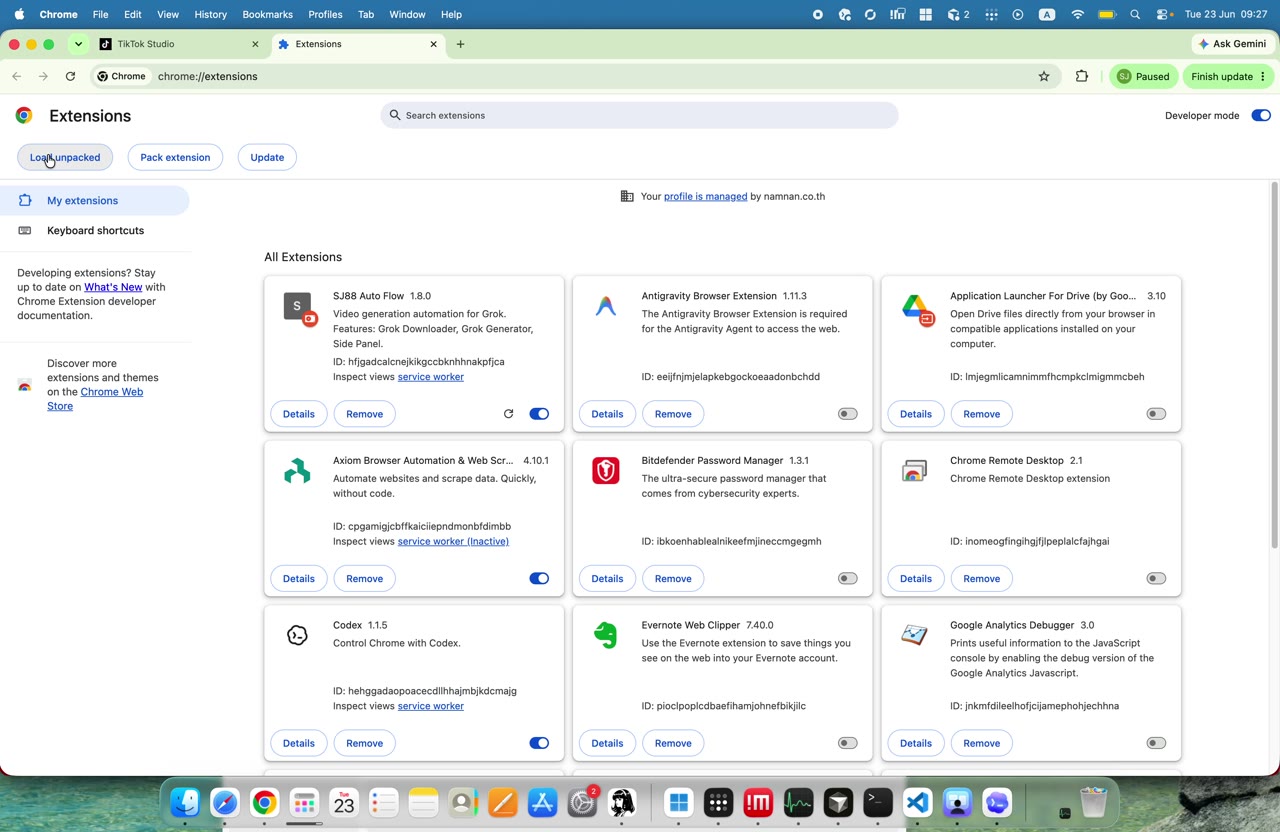 เฟรม 036 เวลา 01:31 ของ EP1: ใช้ dialog/Finder เลือก package หรือโฟลเดอร์ extension ที่ถูกต้อง
สิ่งที่เห็นในเฟรมนี้
- หน้าจอนี้เน้นเรื่อง "อะไรสักอย่างอ่ะเออไอ้ไอ้ปุ่มปุ่มซ้ายบน" — เป็นจุดที่ผู้สอนกำลังอธิบาย
- จุดประสงค์ของเฟรม: ใช้ dialog/Finder เลือก package หรือโฟลเดอร์ extension ที่ถูกต้อง
สิ่งที่ต้องทำ
- ตรวจคำว่า "อะไรสักอย่างอ่ะเออไอ้ไอ้ปุ่มปุ่มซ้ายบน" บนหน้าจอ — เทียบกับที่ผู้สอนพูด
- ทำตามที่ผู้สอนแนะนำในเฟรม 36 แล้วเทียบกับหน้าจอจริง
Checkpoint
- เห็น "อะไรสักอย่างอ่ะเออไอ้ไอ้ปุ่มปุ่มซ้ายบน" ชัดเจนบนหน้าจอ (ไม่ใช่แค่ loading)
- เป็นเฟรมสุดท้ายของ phase — state ควรครบถ้วนก่อนข้าม phase ถัดไป
ระวัง
- อย่าข้าม "อะไรสักอย่างอ่ะเออไอ้ไอ้ปุ่มปุ่มซ้ายบน" — ถ้าไม่เห็น ให้ pause แล้วย้อนดูเฟรมก่อนหน้า
037
เลือกโฟลเดอร์/ไฟล์บอท - เลือกโฟลเดอร์ extension (037)
01:34เลือกโฟลเดอร์/ไฟล์บอท#037/100
สคริปต์พูดช่วงนี้ (01:30-01:37)สุดน่ะอ่าเราก็กดVisual note: ใช้ dialog/Finder เลือก package หรือโฟลเดอร์ extension ที่ถูกต้อง
Frame note #037 เฟรม 37/37 ใน phase 'เลือกโฟลเดอร์/ไฟล์บอท': ผู้สอนพูดถึง "สุดน่ะอ่าเราก็กด" — excerpt: "สุดน่ะอ่าเราก็กด"
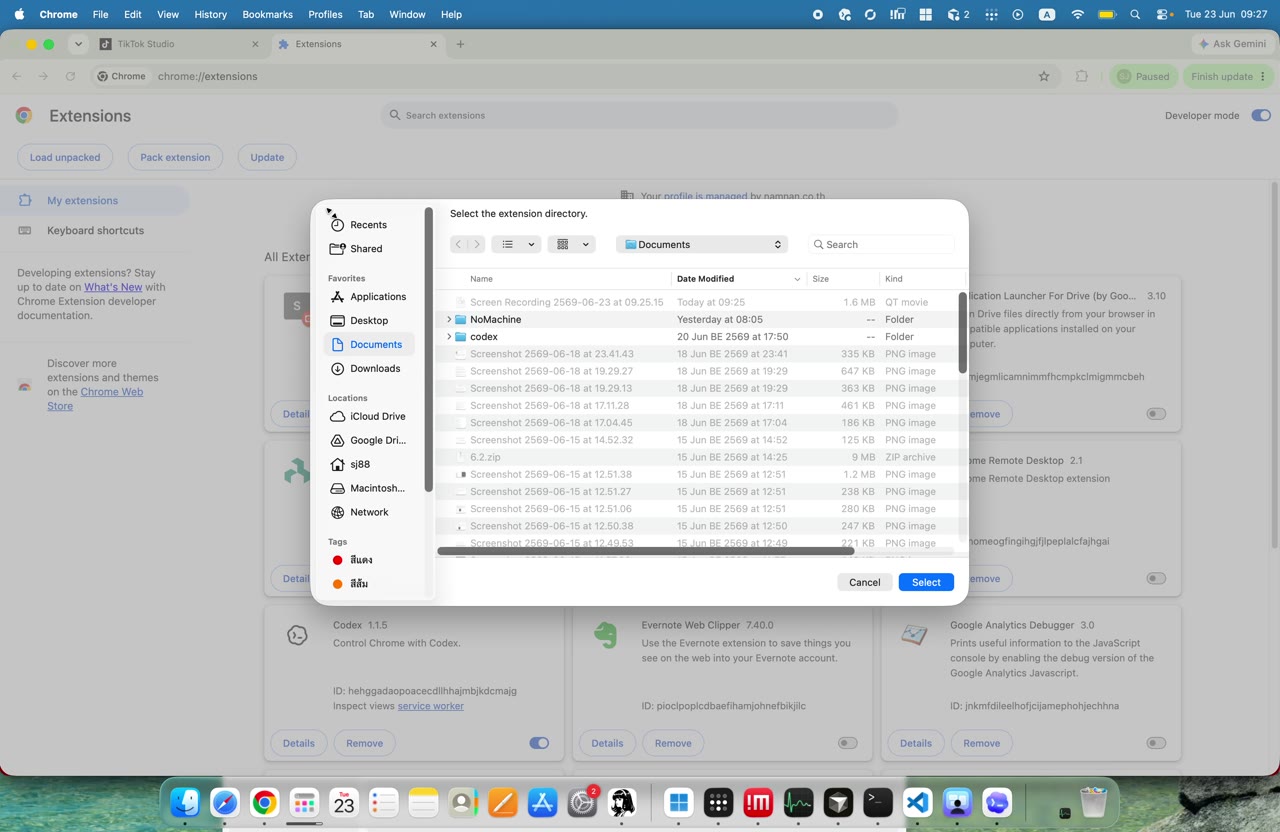 เฟรม 037 เวลา 01:34 ของ EP1: ใช้ dialog/Finder เลือก package หรือโฟลเดอร์ extension ที่ถูกต้อง
สิ่งที่เห็นในเฟรมนี้
- หน้าจอนี้เน้นเรื่อง "สุดน่ะอ่าเราก็กด" — เป็นจุดที่ผู้สอนกำลังอธิบาย
- จุดประสงค์ของเฟรม: ใช้ dialog/Finder เลือก package หรือโฟลเดอร์ extension ที่ถูกต้อง
สิ่งที่ต้องทำ
- ตรวจคำว่า "สุดน่ะอ่าเราก็กด" บนหน้าจอ — เทียบกับที่ผู้สอนพูด
- ทำตามที่ผู้สอนแนะนำในเฟรม 37 แล้วเทียบกับหน้าจอจริง
Checkpoint
- เห็น "สุดน่ะอ่าเราก็กด" ชัดเจนบนหน้าจอ (ไม่ใช่แค่ loading)
- เป็นเฟรมสุดท้ายของ phase — state ควรครบถ้วนก่อนข้าม phase ถัดไป
ระวัง
- อย่าข้าม "สุดน่ะอ่าเราก็กด" — ถ้าไม่เห็น ให้ pause แล้วย้อนดูเฟรมก่อนหน้า
038
เลือกโฟลเดอร์/ไฟล์บอท - ยืนยันสถานะ enabled (038)
01:36เลือกโฟลเดอร์/ไฟล์บอท#038/100
สคริปต์พูดช่วงนี้ (01:30-01:37)สุดน่ะอ่าเราก็กดVisual note: ใช้ dialog/Finder เลือก package หรือโฟลเดอร์ extension ที่ถูกต้อง
Frame note #038 เฟรม 38/38 ใน phase 'เลือกโฟลเดอร์/ไฟล์บอท': ผู้สอนพูดถึง "สุดน่ะอ่าเราก็กด" — excerpt: "สุดน่ะอ่าเราก็กด"
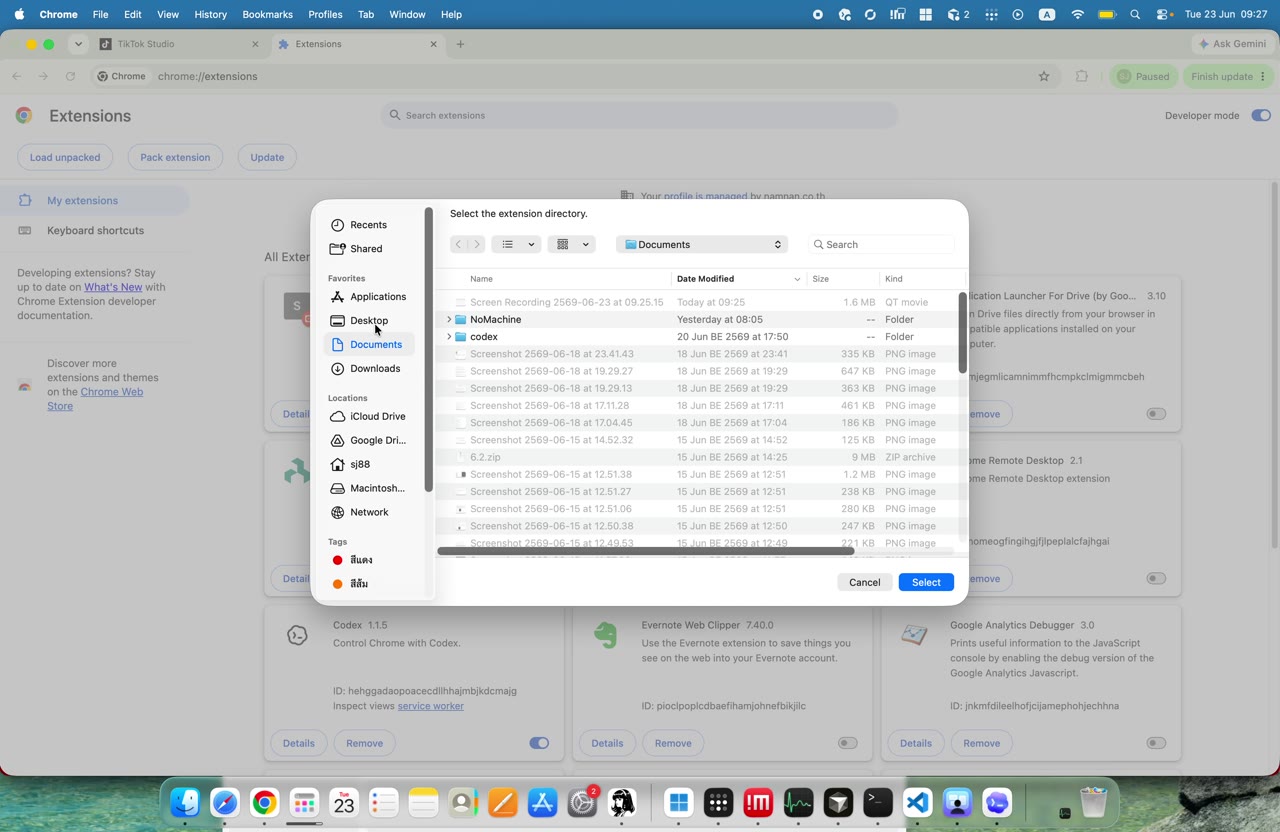 เฟรม 038 เวลา 01:36 ของ EP1: ใช้ dialog/Finder เลือก package หรือโฟลเดอร์ extension ที่ถูกต้อง
สิ่งที่เห็นในเฟรมนี้
- หน้าจอนี้เน้นเรื่อง "สุดน่ะอ่าเราก็กด" — เป็นจุดที่ผู้สอนกำลังอธิบาย
- จุดประสงค์ของเฟรม: ใช้ dialog/Finder เลือก package หรือโฟลเดอร์ extension ที่ถูกต้อง
สิ่งที่ต้องทำ
- ตรวจคำว่า "สุดน่ะอ่าเราก็กด" บนหน้าจอ — เทียบกับที่ผู้สอนพูด
- ทำตามที่ผู้สอนแนะนำในเฟรม 38 แล้วเทียบกับหน้าจอจริง
Checkpoint
- เห็น "สุดน่ะอ่าเราก็กด" ชัดเจนบนหน้าจอ (ไม่ใช่แค่ loading)
- เป็นเฟรมสุดท้ายของ phase — state ควรครบถ้วนก่อนข้าม phase ถัดไป
ระวัง
- อย่าข้าม "สุดน่ะอ่าเราก็กด" — ถ้าไม่เห็น ให้ pause แล้วย้อนดูเฟรมก่อนหน้า
039
เลือกโฟลเดอร์/ไฟล์บอท - เปิด panel เพื่อทดสอบ (039)
01:39เลือกโฟลเดอร์/ไฟล์บอท#039/100
สคริปต์พูดช่วงนี้ (01:34-01:41)ตรงนี้แหละครับสำคัญไม่สำคัญหรอกVisual note: ใช้ dialog/Finder เลือก package หรือโฟลเดอร์ extension ที่ถูกต้อง
Frame note #039 เฟรม 39/39 ใน phase 'เลือกโฟลเดอร์/ไฟล์บอท': ผู้สอนพูดถึง "ตรงนี้แหละครับสำคัญไม่สำคัญหรอก" — excerpt: "ตรงนี้แหละครับสำคัญไม่สำคัญหรอก"
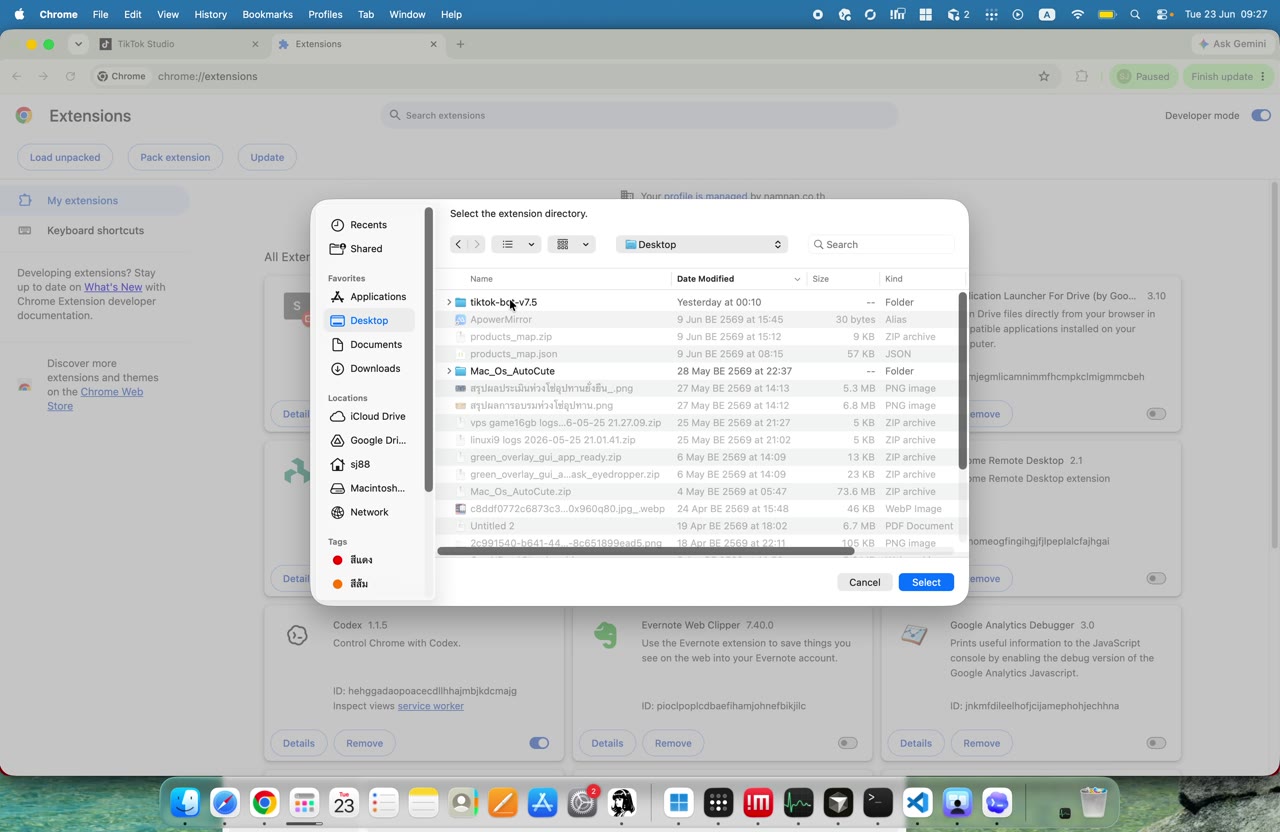 เฟรม 039 เวลา 01:39 ของ EP1: ใช้ dialog/Finder เลือก package หรือโฟลเดอร์ extension ที่ถูกต้อง
สิ่งที่เห็นในเฟรมนี้
- หน้าจอนี้เน้นเรื่อง "ตรงนี้แหละครับสำคัญไม่สำคัญหรอก" — เป็นจุดที่ผู้สอนกำลังอธิบาย
- จุดประสงค์ของเฟรม: ใช้ dialog/Finder เลือก package หรือโฟลเดอร์ extension ที่ถูกต้อง
สิ่งที่ต้องทำ
- ตรวจคำว่า "ตรงนี้แหละครับสำคัญไม่สำคัญหรอก" บนหน้าจอ — เทียบกับที่ผู้สอนพูด
- ทำตามที่ผู้สอนแนะนำในเฟรม 39 แล้วเทียบกับหน้าจอจริง
Checkpoint
- เห็น "ตรงนี้แหละครับสำคัญไม่สำคัญหรอก" ชัดเจนบนหน้าจอ (ไม่ใช่แค่ loading)
- เป็นเฟรมสุดท้ายของ phase — state ควรครบถ้วนก่อนข้าม phase ถัดไป
ระวัง
- อย่าข้าม "ตรงนี้แหละครับสำคัญไม่สำคัญหรอก" — ถ้าไม่เห็น ให้ pause แล้วย้อนดูเฟรมก่อนหน้า
040
เลือกโฟลเดอร์/ไฟล์บอท - ตรวจไฟล์ต้นทางของบอท (040)
01:42เลือกโฟลเดอร์/ไฟล์บอท#040/100
สคริปต์พูดช่วงนี้ (01:37-01:43)แต่เราก็ไปเลือกโฟลเดอร์เราจะจำกันไม่ได้Visual note: ใช้ dialog/Finder เลือก package หรือโฟลเดอร์ extension ที่ถูกต้อง
Frame note #040 เฟรม 40/40 ใน phase 'เลือกโฟลเดอร์/ไฟล์บอท': ผู้สอนพูดถึง "แต่เราก็ไปเลือกโฟลเดอร์เราจะจำกันไม่ได้" — excerpt: "แต่เราก็ไปเลือกโฟลเดอร์เราจะจำกันไม่ได้"
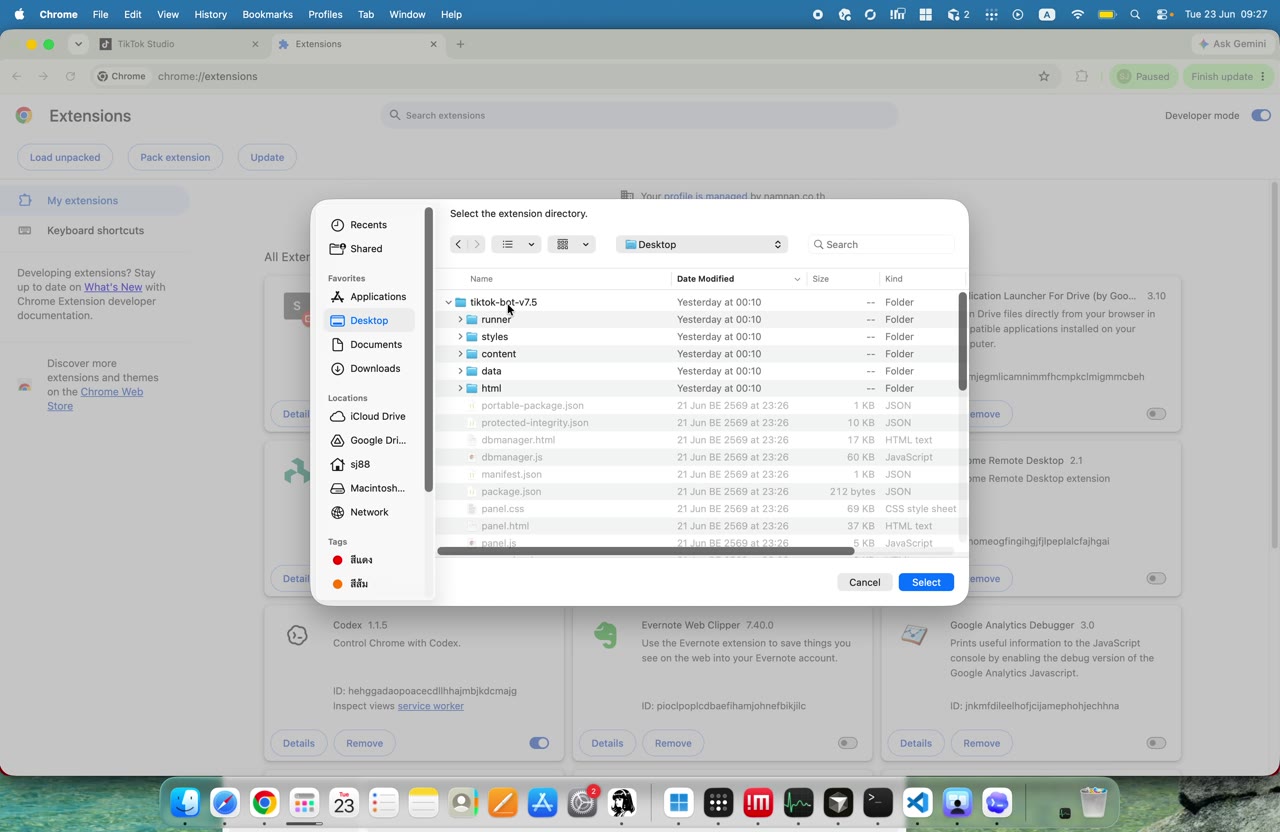 เฟรม 040 เวลา 01:42 ของ EP1: ใช้ dialog/Finder เลือก package หรือโฟลเดอร์ extension ที่ถูกต้อง
สิ่งที่เห็นในเฟรมนี้
- หน้าจอนี้เน้นเรื่อง "แต่เราก็ไปเลือกโฟลเดอร์เราจะจำกันไม่ได้" — เป็นจุดที่ผู้สอนกำลังอธิบาย
- จุดประสงค์ของเฟรม: ใช้ dialog/Finder เลือก package หรือโฟลเดอร์ extension ที่ถูกต้อง
สิ่งที่ต้องทำ
- ตรวจคำว่า "แต่เราก็ไปเลือกโฟลเดอร์เราจะจำกันไม่ได้" บนหน้าจอ — เทียบกับที่ผู้สอนพูด
- ทำตามที่ผู้สอนแนะนำในเฟรม 40 แล้วเทียบกับหน้าจอจริง
Checkpoint
- เห็น "แต่เราก็ไปเลือกโฟลเดอร์เราจะจำกันไม่ได้" ชัดเจนบนหน้าจอ (ไม่ใช่แค่ loading)
- เป็นเฟรมสุดท้ายของ phase — state ควรครบถ้วนก่อนข้าม phase ถัดไป
ระวัง
- อย่าข้าม "แต่เราก็ไปเลือกโฟลเดอร์เราจะจำกันไม่ได้" — ถ้าไม่เห็น ให้ pause แล้วย้อนดูเฟรมก่อนหน้า
041
เลือกโฟลเดอร์/ไฟล์บอท - เปิดหน้า Chrome Extensions (041)
01:44เลือกโฟลเดอร์/ไฟล์บอท#041/100
สคริปต์พูดช่วงนี้ (01:41-01:47)เลือกโฟลเดอร์ TikTok นี่เลือกโฟลเดอร์Visual note: ใช้ dialog/Finder เลือก package หรือโฟลเดอร์ extension ที่ถูกต้อง
Frame note #041 เฟรม 41/41 ใน phase 'เลือกโฟลเดอร์/ไฟล์บอท': ผู้สอนพูดถึง "นี่เลือกโฟลเดอร์" และ "เลือกโฟลเดอร์" — excerpt: "เลือกโฟลเดอร์ TikTok นี่เลือกโฟลเดอร์"
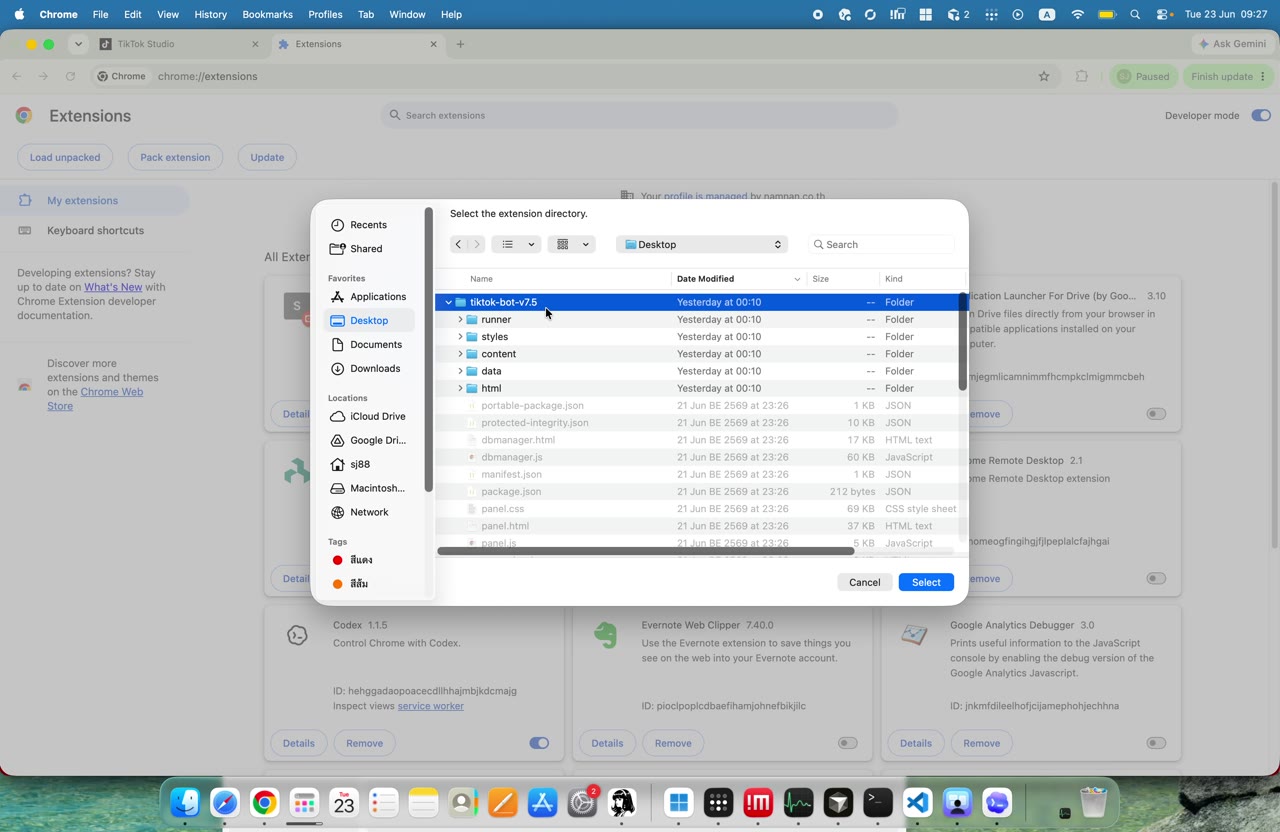 เฟรม 041 เวลา 01:44 ของ EP1: ใช้ dialog/Finder เลือก package หรือโฟลเดอร์ extension ที่ถูกต้อง
สิ่งที่เห็นในเฟรมนี้
- หน้าจอนี้เน้นเรื่อง "นี่เลือกโฟลเดอร์" — เป็นจุดที่ผู้สอนกำลังอธิบาย
- มีคำสำคัญรอง: "เลือกโฟลเดอร์" (อาจเป็นชื่อสินค้า/UI/menu)
- จุดประสงค์ของเฟรม: ใช้ dialog/Finder เลือก package หรือโฟลเดอร์ extension ที่ถูกต้อง
สิ่งที่ต้องทำ
- ตรวจคำว่า "นี่เลือกโฟลเดอร์" บนหน้าจอ — เทียบกับที่ผู้สอนพูด
- จด "เลือกโฟลเดอร์" ไว้เป็น keyword สำหรับบทถัดไป
- ทำตามที่ผู้สอนแนะนำในเฟรม 41 แล้วเทียบกับหน้าจอจริง
Checkpoint
- เห็น "นี่เลือกโฟลเดอร์" ชัดเจนบนหน้าจอ (ไม่ใช่แค่ loading)
- เป็นเฟรมสุดท้ายของ phase — state ควรครบถ้วนก่อนข้าม phase ถัดไป
ระวัง
- อย่าข้าม "นี่เลือกโฟลเดอร์" — ถ้าไม่เห็น ให้ pause แล้วย้อนดูเฟรมก่อนหน้า
042
เลือกโฟลเดอร์/ไฟล์บอท - เลือกโฟลเดอร์ extension (042)
01:47เลือกโฟลเดอร์/ไฟล์บอท#042/100
สคริปต์พูดช่วงนี้ (01:43-01:52)TikTok V7.5Visual note: ใช้ dialog/Finder เลือก package หรือโฟลเดอร์ extension ที่ถูกต้อง
Frame note #042 เฟรม 42/42 ใน phase 'เลือกโฟลเดอร์/ไฟล์บอท': ผู้สอนพูดถึง "TikTok" และ "V7" — excerpt: "TikTok V7.5"
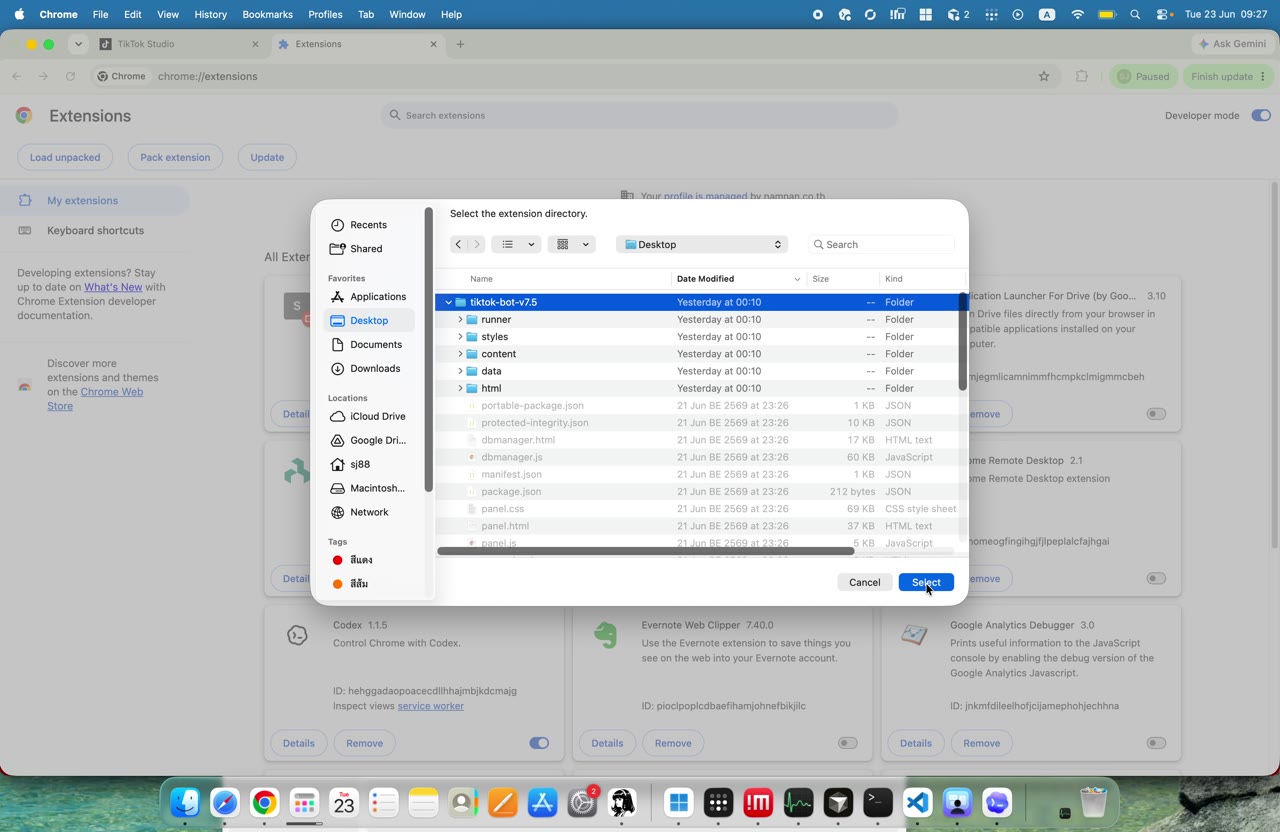 เฟรม 042 เวลา 01:47 ของ EP1: ใช้ dialog/Finder เลือก package หรือโฟลเดอร์ extension ที่ถูกต้อง
สิ่งที่เห็นในเฟรมนี้
- หน้าจอนี้เน้นเรื่อง "TikTok" — เป็นจุดที่ผู้สอนกำลังอธิบาย
- มีคำสำคัญรอง: "V7" (อาจเป็นชื่อสินค้า/UI/menu)
- จุดประสงค์ของเฟรม: ใช้ dialog/Finder เลือก package หรือโฟลเดอร์ extension ที่ถูกต้อง
สิ่งที่ต้องทำ
- ตรวจคำว่า "TikTok" บนหน้าจอ — เทียบกับที่ผู้สอนพูด
- จด "V7" ไว้เป็น keyword สำหรับบทถัดไป
- ทำตามที่ผู้สอนแนะนำในเฟรม 42 แล้วเทียบกับหน้าจอจริง
Checkpoint
- เห็น "TikTok" ชัดเจนบนหน้าจอ (ไม่ใช่แค่ loading)
- เป็นเฟรมสุดท้ายของ phase — state ควรครบถ้วนก่อนข้าม phase ถัดไป
ระวัง
- อย่าข้าม "TikTok" — ถ้าไม่เห็น ให้ pause แล้วย้อนดูเฟรมก่อนหน้า
043
เลือกโฟลเดอร์/ไฟล์บอท - ยืนยันสถานะ enabled (043)
01:49เลือกโฟลเดอร์/ไฟล์บอท#043/100
สคริปต์พูดช่วงนี้ (01:43-01:52)TikTok V7.5Visual note: ใช้ dialog/Finder เลือก package หรือโฟลเดอร์ extension ที่ถูกต้อง
Frame note #043 เฟรม 43/43 ใน phase 'เลือกโฟลเดอร์/ไฟล์บอท': ผู้สอนพูดถึง "TikTok" และ "V7" — excerpt: "TikTok V7.5"
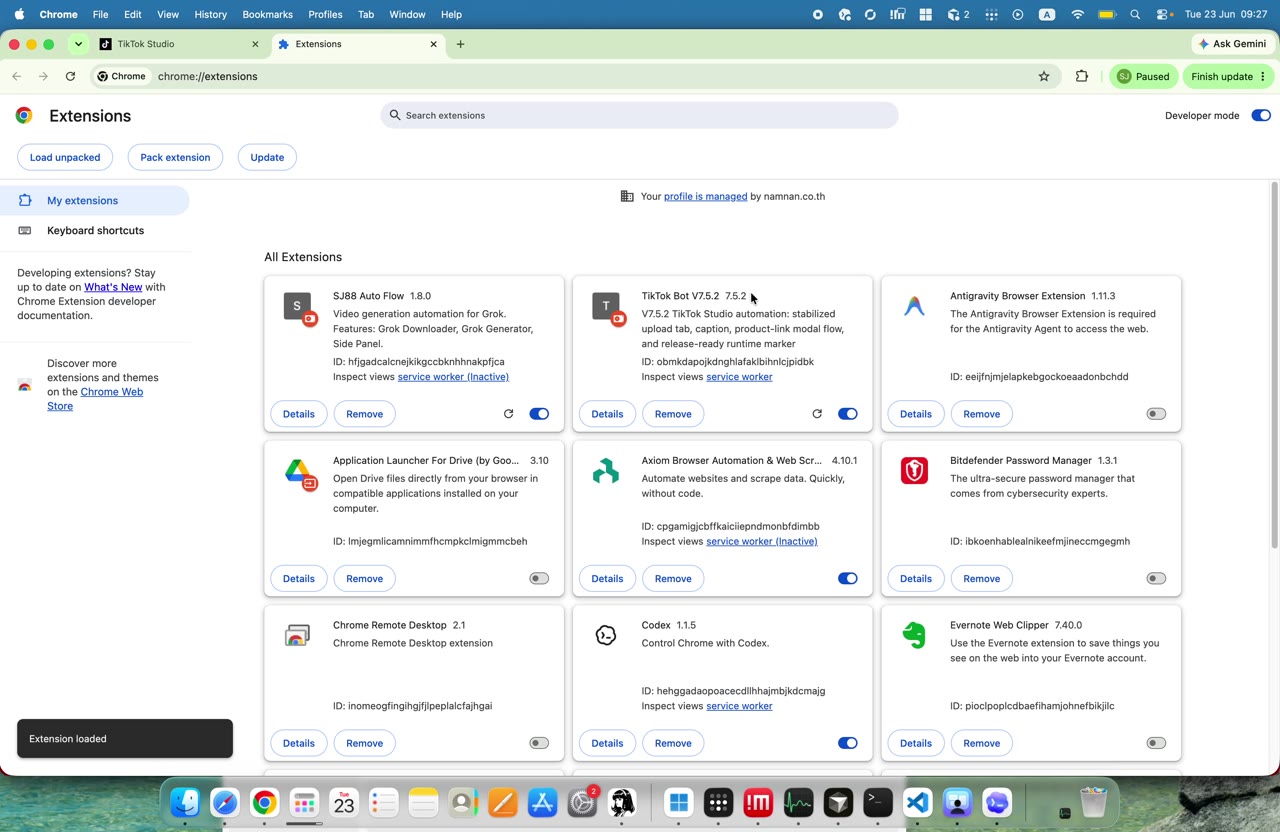 เฟรม 043 เวลา 01:49 ของ EP1: ใช้ dialog/Finder เลือก package หรือโฟลเดอร์ extension ที่ถูกต้อง
สิ่งที่เห็นในเฟรมนี้
- หน้าจอนี้เน้นเรื่อง "TikTok" — เป็นจุดที่ผู้สอนกำลังอธิบาย
- มีคำสำคัญรอง: "V7" (อาจเป็นชื่อสินค้า/UI/menu)
- จุดประสงค์ของเฟรม: ใช้ dialog/Finder เลือก package หรือโฟลเดอร์ extension ที่ถูกต้อง
สิ่งที่ต้องทำ
- ตรวจคำว่า "TikTok" บนหน้าจอ — เทียบกับที่ผู้สอนพูด
- จด "V7" ไว้เป็น keyword สำหรับบทถัดไป
- ทำตามที่ผู้สอนแนะนำในเฟรม 43 แล้วเทียบกับหน้าจอจริง
Checkpoint
- เห็น "TikTok" ชัดเจนบนหน้าจอ (ไม่ใช่แค่ loading)
- เป็นเฟรมสุดท้ายของ phase — state ควรครบถ้วนก่อนข้าม phase ถัดไป
ระวัง
- อย่าข้าม "TikTok" — ถ้าไม่เห็น ให้ pause แล้วย้อนดูเฟรมก่อนหน้า
044
เลือกโฟลเดอร์/ไฟล์บอท - เปิด panel เพื่อทดสอบ (044)
01:52เลือกโฟลเดอร์/ไฟล์บอท#044/100
สคริปต์พูดช่วงนี้ (01:47-01:56)แล้วก็กด Select แมาปุ๊บเนี่ยเราจะเจอบอทVisual note: ใช้ dialog/Finder เลือก package หรือโฟลเดอร์ extension ที่ถูกต้อง
Frame note #044 เฟรม 44/44 ใน phase 'เลือกโฟลเดอร์/ไฟล์บอท': ผู้สอนพูดถึง "แมาปุ๊บเนี่ยเราจะเจอบอท" และ "แล้วก็กด" — excerpt: "แล้วก็กด Select แมาปุ๊บเนี่ยเราจะเจอบอท"
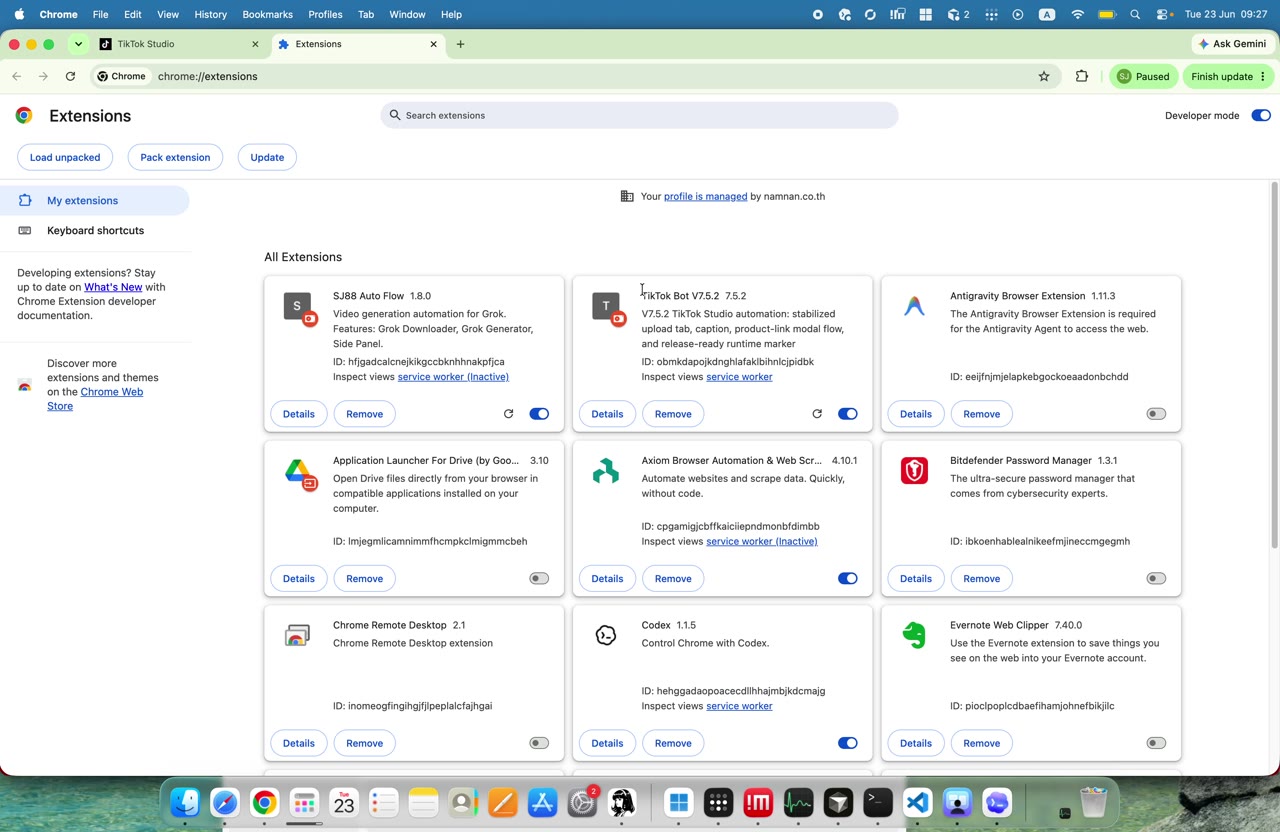 เฟรม 044 เวลา 01:52 ของ EP1: ใช้ dialog/Finder เลือก package หรือโฟลเดอร์ extension ที่ถูกต้อง
สิ่งที่เห็นในเฟรมนี้
- หน้าจอนี้เน้นเรื่อง "แมาปุ๊บเนี่ยเราจะเจอบอท" — เป็นจุดที่ผู้สอนกำลังอธิบาย
- มีคำสำคัญรอง: "แล้วก็กด" (อาจเป็นชื่อสินค้า/UI/menu)
- จุดประสงค์ของเฟรม: ใช้ dialog/Finder เลือก package หรือโฟลเดอร์ extension ที่ถูกต้อง
สิ่งที่ต้องทำ
- ตรวจคำว่า "แมาปุ๊บเนี่ยเราจะเจอบอท" บนหน้าจอ — เทียบกับที่ผู้สอนพูด
- จด "แล้วก็กด" ไว้เป็น keyword สำหรับบทถัดไป
- ทำตามที่ผู้สอนแนะนำในเฟรม 44 แล้วเทียบกับหน้าจอจริง
Checkpoint
- เห็น "แมาปุ๊บเนี่ยเราจะเจอบอท" ชัดเจนบนหน้าจอ (ไม่ใช่แค่ loading)
- เป็นเฟรมสุดท้ายของ phase — state ควรครบถ้วนก่อนข้าม phase ถัดไป
ระวัง
- อย่าข้าม "แมาปุ๊บเนี่ยเราจะเจอบอท" — ถ้าไม่เห็น ให้ pause แล้วย้อนดูเฟรมก่อนหน้า
045
เลือกโฟลเดอร์/ไฟล์บอท - ตรวจไฟล์ต้นทางของบอท (045)
01:54เลือกโฟลเดอร์/ไฟล์บอท#045/100
สคริปต์พูดช่วงนี้ (01:47-01:56)แล้วก็กด Select แมาปุ๊บเนี่ยเราจะเจอบอทVisual note: ใช้ dialog/Finder เลือก package หรือโฟลเดอร์ extension ที่ถูกต้อง
Frame note #045 เฟรม 45/45 ใน phase 'เลือกโฟลเดอร์/ไฟล์บอท': ผู้สอนพูดถึง "แมาปุ๊บเนี่ยเราจะเจอบอท" และ "แล้วก็กด" — excerpt: "แล้วก็กด Select แมาปุ๊บเนี่ยเราจะเจอบอท"
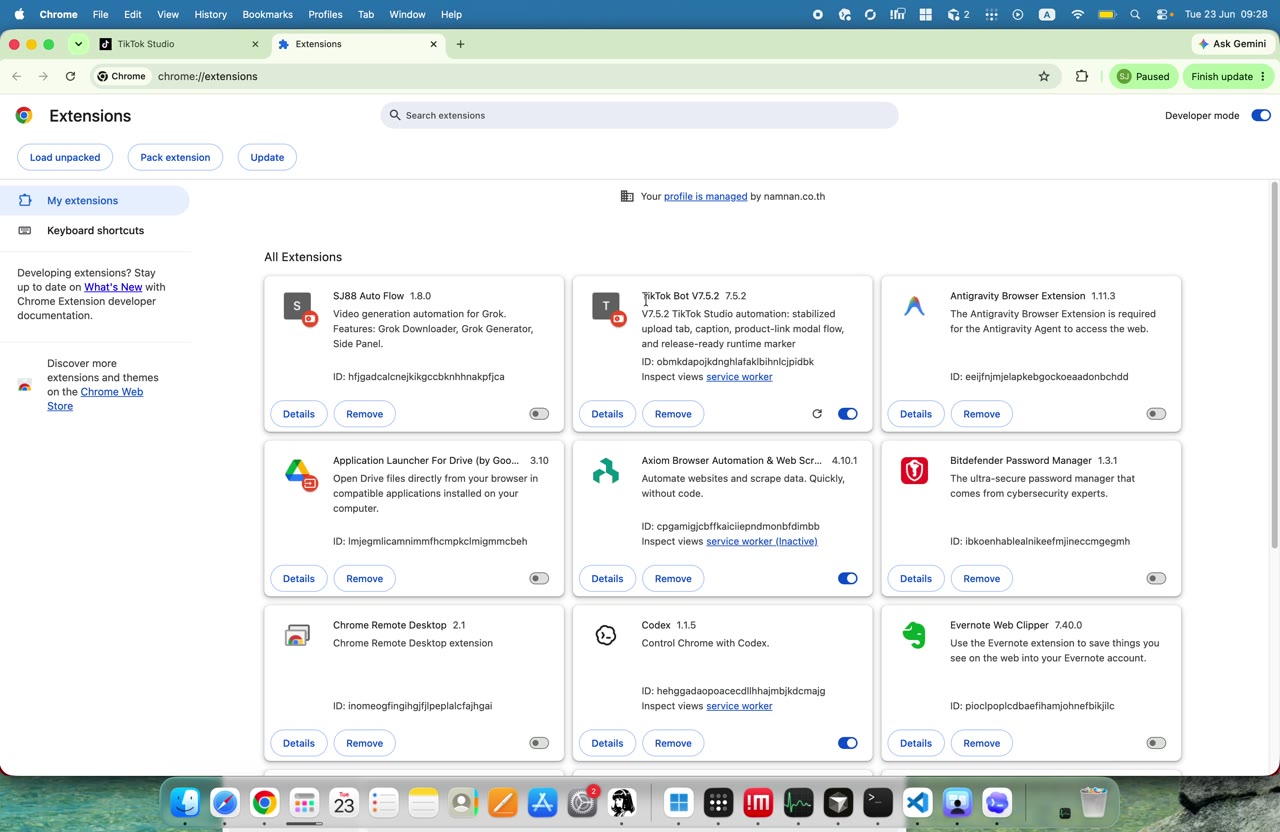 เฟรม 045 เวลา 01:54 ของ EP1: ใช้ dialog/Finder เลือก package หรือโฟลเดอร์ extension ที่ถูกต้อง
สิ่งที่เห็นในเฟรมนี้
- หน้าจอนี้เน้นเรื่อง "แมาปุ๊บเนี่ยเราจะเจอบอท" — เป็นจุดที่ผู้สอนกำลังอธิบาย
- มีคำสำคัญรอง: "แล้วก็กด" (อาจเป็นชื่อสินค้า/UI/menu)
- จุดประสงค์ของเฟรม: ใช้ dialog/Finder เลือก package หรือโฟลเดอร์ extension ที่ถูกต้อง
สิ่งที่ต้องทำ
- ตรวจคำว่า "แมาปุ๊บเนี่ยเราจะเจอบอท" บนหน้าจอ — เทียบกับที่ผู้สอนพูด
- จด "แล้วก็กด" ไว้เป็น keyword สำหรับบทถัดไป
- ทำตามที่ผู้สอนแนะนำในเฟรม 45 แล้วเทียบกับหน้าจอจริง
Checkpoint
- เห็น "แมาปุ๊บเนี่ยเราจะเจอบอท" ชัดเจนบนหน้าจอ (ไม่ใช่แค่ loading)
- เป็นเฟรมสุดท้ายของ phase — state ควรครบถ้วนก่อนข้าม phase ถัดไป
ระวัง
- อย่าข้าม "แมาปุ๊บเนี่ยเราจะเจอบอท" — ถ้าไม่เห็น ให้ pause แล้วย้อนดูเฟรมก่อนหน้า
046
ตรวจการติดตั้ง extension - เปิดหน้า Chrome Extensions (046)
01:57ตรวจการติดตั้ง extension#046/100
สคริปต์พูดช่วงนี้ (01:52-01:58)ตัวนี้เห็นมะเจอบอทไอ้ตัว TikTok บotVisual note: ดู card ของ extension, สถานะ enabled, error และ permission
Frame note #046 เฟรม 46/46 ใน phase 'ตรวจการติดตั้ง extension': ผู้สอนพูดถึง "ตัวนี้เห็นมะเจอบอทไอ้ตัว" และ "TikTok" — excerpt: "ตัวนี้เห็นมะเจอบอทไอ้ตัว TikTok บot"
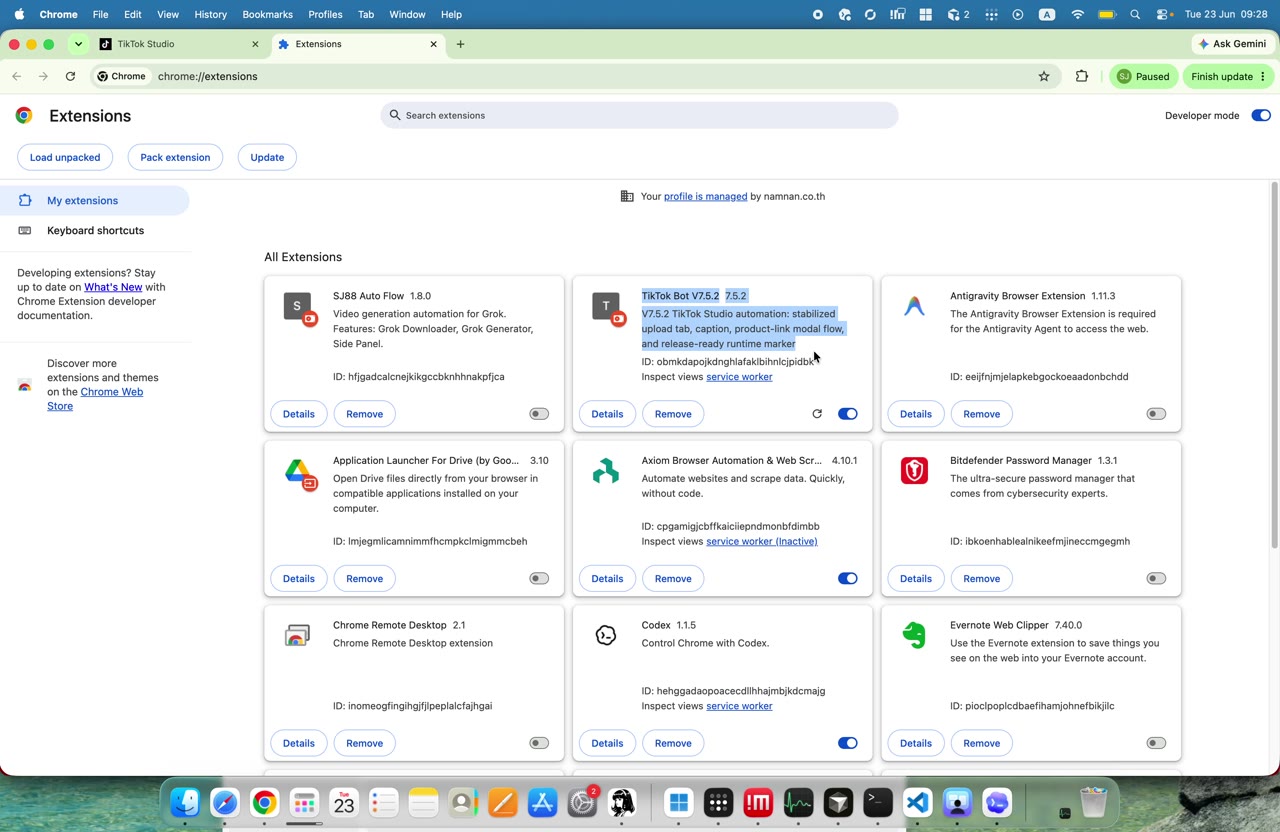 เฟรม 046 เวลา 01:57 ของ EP1: ดู card ของ extension, สถานะ enabled, error และ permission
สิ่งที่เห็นในเฟรมนี้
- หน้าจอนี้เน้นเรื่อง "ตัวนี้เห็นมะเจอบอทไอ้ตัว" — เป็นจุดที่ผู้สอนกำลังอธิบาย
- มีคำสำคัญรอง: "TikTok" (อาจเป็นชื่อสินค้า/UI/menu)
- จุดประสงค์ของเฟรม: ดู card ของ extension, สถานะ enabled, error และ permission
สิ่งที่ต้องทำ
- ตรวจคำว่า "ตัวนี้เห็นมะเจอบอทไอ้ตัว" บนหน้าจอ — เทียบกับที่ผู้สอนพูด
- จด "TikTok" ไว้เป็น keyword สำหรับบทถัดไป
- เปรียบเทียบค่าที่เห็นกับค่าที่ผู้สอนบอก — ถ้าต่างกันให้จดไว้
Checkpoint
- เห็น "ตัวนี้เห็นมะเจอบอทไอ้ตัว" ชัดเจนบนหน้าจอ (ไม่ใช่แค่ loading)
- เป็นเฟรมสุดท้ายของ phase — state ควรครบถ้วนก่อนข้าม phase ถัดไป
ระวัง
- อย่าข้าม "ตัวนี้เห็นมะเจอบอทไอ้ตัว" — ถ้าไม่เห็น ให้ pause แล้วย้อนดูเฟรมก่อนหน้า
047
ตรวจการติดตั้ง extension - เลือกโฟลเดอร์ extension (047)
02:00ตรวจการติดตั้ง extension#047/100
สคริปต์พูดช่วงนี้ (01:56-02:02)7.5.2Visual note: ดู card ของ extension, สถานะ enabled, error และ permission
Frame note #047 เฟรม 47/47 ใน phase 'ตรวจการติดตั้ง extension' — focus: ดู card ของ extension, สถานะ enabled, error และ permission
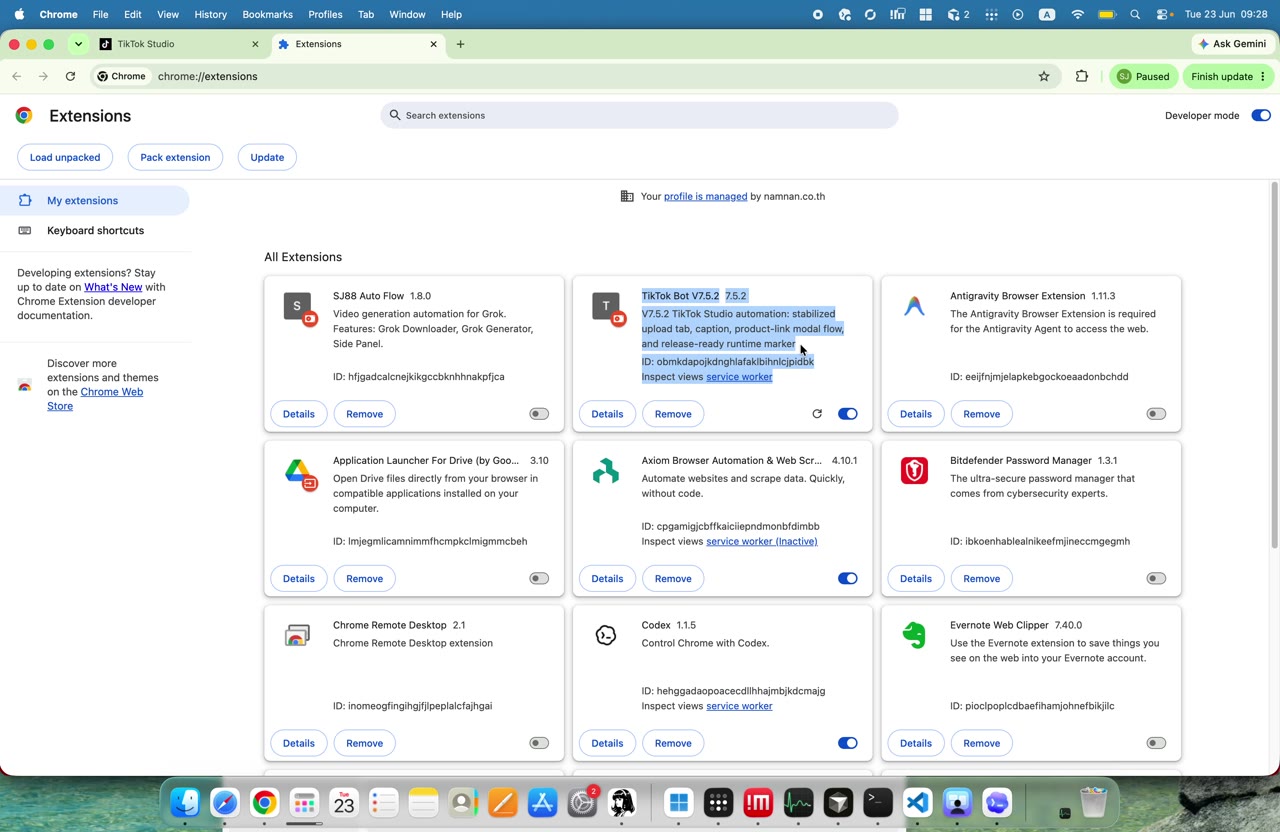 เฟรม 047 เวลา 02:00 ของ EP1: ดู card ของ extension, สถานะ enabled, error และ permission
สิ่งที่เห็นในเฟรมนี้
- จุดประสงค์ของเฟรม: ดู card ของ extension, สถานะ enabled, error และ permission
สิ่งที่ต้องทำ
- เปรียบเทียบค่าที่เห็นกับค่าที่ผู้สอนบอก — ถ้าต่างกันให้จดไว้
Checkpoint
- เห็น state ที่ผู้สอนอธิบาย ไม่ใช่หน้าจอว่าง
- เป็นเฟรมสุดท้ายของ phase — state ควรครบถ้วนก่อนข้าม phase ถัดไป
ระวัง
- อย่าเร่งที่เฟรม 47 — ผู้สอนมักซ่อนจุดสำคัญไว้ตรงนี้
048
ตรวจการติดตั้ง extension - ยืนยันสถานะ enabled (048)
02:02ตรวจการติดตั้ง extension#048/100
สคริปต์พูดช่วงนี้ (01:58-02:05)อ่า TikTok บot 7.5.2 2 อ่าเมื่อเราเจอVisual note: ดู card ของ extension, สถานะ enabled, error และ permission
Frame note #048 เฟรม 48/48 ใน phase 'ตรวจการติดตั้ง extension': ผู้สอนพูดถึง "อ่าเมื่อเราเจอ" และ "TikTok" — excerpt: "อ่า TikTok บot 7.5.2 2 อ่าเมื่อเราเจอ"
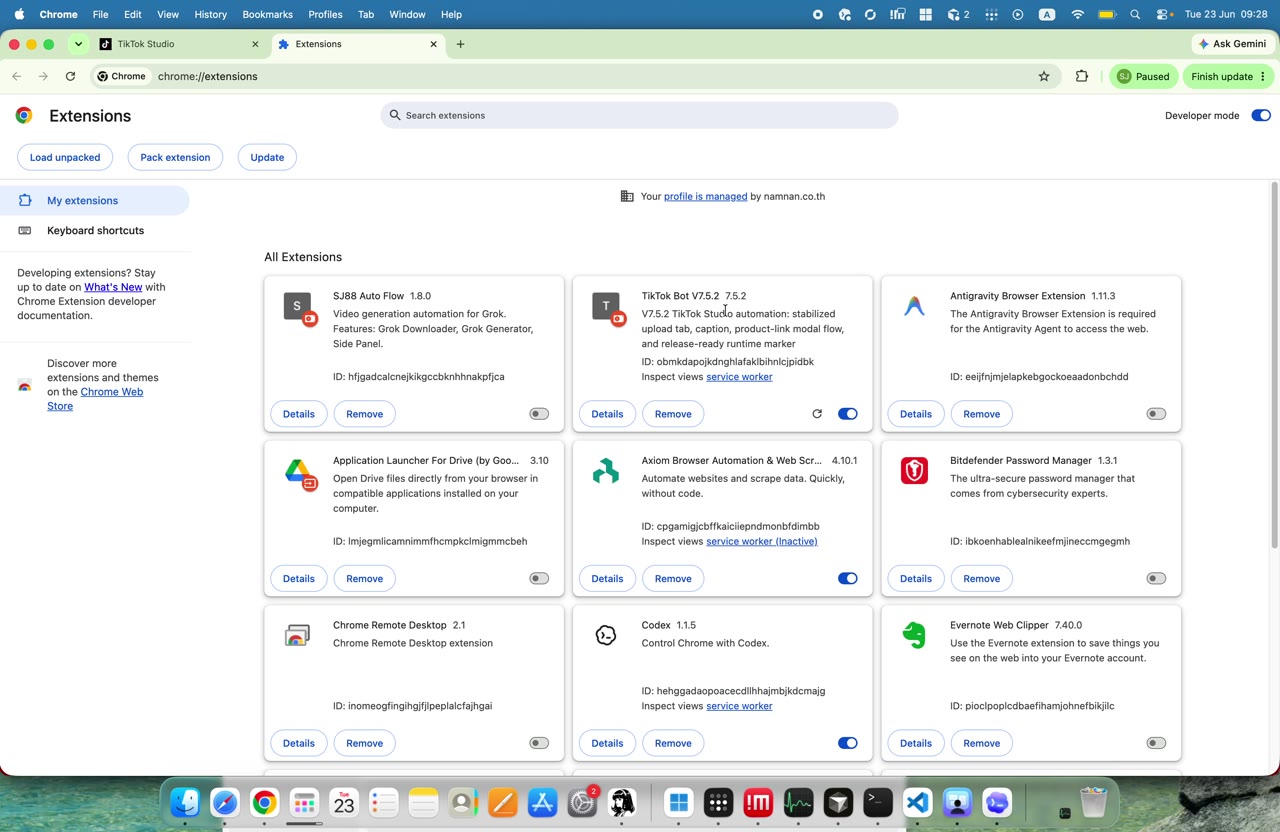 เฟรม 048 เวลา 02:02 ของ EP1: ดู card ของ extension, สถานะ enabled, error และ permission
สิ่งที่เห็นในเฟรมนี้
- หน้าจอนี้เน้นเรื่อง "อ่าเมื่อเราเจอ" — เป็นจุดที่ผู้สอนกำลังอธิบาย
- มีคำสำคัญรอง: "TikTok" (อาจเป็นชื่อสินค้า/UI/menu)
- จุดประสงค์ของเฟรม: ดู card ของ extension, สถานะ enabled, error และ permission
สิ่งที่ต้องทำ
- ตรวจคำว่า "อ่าเมื่อเราเจอ" บนหน้าจอ — เทียบกับที่ผู้สอนพูด
- จด "TikTok" ไว้เป็น keyword สำหรับบทถัดไป
- เปรียบเทียบค่าที่เห็นกับค่าที่ผู้สอนบอก — ถ้าต่างกันให้จดไว้
Checkpoint
- เห็น "อ่าเมื่อเราเจอ" ชัดเจนบนหน้าจอ (ไม่ใช่แค่ loading)
- เป็นเฟรมสุดท้ายของ phase — state ควรครบถ้วนก่อนข้าม phase ถัดไป
ระวัง
- อย่าข้าม "อ่าเมื่อเราเจอ" — ถ้าไม่เห็น ให้ pause แล้วย้อนดูเฟรมก่อนหน้า
049
ตรวจการติดตั้ง extension - เปิด panel เพื่อทดสอบ (049)
02:05ตรวจการติดตั้ง extension#049/100
สคริปต์พูดช่วงนี้ (01:58-02:05)อ่า TikTok บot 7.5.2 2 อ่าเมื่อเราเจอVisual note: ดู card ของ extension, สถานะ enabled, error และ permission
Frame note #049 เฟรม 49/49 ใน phase 'ตรวจการติดตั้ง extension': ผู้สอนพูดถึง "อ่าเมื่อเราเจอ" และ "TikTok" — excerpt: "อ่า TikTok บot 7.5.2 2 อ่าเมื่อเราเจอ"
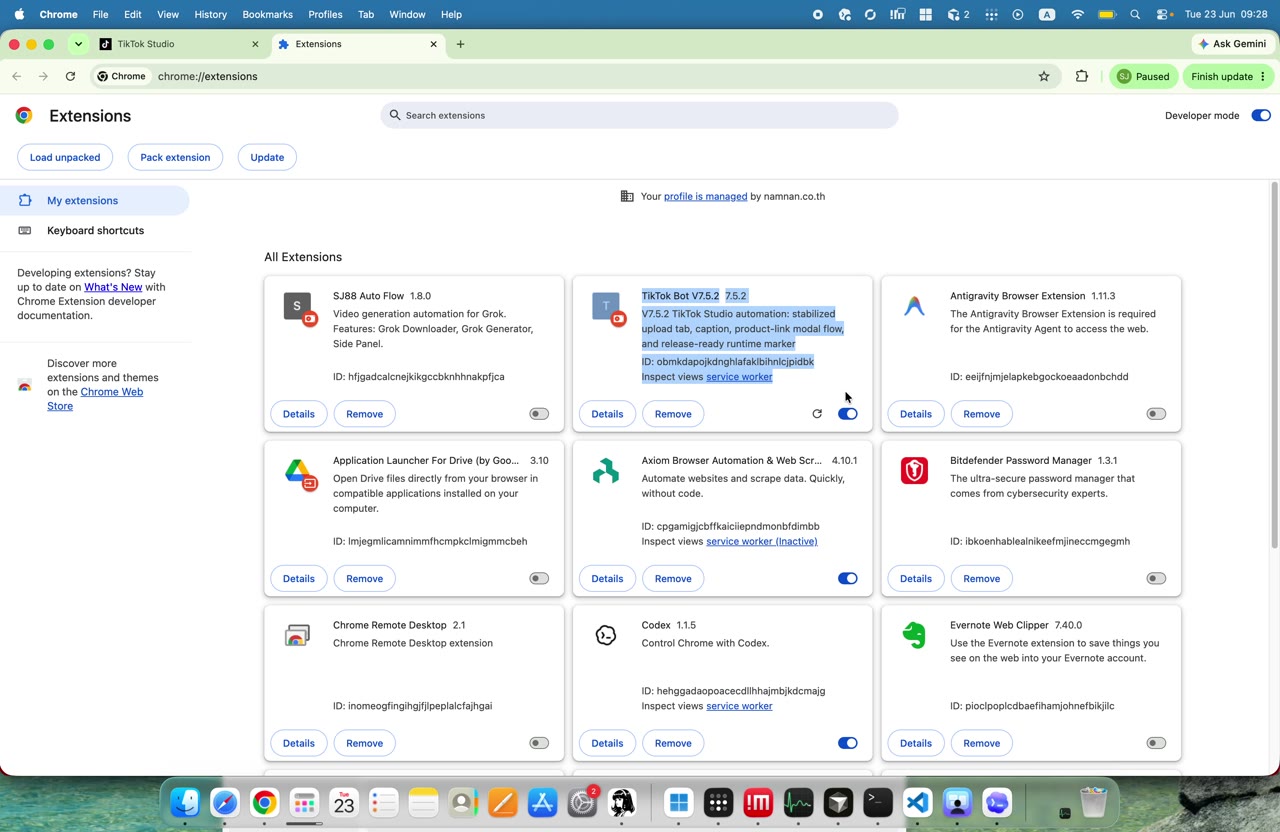 เฟรม 049 เวลา 02:05 ของ EP1: ดู card ของ extension, สถานะ enabled, error และ permission
สิ่งที่เห็นในเฟรมนี้
- หน้าจอนี้เน้นเรื่อง "อ่าเมื่อเราเจอ" — เป็นจุดที่ผู้สอนกำลังอธิบาย
- มีคำสำคัญรอง: "TikTok" (อาจเป็นชื่อสินค้า/UI/menu)
- จุดประสงค์ของเฟรม: ดู card ของ extension, สถานะ enabled, error และ permission
สิ่งที่ต้องทำ
- ตรวจคำว่า "อ่าเมื่อเราเจอ" บนหน้าจอ — เทียบกับที่ผู้สอนพูด
- จด "TikTok" ไว้เป็น keyword สำหรับบทถัดไป
- เปรียบเทียบค่าที่เห็นกับค่าที่ผู้สอนบอก — ถ้าต่างกันให้จดไว้
Checkpoint
- เห็น "อ่าเมื่อเราเจอ" ชัดเจนบนหน้าจอ (ไม่ใช่แค่ loading)
- เป็นเฟรมสุดท้ายของ phase — state ควรครบถ้วนก่อนข้าม phase ถัดไป
ระวัง
- อย่าข้าม "อ่าเมื่อเราเจอ" — ถ้าไม่เห็น ให้ pause แล้วย้อนดูเฟรมก่อนหน้า
050
ตรวจการติดตั้ง extension - ตรวจไฟล์ต้นทางของบอท (050)
02:07ตรวจการติดตั้ง extension#050/100
สคริปต์พูดช่วงนี้ (02:05-02:10)ติดตั้งเรียบร้อยและอันนี้คือการติดตั้งVisual note: ดู card ของ extension, สถานะ enabled, error และ permission
Frame note #050 เฟรม 50/50 ใน phase 'ตรวจการติดตั้ง extension': ผู้สอนพูดถึง "ติดตั้งเรียบร้อยและอันนี้คือการติดตั้ง" — excerpt: "ติดตั้งเรียบร้อยและอันนี้คือการติดตั้ง"
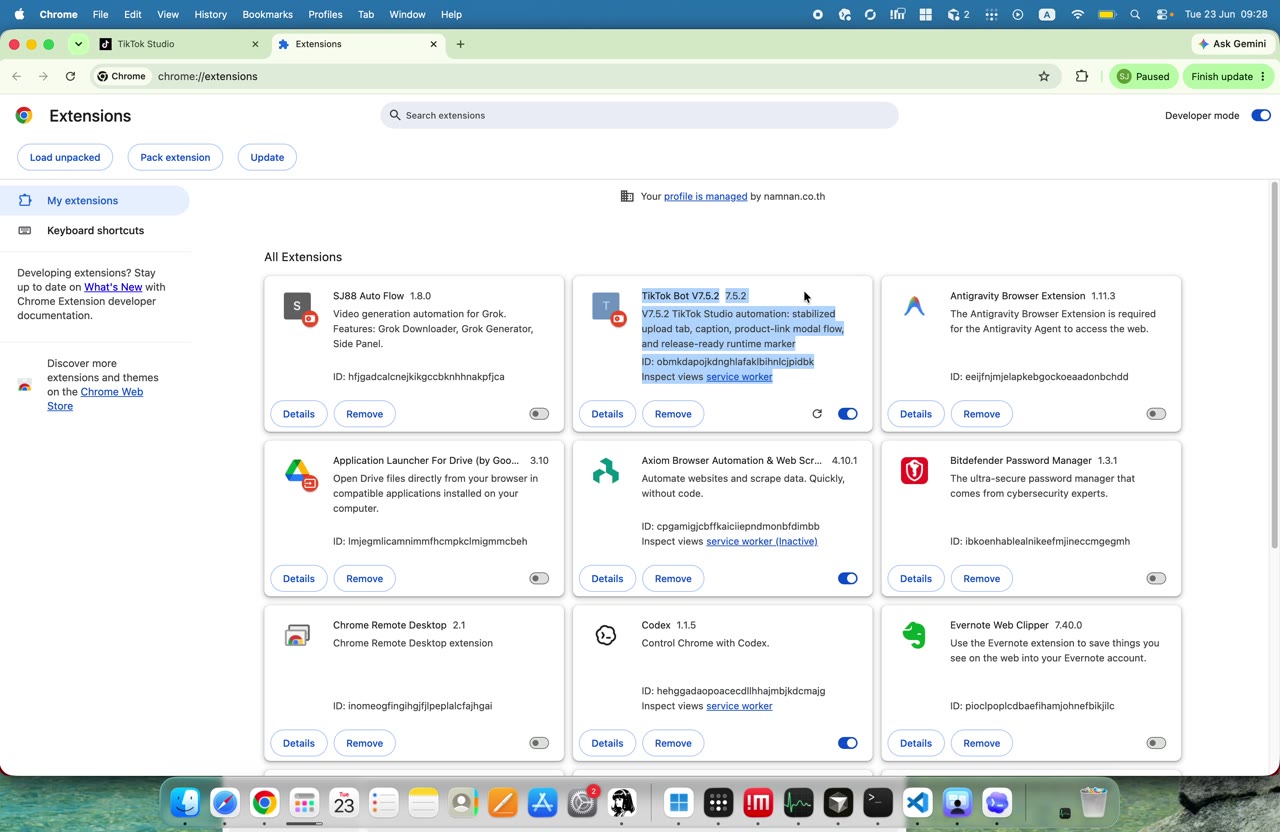 เฟรม 050 เวลา 02:07 ของ EP1: ดู card ของ extension, สถานะ enabled, error และ permission
สิ่งที่เห็นในเฟรมนี้
- หน้าจอนี้เน้นเรื่อง "ติดตั้งเรียบร้อยและอันนี้คือการติดตั้ง" — เป็นจุดที่ผู้สอนกำลังอธิบาย
- จุดประสงค์ของเฟรม: ดู card ของ extension, สถานะ enabled, error และ permission
สิ่งที่ต้องทำ
- ตรวจคำว่า "ติดตั้งเรียบร้อยและอันนี้คือการติดตั้ง" บนหน้าจอ — เทียบกับที่ผู้สอนพูด
- เปรียบเทียบค่าที่เห็นกับค่าที่ผู้สอนบอก — ถ้าต่างกันให้จดไว้
Checkpoint
- เห็น "ติดตั้งเรียบร้อยและอันนี้คือการติดตั้ง" ชัดเจนบนหน้าจอ (ไม่ใช่แค่ loading)
- เป็นเฟรมสุดท้ายของ phase — state ควรครบถ้วนก่อนข้าม phase ถัดไป
ระวัง
- อย่าข้าม "ติดตั้งเรียบร้อยและอันนี้คือการติดตั้ง" — ถ้าไม่เห็น ให้ pause แล้วย้อนดูเฟรมก่อนหน้า
051
ตรวจการติดตั้ง extension - เปิดหน้า Chrome Extensions (051)
02:10ตรวจการติดตั้ง extension#051/100
สคริปต์พูดช่วงนี้ (02:05-02:10)ติดตั้งเรียบร้อยและอันนี้คือการติดตั้งVisual note: ดู card ของ extension, สถานะ enabled, error และ permission
Frame note #051 เฟรม 51/51 ใน phase 'ตรวจการติดตั้ง extension': ผู้สอนพูดถึง "ติดตั้งเรียบร้อยและอันนี้คือการติดตั้ง" — excerpt: "ติดตั้งเรียบร้อยและอันนี้คือการติดตั้ง"
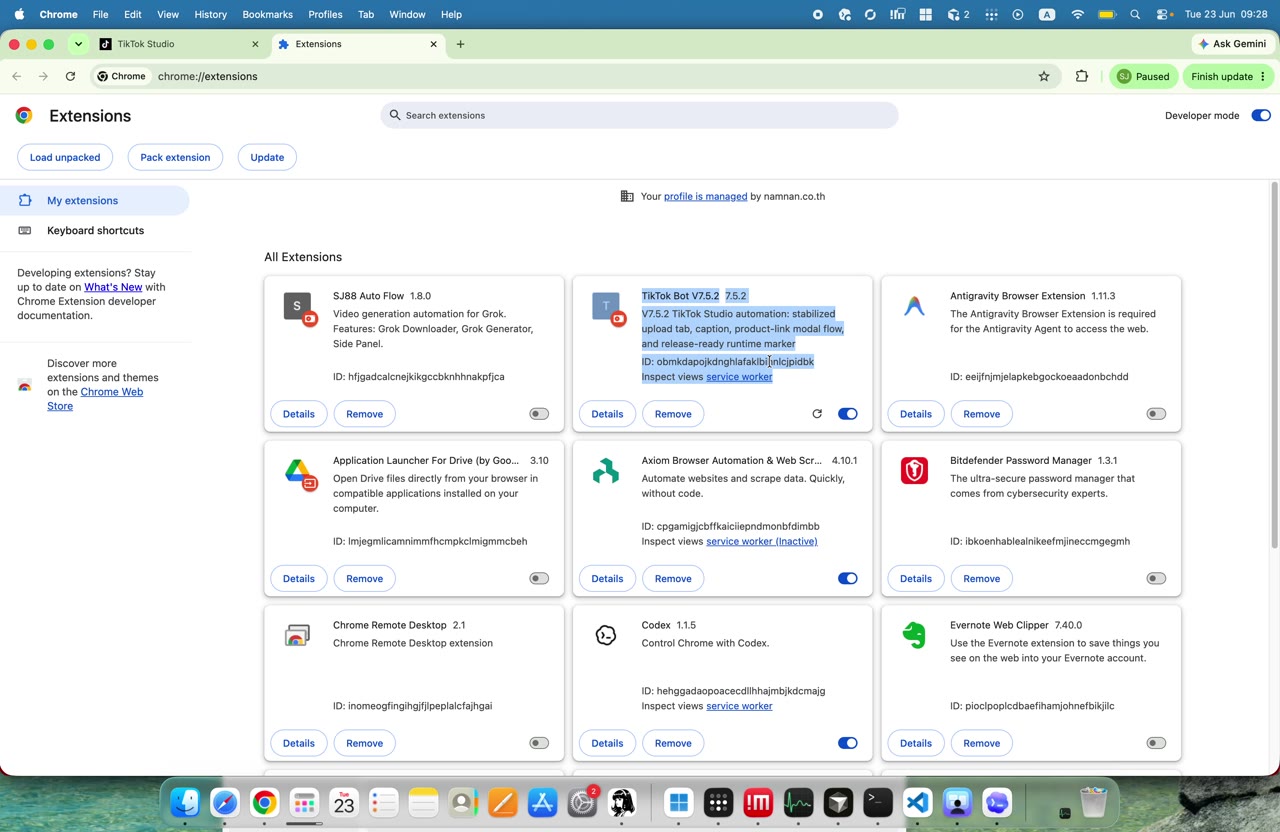 เฟรม 051 เวลา 02:10 ของ EP1: ดู card ของ extension, สถานะ enabled, error และ permission
สิ่งที่เห็นในเฟรมนี้
- หน้าจอนี้เน้นเรื่อง "ติดตั้งเรียบร้อยและอันนี้คือการติดตั้ง" — เป็นจุดที่ผู้สอนกำลังอธิบาย
- จุดประสงค์ของเฟรม: ดู card ของ extension, สถานะ enabled, error และ permission
สิ่งที่ต้องทำ
- ตรวจคำว่า "ติดตั้งเรียบร้อยและอันนี้คือการติดตั้ง" บนหน้าจอ — เทียบกับที่ผู้สอนพูด
- เปรียบเทียบค่าที่เห็นกับค่าที่ผู้สอนบอก — ถ้าต่างกันให้จดไว้
Checkpoint
- เห็น "ติดตั้งเรียบร้อยและอันนี้คือการติดตั้ง" ชัดเจนบนหน้าจอ (ไม่ใช่แค่ loading)
- เป็นเฟรมสุดท้ายของ phase — state ควรครบถ้วนก่อนข้าม phase ถัดไป
ระวัง
- อย่าข้าม "ติดตั้งเรียบร้อยและอันนี้คือการติดตั้ง" — ถ้าไม่เห็น ให้ pause แล้วย้อนดูเฟรมก่อนหน้า
052
ตรวจการติดตั้ง extension - เลือกโฟลเดอร์ extension (052)
02:12ตรวจการติดตั้ง extension#052/100
สคริปต์พูดช่วงนี้ (02:07-02:13)เรียบร้อยและถ้าใครไม่ขึ้นนี่ก็คือยังไม่Visual note: ดู card ของ extension, สถานะ enabled, error และ permission
Frame note #052 เฟรม 52/52 ใน phase 'ตรวจการติดตั้ง extension': ผู้สอนพูดถึง "เรียบร้อยและถ้าใครไม่ขึ้นนี่ก็คือยังไม่" — excerpt: "เรียบร้อยและถ้าใครไม่ขึ้นนี่ก็คือยังไม่"
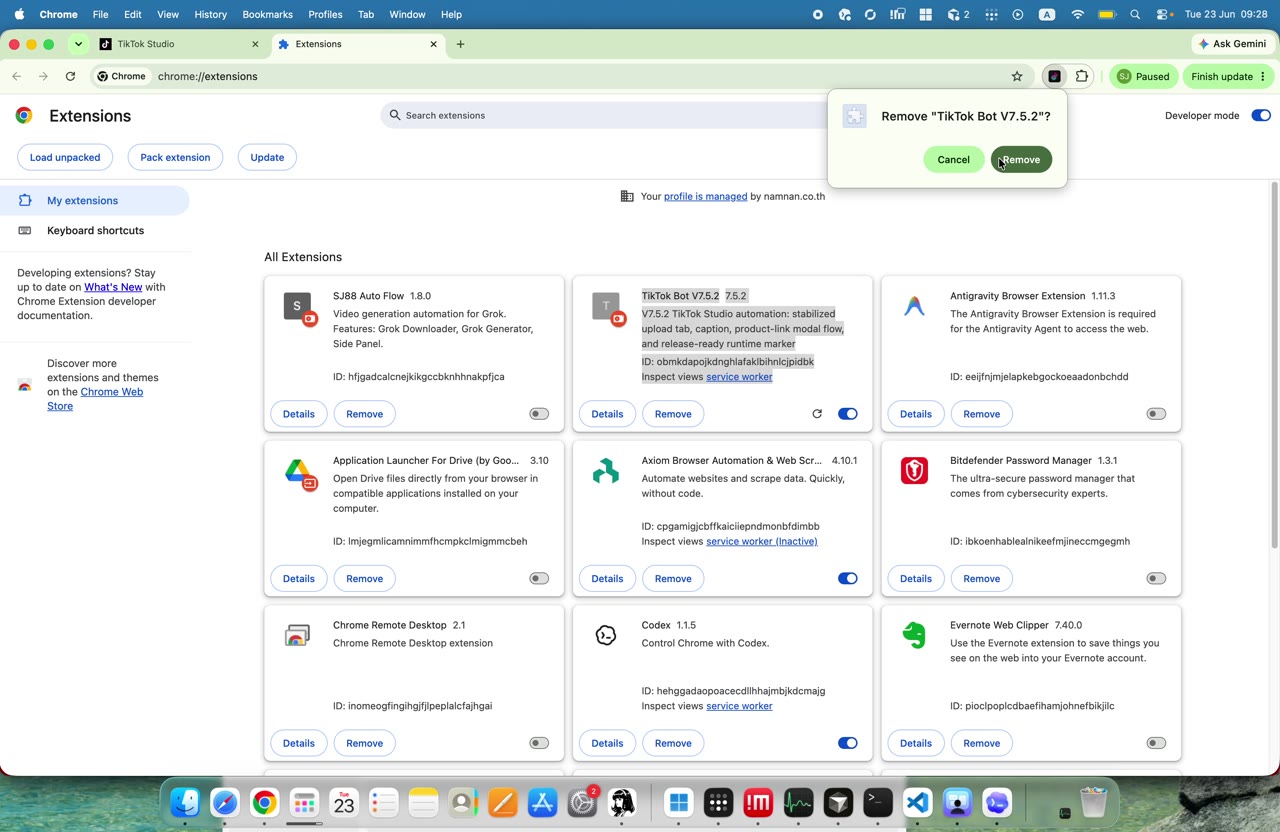 เฟรม 052 เวลา 02:12 ของ EP1: ดู card ของ extension, สถานะ enabled, error และ permission
สิ่งที่เห็นในเฟรมนี้
- หน้าจอนี้เน้นเรื่อง "เรียบร้อยและถ้าใครไม่ขึ้นนี่ก็คือยังไม่" — เป็นจุดที่ผู้สอนกำลังอธิบาย
- จุดประสงค์ของเฟรม: ดู card ของ extension, สถานะ enabled, error และ permission
สิ่งที่ต้องทำ
- ตรวจคำว่า "เรียบร้อยและถ้าใครไม่ขึ้นนี่ก็คือยังไม่" บนหน้าจอ — เทียบกับที่ผู้สอนพูด
- เปรียบเทียบค่าที่เห็นกับค่าที่ผู้สอนบอก — ถ้าต่างกันให้จดไว้
Checkpoint
- เห็น "เรียบร้อยและถ้าใครไม่ขึ้นนี่ก็คือยังไม่" ชัดเจนบนหน้าจอ (ไม่ใช่แค่ loading)
- เป็นเฟรมสุดท้ายของ phase — state ควรครบถ้วนก่อนข้าม phase ถัดไป
ระวัง
- อย่าข้าม "เรียบร้อยและถ้าใครไม่ขึ้นนี่ก็คือยังไม่" — ถ้าไม่เห็น ให้ pause แล้วย้อนดูเฟรมก่อนหน้า
053
ตรวจการติดตั้ง extension - ยืนยันสถานะ enabled (053)
02:15ตรวจการติดตั้ง extension#053/100
สคริปต์พูดช่วงนี้ (02:10-02:16)ติดตั้งอ่ะเดี๋ยวผมติดตั้งใหม่แบบเร็วๆVisual note: ดู card ของ extension, สถานะ enabled, error และ permission
Frame note #053 เฟรม 53/53 ใน phase 'ตรวจการติดตั้ง extension': ผู้สอนพูดถึง "ติดตั้งอ่ะเดี๋ยวผมติดตั้งใหม่แบบเร็วๆ" — excerpt: "ติดตั้งอ่ะเดี๋ยวผมติดตั้งใหม่แบบเร็วๆ"
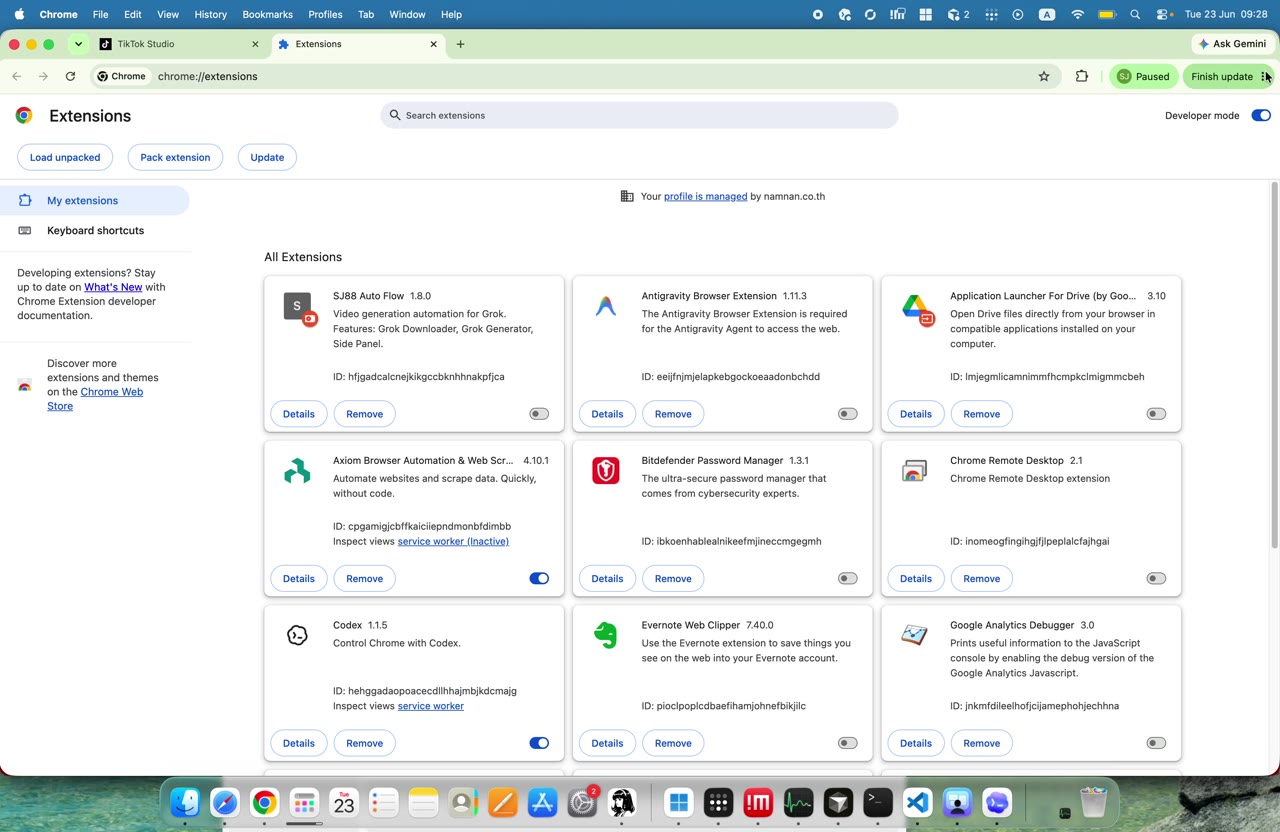 เฟรม 053 เวลา 02:15 ของ EP1: ดู card ของ extension, สถานะ enabled, error และ permission
สิ่งที่เห็นในเฟรมนี้
- หน้าจอนี้เน้นเรื่อง "ติดตั้งอ่ะเดี๋ยวผมติดตั้งใหม่แบบเร็วๆ" — เป็นจุดที่ผู้สอนกำลังอธิบาย
- จุดประสงค์ของเฟรม: ดู card ของ extension, สถานะ enabled, error และ permission
สิ่งที่ต้องทำ
- ตรวจคำว่า "ติดตั้งอ่ะเดี๋ยวผมติดตั้งใหม่แบบเร็วๆ" บนหน้าจอ — เทียบกับที่ผู้สอนพูด
- เปรียบเทียบค่าที่เห็นกับค่าที่ผู้สอนบอก — ถ้าต่างกันให้จดไว้
Checkpoint
- เห็น "ติดตั้งอ่ะเดี๋ยวผมติดตั้งใหม่แบบเร็วๆ" ชัดเจนบนหน้าจอ (ไม่ใช่แค่ loading)
- เป็นเฟรมสุดท้ายของ phase — state ควรครบถ้วนก่อนข้าม phase ถัดไป
ระวัง
- อย่าข้าม "ติดตั้งอ่ะเดี๋ยวผมติดตั้งใหม่แบบเร็วๆ" — ถ้าไม่เห็น ให้ pause แล้วย้อนดูเฟรมก่อนหน้า
054
ตรวจการติดตั้ง extension - เปิด panel เพื่อทดสอบ (054)
02:18ตรวจการติดตั้ง extension#054/100
สคริปต์พูดช่วงนี้ (02:13-02:21)อ่าติดตั้งใหม่แบบเร็วนะเราไปที่นี่ครับ 3Visual note: ดู card ของ extension, สถานะ enabled, error และ permission
Frame note #054 เฟรม 54/54 ใน phase 'ตรวจการติดตั้ง extension': ผู้สอนพูดถึง "อ่าติดตั้งใหม่แบบเร็วนะเราไปที่นี่ครับ" — excerpt: "อ่าติดตั้งใหม่แบบเร็วนะเราไปที่นี่ครับ 3"
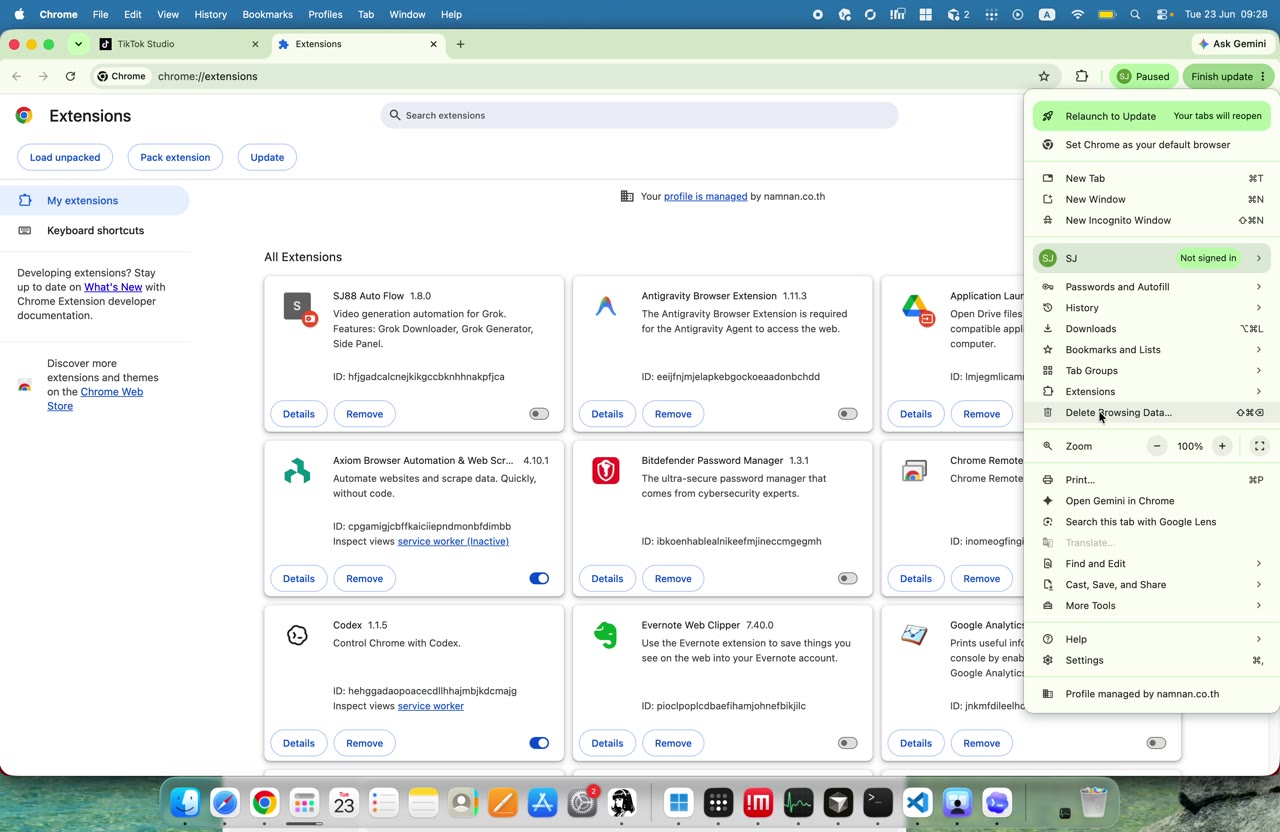 เฟรม 054 เวลา 02:18 ของ EP1: ดู card ของ extension, สถานะ enabled, error และ permission
สิ่งที่เห็นในเฟรมนี้
- หน้าจอนี้เน้นเรื่อง "อ่าติดตั้งใหม่แบบเร็วนะเราไปที่นี่ครับ" — เป็นจุดที่ผู้สอนกำลังอธิบาย
- จุดประสงค์ของเฟรม: ดู card ของ extension, สถานะ enabled, error และ permission
สิ่งที่ต้องทำ
- ตรวจคำว่า "อ่าติดตั้งใหม่แบบเร็วนะเราไปที่นี่ครับ" บนหน้าจอ — เทียบกับที่ผู้สอนพูด
- เปรียบเทียบค่าที่เห็นกับค่าที่ผู้สอนบอก — ถ้าต่างกันให้จดไว้
Checkpoint
- เห็น "อ่าติดตั้งใหม่แบบเร็วนะเราไปที่นี่ครับ" ชัดเจนบนหน้าจอ (ไม่ใช่แค่ loading)
- เป็นเฟรมสุดท้ายของ phase — state ควรครบถ้วนก่อนข้าม phase ถัดไป
ระวัง
- อย่าข้าม "อ่าติดตั้งใหม่แบบเร็วนะเราไปที่นี่ครับ" — ถ้าไม่เห็น ให้ pause แล้วย้อนดูเฟรมก่อนหน้า
055
ตรวจการติดตั้ง extension - ตรวจไฟล์ต้นทางของบอท (055)
02:20ตรวจการติดตั้ง extension#055/100
สคริปต์พูดช่วงนี้ (02:13-02:21)อ่าติดตั้งใหม่แบบเร็วนะเราไปที่นี่ครับ 3Visual note: ดู card ของ extension, สถานะ enabled, error และ permission
Frame note #055 เฟรม 55/55 ใน phase 'ตรวจการติดตั้ง extension': ผู้สอนพูดถึง "อ่าติดตั้งใหม่แบบเร็วนะเราไปที่นี่ครับ" — excerpt: "อ่าติดตั้งใหม่แบบเร็วนะเราไปที่นี่ครับ 3"
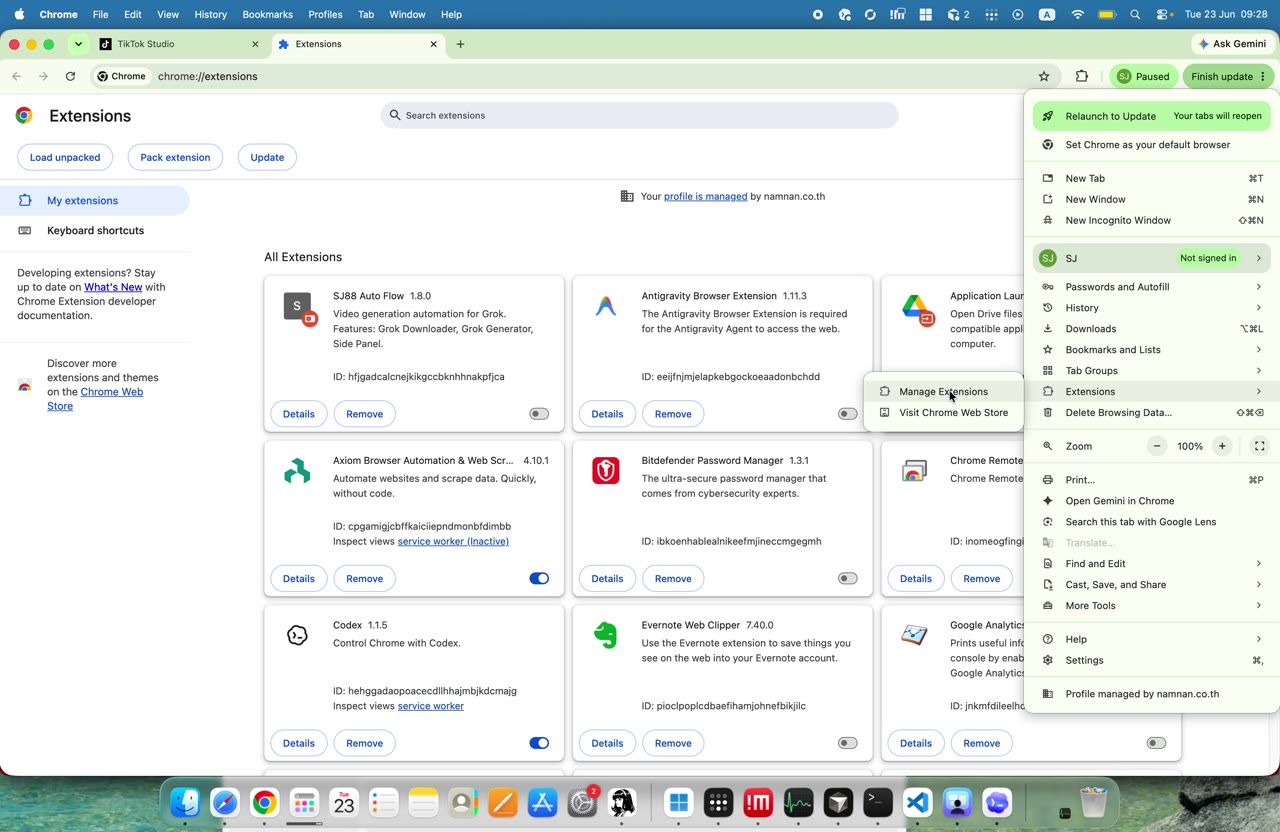 เฟรม 055 เวลา 02:20 ของ EP1: ดู card ของ extension, สถานะ enabled, error และ permission
สิ่งที่เห็นในเฟรมนี้
- หน้าจอนี้เน้นเรื่อง "อ่าติดตั้งใหม่แบบเร็วนะเราไปที่นี่ครับ" — เป็นจุดที่ผู้สอนกำลังอธิบาย
- จุดประสงค์ของเฟรม: ดู card ของ extension, สถานะ enabled, error และ permission
สิ่งที่ต้องทำ
- ตรวจคำว่า "อ่าติดตั้งใหม่แบบเร็วนะเราไปที่นี่ครับ" บนหน้าจอ — เทียบกับที่ผู้สอนพูด
- เปรียบเทียบค่าที่เห็นกับค่าที่ผู้สอนบอก — ถ้าต่างกันให้จดไว้
Checkpoint
- เห็น "อ่าติดตั้งใหม่แบบเร็วนะเราไปที่นี่ครับ" ชัดเจนบนหน้าจอ (ไม่ใช่แค่ loading)
- เป็นเฟรมสุดท้ายของ phase — state ควรครบถ้วนก่อนข้าม phase ถัดไป
ระวัง
- อย่าข้าม "อ่าติดตั้งใหม่แบบเร็วนะเราไปที่นี่ครับ" — ถ้าไม่เห็น ให้ pause แล้วย้อนดูเฟรมก่อนหน้า
056
ตรวจการติดตั้ง extension - เปิดหน้า Chrome Extensions (056)
02:23ตรวจการติดตั้ง extension#056/100
สคริปต์พูดช่วงนี้ (02:16-02:25)จุดอ่า extension หรือส่วนขยาย ManageVisual note: ดู card ของ extension, สถานะ enabled, error และ permission
Frame note #056 เฟรม 56/56 ใน phase 'ตรวจการติดตั้ง extension': ผู้สอนพูดถึง "หรือส่วนขยาย" และ "extension" — excerpt: "จุดอ่า extension หรือส่วนขยาย Manage"
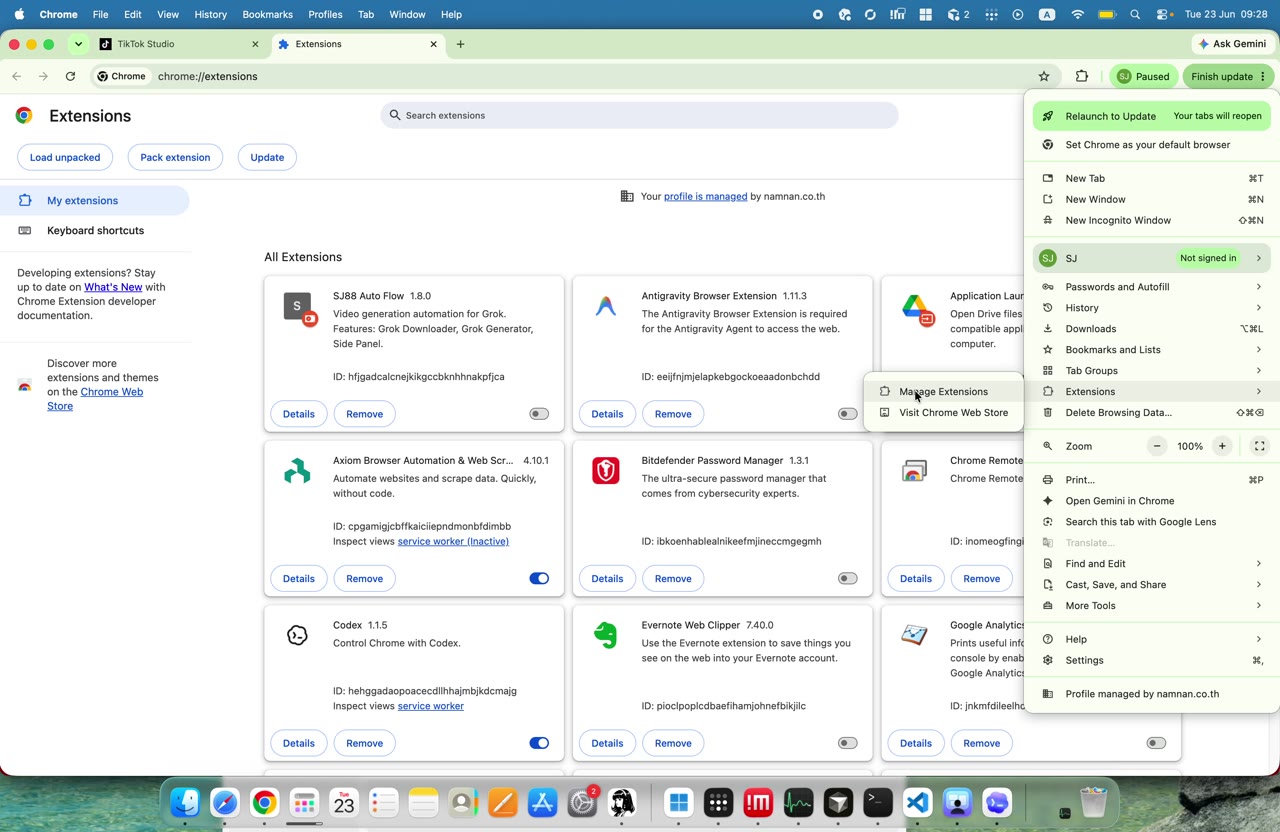 เฟรม 056 เวลา 02:23 ของ EP1: ดู card ของ extension, สถานะ enabled, error และ permission
สิ่งที่เห็นในเฟรมนี้
- หน้าจอนี้เน้นเรื่อง "หรือส่วนขยาย" — เป็นจุดที่ผู้สอนกำลังอธิบาย
- มีคำสำคัญรอง: "extension" (อาจเป็นชื่อสินค้า/UI/menu)
- จุดประสงค์ของเฟรม: ดู card ของ extension, สถานะ enabled, error และ permission
สิ่งที่ต้องทำ
- ตรวจคำว่า "หรือส่วนขยาย" บนหน้าจอ — เทียบกับที่ผู้สอนพูด
- จด "extension" ไว้เป็น keyword สำหรับบทถัดไป
- เปรียบเทียบค่าที่เห็นกับค่าที่ผู้สอนบอก — ถ้าต่างกันให้จดไว้
Checkpoint
- เห็น "หรือส่วนขยาย" ชัดเจนบนหน้าจอ (ไม่ใช่แค่ loading)
- เป็นเฟรมสุดท้ายของ phase — state ควรครบถ้วนก่อนข้าม phase ถัดไป
ระวัง
- อย่าข้าม "หรือส่วนขยาย" — ถ้าไม่เห็น ให้ pause แล้วย้อนดูเฟรมก่อนหน้า
057
ตรวจการติดตั้ง extension - เลือกโฟลเดอร์ extension (057)
02:25ตรวจการติดตั้ง extension#057/100
สคริปต์พูดช่วงนี้ (02:21-02:28)Extension หรือจัดการส่วนขยายอ่าVisual note: ดู card ของ extension, สถานะ enabled, error และ permission
Frame note #057 เฟรม 57/57 ใน phase 'ตรวจการติดตั้ง extension': ผู้สอนพูดถึง "หรือจัดการส่วนขยายอ่า" และ "Extension" — excerpt: "Extension หรือจัดการส่วนขยายอ่า"
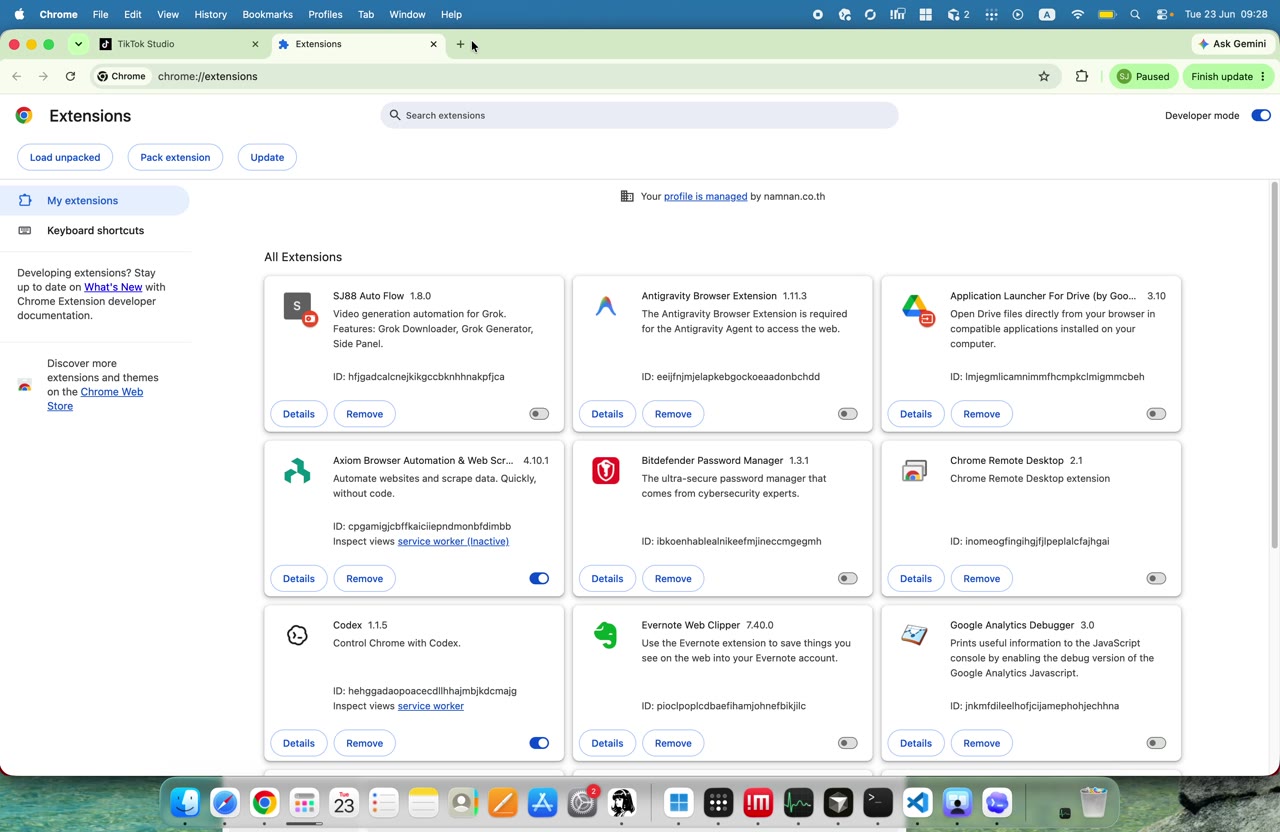 เฟรม 057 เวลา 02:25 ของ EP1: ดู card ของ extension, สถานะ enabled, error และ permission
สิ่งที่เห็นในเฟรมนี้
- หน้าจอนี้เน้นเรื่อง "หรือจัดการส่วนขยายอ่า" — เป็นจุดที่ผู้สอนกำลังอธิบาย
- มีคำสำคัญรอง: "Extension" (อาจเป็นชื่อสินค้า/UI/menu)
- จุดประสงค์ของเฟรม: ดู card ของ extension, สถานะ enabled, error และ permission
สิ่งที่ต้องทำ
- ตรวจคำว่า "หรือจัดการส่วนขยายอ่า" บนหน้าจอ — เทียบกับที่ผู้สอนพูด
- จด "Extension" ไว้เป็น keyword สำหรับบทถัดไป
- เปรียบเทียบค่าที่เห็นกับค่าที่ผู้สอนบอก — ถ้าต่างกันให้จดไว้
Checkpoint
- เห็น "หรือจัดการส่วนขยายอ่า" ชัดเจนบนหน้าจอ (ไม่ใช่แค่ loading)
- เป็นเฟรมสุดท้ายของ phase — state ควรครบถ้วนก่อนข้าม phase ถัดไป
ระวัง
- อย่าข้าม "หรือจัดการส่วนขยายอ่า" — ถ้าไม่เห็น ให้ pause แล้วย้อนดูเฟรมก่อนหน้า
058
ตรวจการติดตั้ง extension - ยืนยันสถานะ enabled (058)
02:28ตรวจการติดตั้ง extension#058/100
สคริปต์พูดช่วงนี้ (02:21-02:28)Extension หรือจัดการส่วนขยายอ่าVisual note: ดู card ของ extension, สถานะ enabled, error และ permission
Frame note #058 เฟรม 58/58 ใน phase 'ตรวจการติดตั้ง extension': ผู้สอนพูดถึง "หรือจัดการส่วนขยายอ่า" และ "Extension" — excerpt: "Extension หรือจัดการส่วนขยายอ่า"
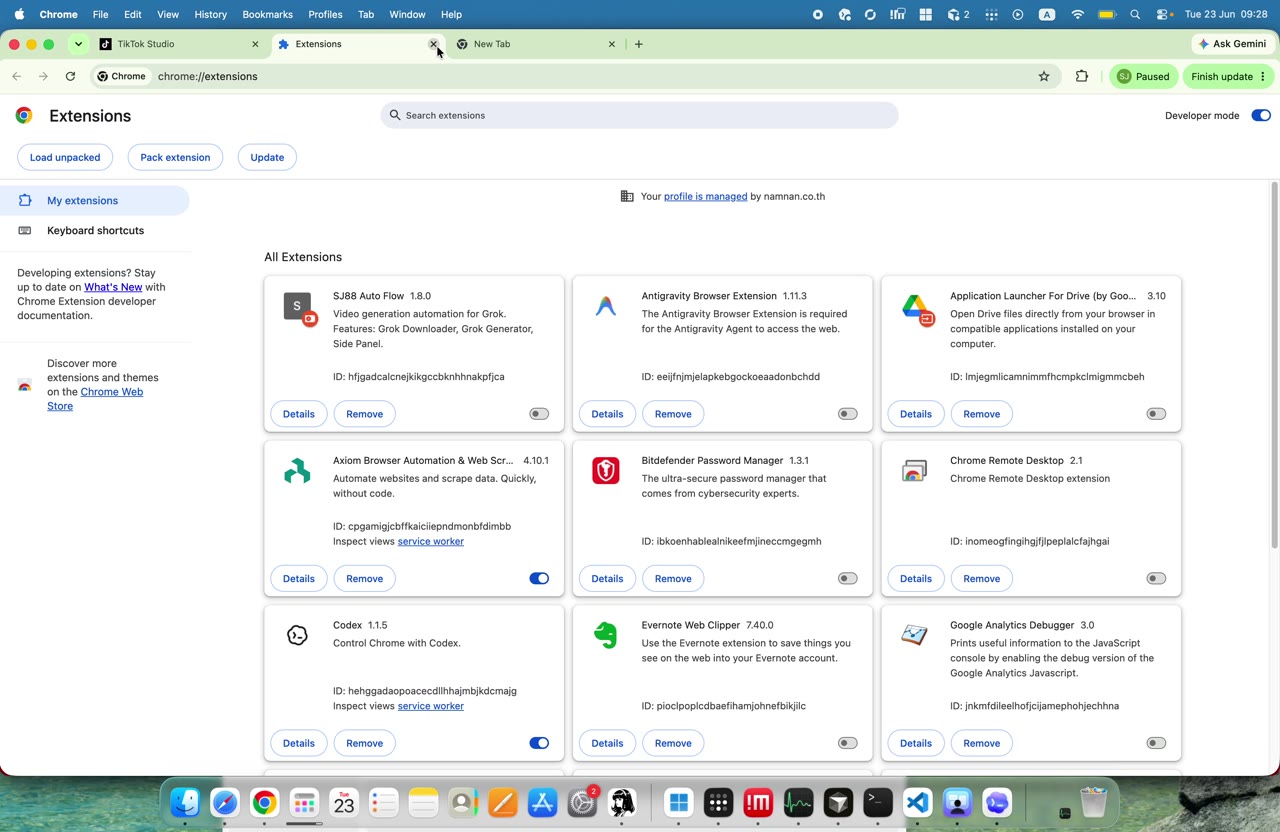 เฟรม 058 เวลา 02:28 ของ EP1: ดู card ของ extension, สถานะ enabled, error และ permission
สิ่งที่เห็นในเฟรมนี้
- หน้าจอนี้เน้นเรื่อง "หรือจัดการส่วนขยายอ่า" — เป็นจุดที่ผู้สอนกำลังอธิบาย
- มีคำสำคัญรอง: "Extension" (อาจเป็นชื่อสินค้า/UI/menu)
- จุดประสงค์ของเฟรม: ดู card ของ extension, สถานะ enabled, error และ permission
สิ่งที่ต้องทำ
- ตรวจคำว่า "หรือจัดการส่วนขยายอ่า" บนหน้าจอ — เทียบกับที่ผู้สอนพูด
- จด "Extension" ไว้เป็น keyword สำหรับบทถัดไป
- เปรียบเทียบค่าที่เห็นกับค่าที่ผู้สอนบอก — ถ้าต่างกันให้จดไว้
Checkpoint
- เห็น "หรือจัดการส่วนขยายอ่า" ชัดเจนบนหน้าจอ (ไม่ใช่แค่ loading)
- เป็นเฟรมสุดท้ายของ phase — state ควรครบถ้วนก่อนข้าม phase ถัดไป
ระวัง
- อย่าข้าม "หรือจัดการส่วนขยายอ่า" — ถ้าไม่เห็น ให้ pause แล้วย้อนดูเฟรมก่อนหน้า
059
ตรวจการติดตั้ง extension - เปิด panel เพื่อทดสอบ (059)
02:30ตรวจการติดตั้ง extension#059/100
สคริปต์พูดช่วงนี้ (02:25-02:32)อ่ะสมมุติสมมติมันอยู่ตรงนี้อ่าสมมุติมันVisual note: ดู card ของ extension, สถานะ enabled, error และ permission
Frame note #059 เฟรม 59/59 ใน phase 'ตรวจการติดตั้ง extension': ผู้สอนพูดถึง "อ่ะสมมุติสมมติมันอยู่ตรงนี้อ่าสมมุติมัน" — excerpt: "อ่ะสมมุติสมมติมันอยู่ตรงนี้อ่าสมมุติมัน"
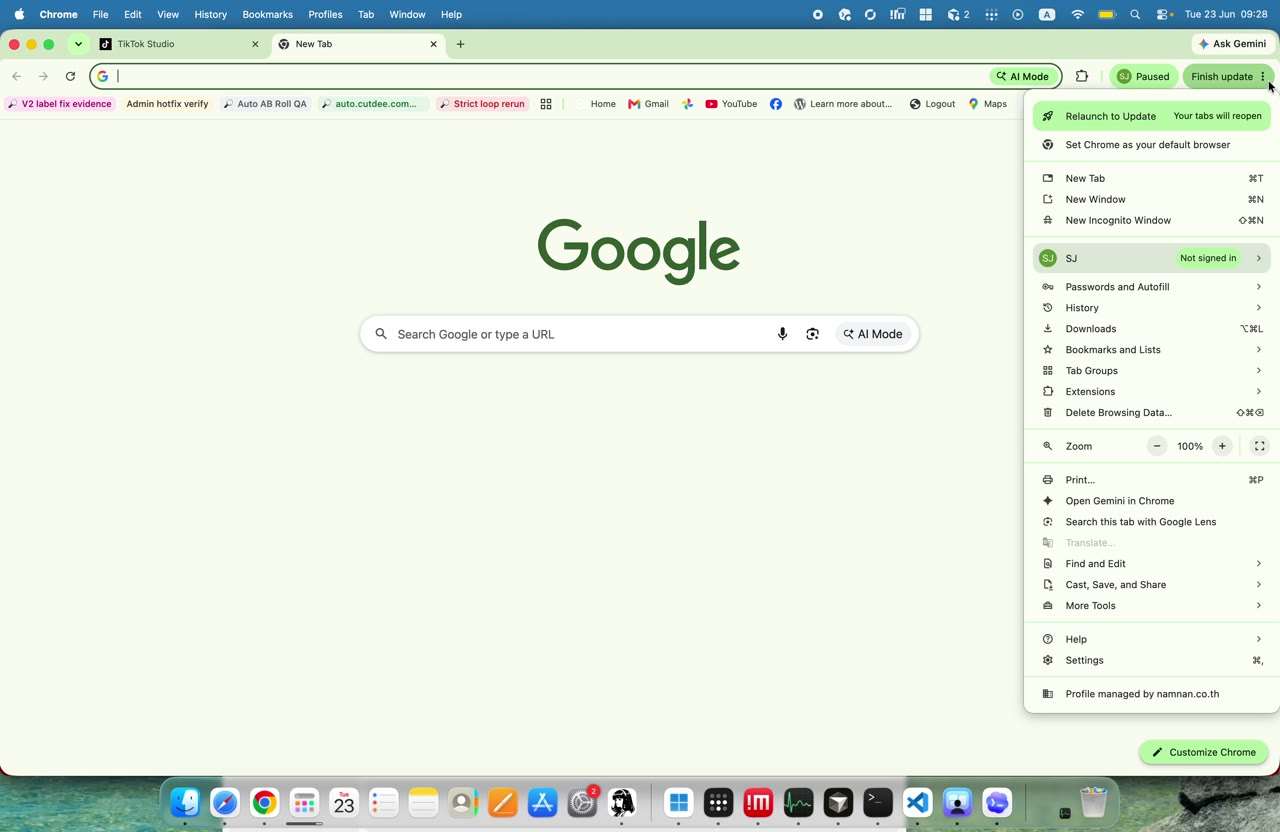 เฟรม 059 เวลา 02:30 ของ EP1: ดู card ของ extension, สถานะ enabled, error และ permission
สิ่งที่เห็นในเฟรมนี้
- หน้าจอนี้เน้นเรื่อง "อ่ะสมมุติสมมติมันอยู่ตรงนี้อ่าสมมุติมัน" — เป็นจุดที่ผู้สอนกำลังอธิบาย
- จุดประสงค์ของเฟรม: ดู card ของ extension, สถานะ enabled, error และ permission
สิ่งที่ต้องทำ
- ตรวจคำว่า "อ่ะสมมุติสมมติมันอยู่ตรงนี้อ่าสมมุติมัน" บนหน้าจอ — เทียบกับที่ผู้สอนพูด
- เปรียบเทียบค่าที่เห็นกับค่าที่ผู้สอนบอก — ถ้าต่างกันให้จดไว้
Checkpoint
- เห็น "อ่ะสมมุติสมมติมันอยู่ตรงนี้อ่าสมมุติมัน" ชัดเจนบนหน้าจอ (ไม่ใช่แค่ loading)
- เป็นเฟรมสุดท้ายของ phase — state ควรครบถ้วนก่อนข้าม phase ถัดไป
ระวัง
- อย่าข้าม "อ่ะสมมุติสมมติมันอยู่ตรงนี้อ่าสมมุติมัน" — ถ้าไม่เห็น ให้ pause แล้วย้อนดูเฟรมก่อนหน้า
060
ตรวจการติดตั้ง extension - ตรวจไฟล์ต้นทางของบอท (060)
02:33ตรวจการติดตั้ง extension#060/100
สคริปต์พูดช่วงนี้ (02:28-02:34)อยู่หน้า Google เนี่ยนะนี่Visual note: ดู card ของ extension, สถานะ enabled, error และ permission
Frame note #060 เฟรม 60/60 ใน phase 'ตรวจการติดตั้ง extension': ผู้สอนพูดถึง "เนี่ยนะนี่" และ "อยู่หน้า" — excerpt: "อยู่หน้า Google เนี่ยนะนี่"
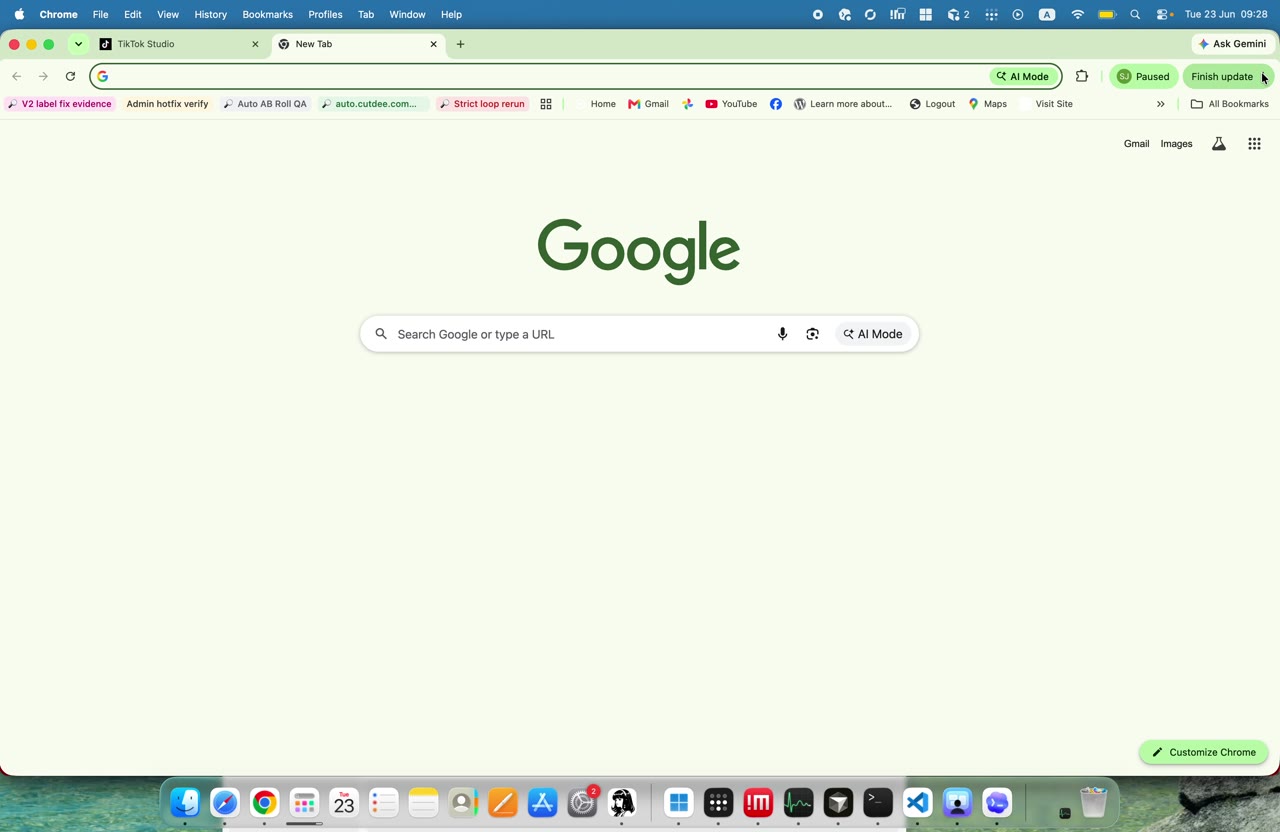 เฟรม 060 เวลา 02:33 ของ EP1: ดู card ของ extension, สถานะ enabled, error และ permission
สิ่งที่เห็นในเฟรมนี้
- หน้าจอนี้เน้นเรื่อง "เนี่ยนะนี่" — เป็นจุดที่ผู้สอนกำลังอธิบาย
- มีคำสำคัญรอง: "อยู่หน้า" (อาจเป็นชื่อสินค้า/UI/menu)
- จุดประสงค์ของเฟรม: ดู card ของ extension, สถานะ enabled, error และ permission
สิ่งที่ต้องทำ
- ตรวจคำว่า "เนี่ยนะนี่" บนหน้าจอ — เทียบกับที่ผู้สอนพูด
- จด "อยู่หน้า" ไว้เป็น keyword สำหรับบทถัดไป
- เปรียบเทียบค่าที่เห็นกับค่าที่ผู้สอนบอก — ถ้าต่างกันให้จดไว้
Checkpoint
- เห็น "เนี่ยนะนี่" ชัดเจนบนหน้าจอ (ไม่ใช่แค่ loading)
- เป็นเฟรมสุดท้ายของ phase — state ควรครบถ้วนก่อนข้าม phase ถัดไป
ระวัง
- อย่าข้าม "เนี่ยนะนี่" — ถ้าไม่เห็น ให้ pause แล้วย้อนดูเฟรมก่อนหน้า
061
ตรวจการติดตั้ง extension - เปิดหน้า Chrome Extensions (061)
02:36ตรวจการติดตั้ง extension#061/100
สคริปต์พูดช่วงนี้ (02:32-02:36)ไปที่ 3 จุดVisual note: ดู card ของ extension, สถานะ enabled, error และ permission
Frame note #061 เฟรม 61/61 ใน phase 'ตรวจการติดตั้ง extension': ผู้สอนพูดถึง "ไปที่" และ "จุด" — excerpt: "ไปที่ 3 จุด"
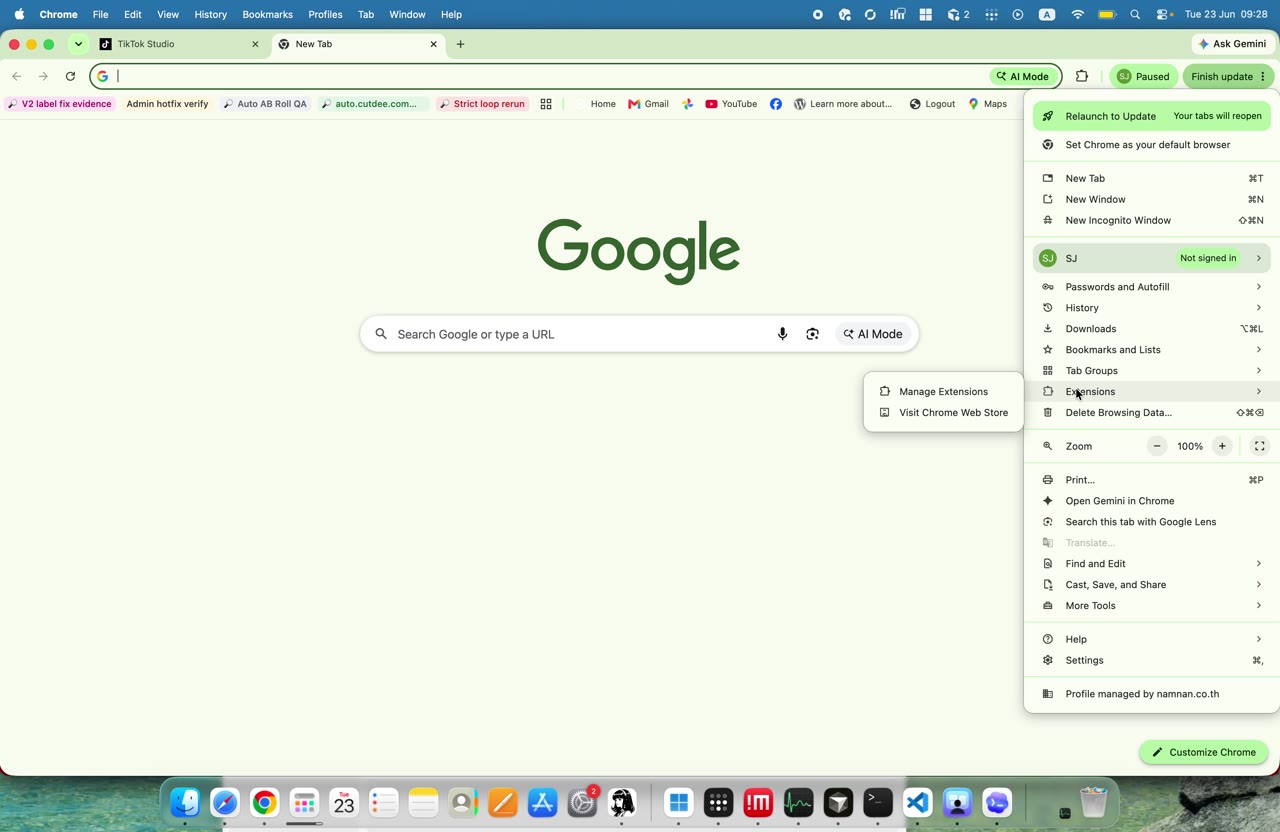 เฟรม 061 เวลา 02:36 ของ EP1: ดู card ของ extension, สถานะ enabled, error และ permission
สิ่งที่เห็นในเฟรมนี้
- หน้าจอนี้เน้นเรื่อง "ไปที่" — เป็นจุดที่ผู้สอนกำลังอธิบาย
- มีคำสำคัญรอง: "จุด" (อาจเป็นชื่อสินค้า/UI/menu)
- จุดประสงค์ของเฟรม: ดู card ของ extension, สถานะ enabled, error และ permission
สิ่งที่ต้องทำ
- ตรวจคำว่า "ไปที่" บนหน้าจอ — เทียบกับที่ผู้สอนพูด
- จด "จุด" ไว้เป็น keyword สำหรับบทถัดไป
- เปรียบเทียบค่าที่เห็นกับค่าที่ผู้สอนบอก — ถ้าต่างกันให้จดไว้
Checkpoint
- เห็น "ไปที่" ชัดเจนบนหน้าจอ (ไม่ใช่แค่ loading)
- เป็นเฟรมสุดท้ายของ phase — state ควรครบถ้วนก่อนข้าม phase ถัดไป
ระวัง
- อย่าข้าม "ไปที่" — ถ้าไม่เห็น ให้ pause แล้วย้อนดูเฟรมก่อนหน้า
062
ตรวจการติดตั้ง extension - เลือกโฟลเดอร์ extension (062)
02:38ตรวจการติดตั้ง extension#062/100
สคริปต์พูดช่วงนี้ (02:34-02:39)ExtensionVisual note: ดู card ของ extension, สถานะ enabled, error และ permission
Frame note #062 เฟรม 62/62 ใน phase 'ตรวจการติดตั้ง extension': ผู้สอนพูดถึง "Extension" — excerpt: "Extension"
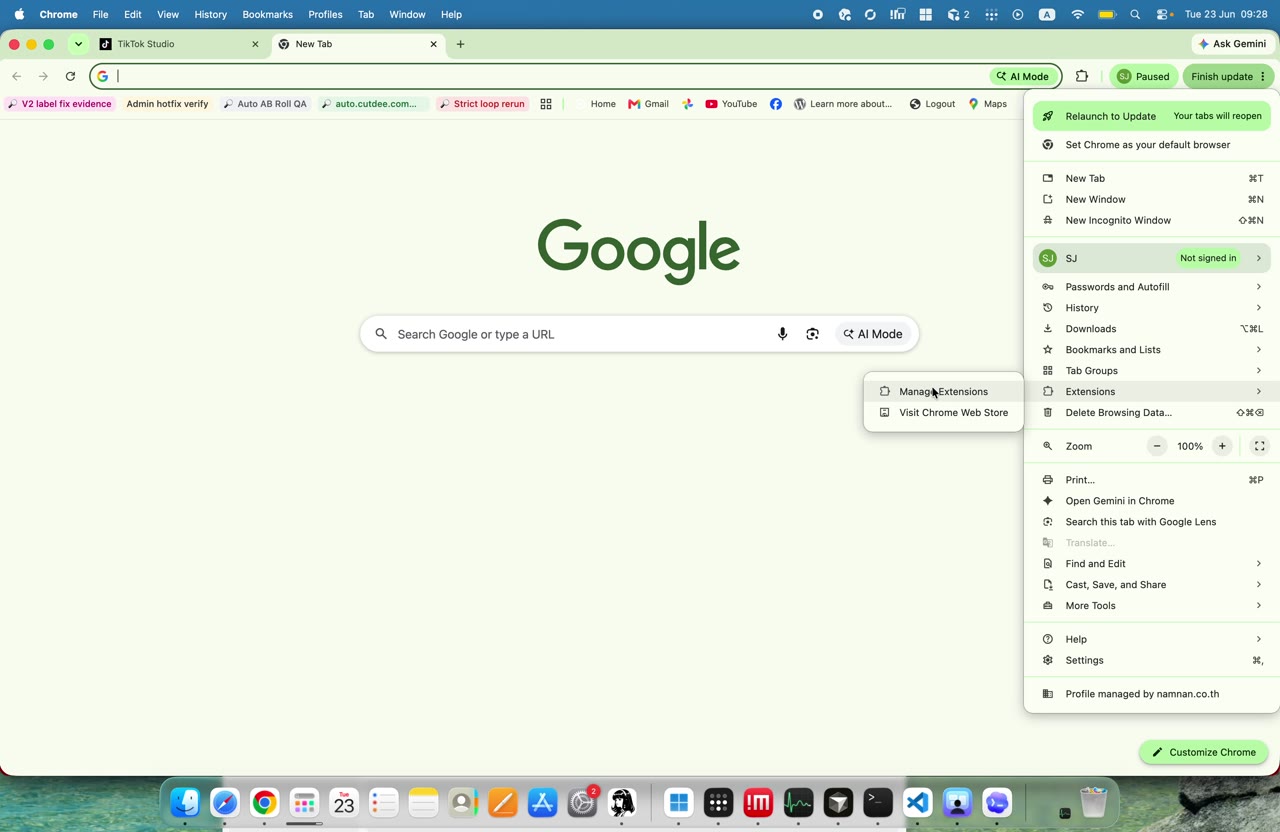 เฟรม 062 เวลา 02:38 ของ EP1: ดู card ของ extension, สถานะ enabled, error และ permission
สิ่งที่เห็นในเฟรมนี้
- หน้าจอนี้เน้นเรื่อง "Extension" — เป็นจุดที่ผู้สอนกำลังอธิบาย
- จุดประสงค์ของเฟรม: ดู card ของ extension, สถานะ enabled, error และ permission
สิ่งที่ต้องทำ
- ตรวจคำว่า "Extension" บนหน้าจอ — เทียบกับที่ผู้สอนพูด
- เปรียบเทียบค่าที่เห็นกับค่าที่ผู้สอนบอก — ถ้าต่างกันให้จดไว้
Checkpoint
- เห็น "Extension" ชัดเจนบนหน้าจอ (ไม่ใช่แค่ loading)
- เป็นเฟรมสุดท้ายของ phase — state ควรครบถ้วนก่อนข้าม phase ถัดไป
ระวัง
- อย่าข้าม "Extension" — ถ้าไม่เห็น ให้ pause แล้วย้อนดูเฟรมก่อนหน้า
063
ตรวจการติดตั้ง extension - ยืนยันสถานะ enabled (063)
02:41ตรวจการติดตั้ง extension#063/100
สคริปต์พูดช่วงนี้ (02:36-02:42)หรือส่วนขยายอ่า Manage Extension หรือVisual note: ดู card ของ extension, สถานะ enabled, error และ permission
Frame note #063 เฟรม 63/63 ใน phase 'ตรวจการติดตั้ง extension': ผู้สอนพูดถึง "หรือส่วนขยายอ่า" และ "Extension" — excerpt: "หรือส่วนขยายอ่า Manage Extension หรือ"
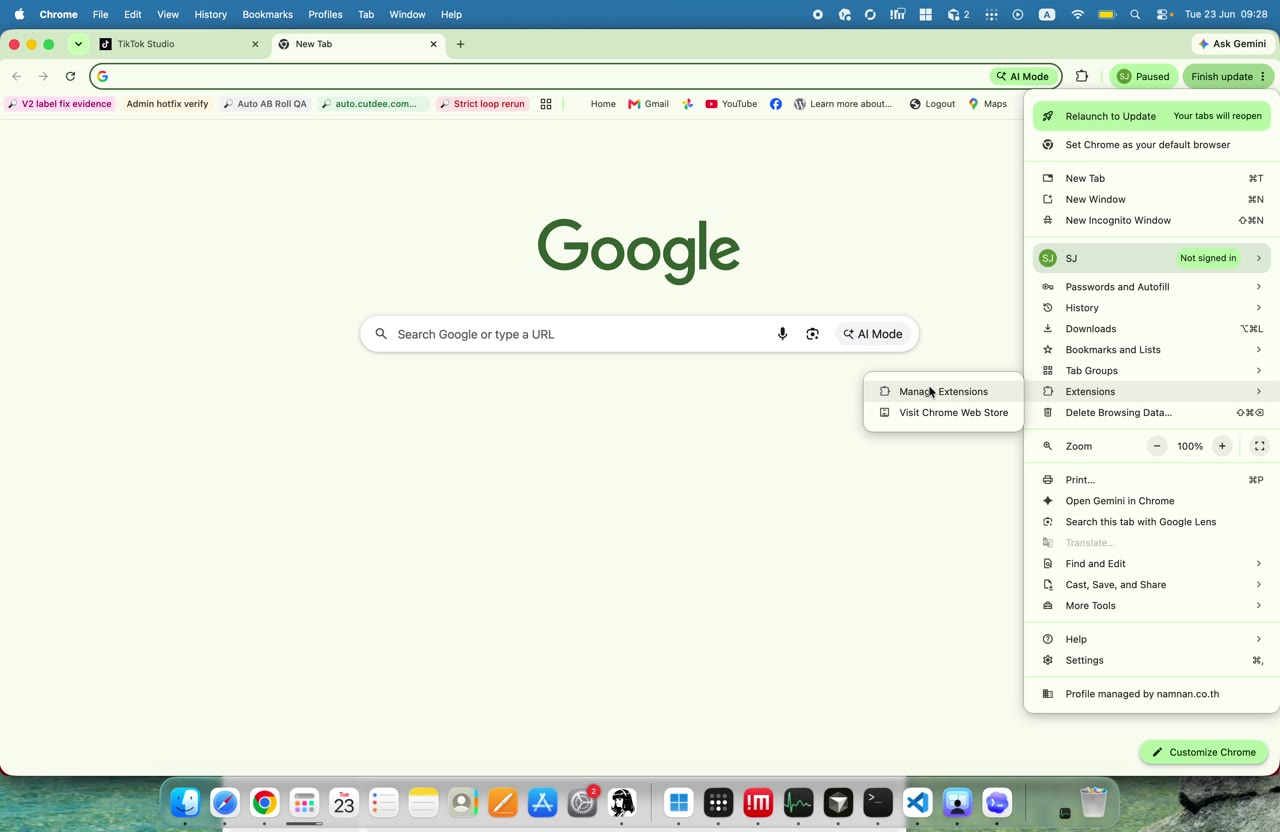 เฟรม 063 เวลา 02:41 ของ EP1: ดู card ของ extension, สถานะ enabled, error และ permission
สิ่งที่เห็นในเฟรมนี้
- หน้าจอนี้เน้นเรื่อง "หรือส่วนขยายอ่า" — เป็นจุดที่ผู้สอนกำลังอธิบาย
- มีคำสำคัญรอง: "Extension" (อาจเป็นชื่อสินค้า/UI/menu)
- จุดประสงค์ของเฟรม: ดู card ของ extension, สถานะ enabled, error และ permission
สิ่งที่ต้องทำ
- ตรวจคำว่า "หรือส่วนขยายอ่า" บนหน้าจอ — เทียบกับที่ผู้สอนพูด
- จด "Extension" ไว้เป็น keyword สำหรับบทถัดไป
- เปรียบเทียบค่าที่เห็นกับค่าที่ผู้สอนบอก — ถ้าต่างกันให้จดไว้
Checkpoint
- เห็น "หรือส่วนขยายอ่า" ชัดเจนบนหน้าจอ (ไม่ใช่แค่ loading)
- เป็นเฟรมสุดท้ายของ phase — state ควรครบถ้วนก่อนข้าม phase ถัดไป
ระวัง
- อย่าข้าม "หรือส่วนขยายอ่า" — ถ้าไม่เห็น ให้ pause แล้วย้อนดูเฟรมก่อนหน้า
064
ตรวจการติดตั้ง extension - เปิด panel เพื่อทดสอบ (064)
02:43ตรวจการติดตั้ง extension#064/100
สคริปต์พูดช่วงนี้ (02:39-02:47)จัดการส่วนขยายที่มันเป็นรูปจิ๊กซอน่ะอ่าVisual note: ดู card ของ extension, สถานะ enabled, error และ permission
Frame note #064 เฟรม 64/64 ใน phase 'ตรวจการติดตั้ง extension': ผู้สอนพูดถึง "จัดการส่วนขยายที่มันเป็นรูปจิ๊กซอน่ะอ่า" — excerpt: "จัดการส่วนขยายที่มันเป็นรูปจิ๊กซอน่ะอ่า"
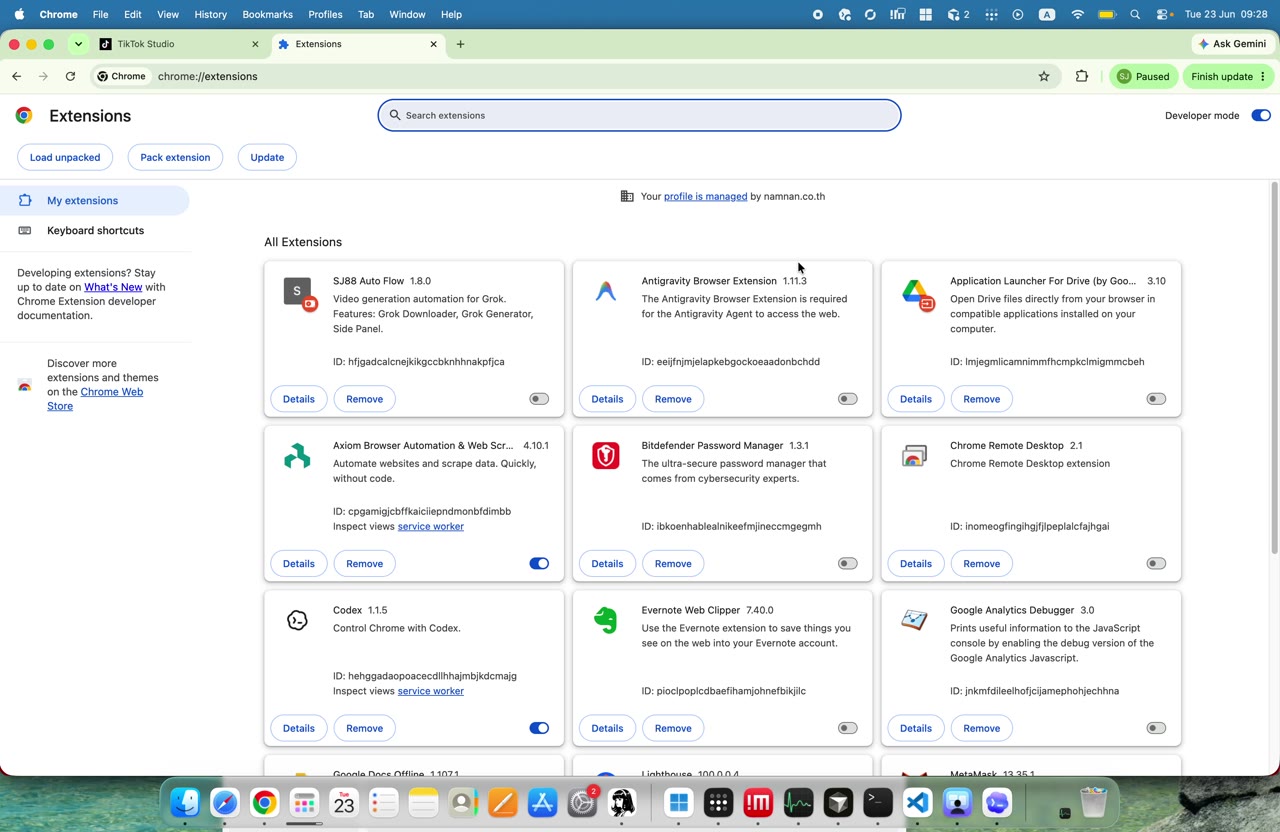 เฟรม 064 เวลา 02:43 ของ EP1: ดู card ของ extension, สถานะ enabled, error และ permission
สิ่งที่เห็นในเฟรมนี้
- หน้าจอนี้เน้นเรื่อง "จัดการส่วนขยายที่มันเป็นรูปจิ๊กซอน่ะอ่า" — เป็นจุดที่ผู้สอนกำลังอธิบาย
- จุดประสงค์ของเฟรม: ดู card ของ extension, สถานะ enabled, error และ permission
สิ่งที่ต้องทำ
- ตรวจคำว่า "จัดการส่วนขยายที่มันเป็นรูปจิ๊กซอน่ะอ่า" บนหน้าจอ — เทียบกับที่ผู้สอนพูด
- เปรียบเทียบค่าที่เห็นกับค่าที่ผู้สอนบอก — ถ้าต่างกันให้จดไว้
Checkpoint
- เห็น "จัดการส่วนขยายที่มันเป็นรูปจิ๊กซอน่ะอ่า" ชัดเจนบนหน้าจอ (ไม่ใช่แค่ loading)
- เป็นเฟรมสุดท้ายของ phase — state ควรครบถ้วนก่อนข้าม phase ถัดไป
ระวัง
- อย่าข้าม "จัดการส่วนขยายที่มันเป็นรูปจิ๊กซอน่ะอ่า" — ถ้าไม่เห็น ให้ pause แล้วย้อนดูเฟรมก่อนหน้า
065
ตรวจการติดตั้ง extension - ตรวจไฟล์ต้นทางของบอท (065)
02:46ตรวจการติดตั้ง extension#065/100
สคริปต์พูดช่วงนี้ (02:39-02:47)จัดการส่วนขยายที่มันเป็นรูปจิ๊กซอน่ะอ่าVisual note: ดู card ของ extension, สถานะ enabled, error และ permission
Frame note #065 เฟรม 65/65 ใน phase 'ตรวจการติดตั้ง extension': ผู้สอนพูดถึง "จัดการส่วนขยายที่มันเป็นรูปจิ๊กซอน่ะอ่า" — excerpt: "จัดการส่วนขยายที่มันเป็นรูปจิ๊กซอน่ะอ่า"
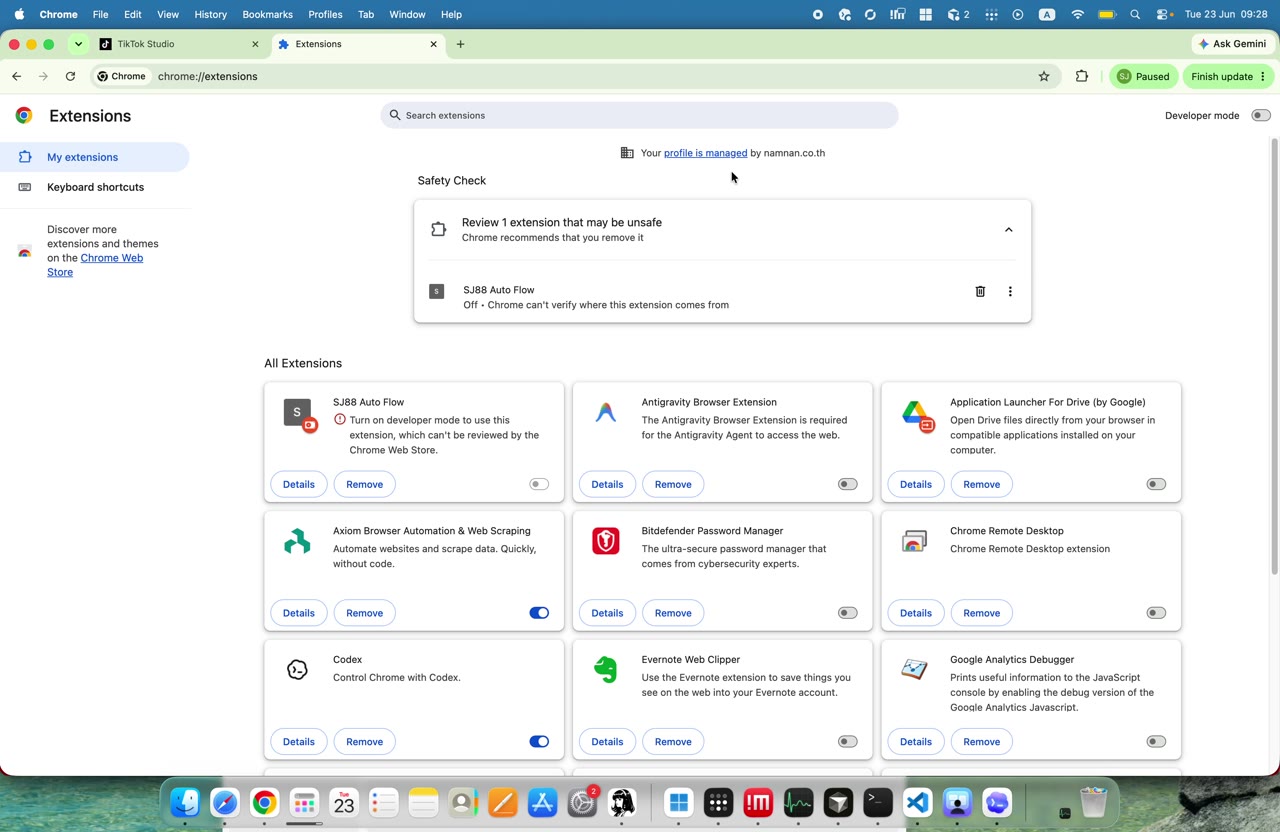 เฟรม 065 เวลา 02:46 ของ EP1: ดู card ของ extension, สถานะ enabled, error และ permission
สิ่งที่เห็นในเฟรมนี้
- หน้าจอนี้เน้นเรื่อง "จัดการส่วนขยายที่มันเป็นรูปจิ๊กซอน่ะอ่า" — เป็นจุดที่ผู้สอนกำลังอธิบาย
- จุดประสงค์ของเฟรม: ดู card ของ extension, สถานะ enabled, error และ permission
สิ่งที่ต้องทำ
- ตรวจคำว่า "จัดการส่วนขยายที่มันเป็นรูปจิ๊กซอน่ะอ่า" บนหน้าจอ — เทียบกับที่ผู้สอนพูด
- เปรียบเทียบค่าที่เห็นกับค่าที่ผู้สอนบอก — ถ้าต่างกันให้จดไว้
Checkpoint
- เห็น "จัดการส่วนขยายที่มันเป็นรูปจิ๊กซอน่ะอ่า" ชัดเจนบนหน้าจอ (ไม่ใช่แค่ loading)
- เป็นเฟรมสุดท้ายของ phase — state ควรครบถ้วนก่อนข้าม phase ถัดไป
ระวัง
- อย่าข้าม "จัดการส่วนขยายที่มันเป็นรูปจิ๊กซอน่ะอ่า" — ถ้าไม่เห็น ให้ pause แล้วย้อนดูเฟรมก่อนหน้า
066
เปิด/ทดสอบหน้า panel ของบอท - เปิดหน้า Chrome Extensions (066)
02:49เปิด/ทดสอบหน้า panel ของบอท#066/100
สคริปต์พูดช่วงนี้ (02:42-02:51)กดมาปุ๊บมันจะมาเจอหน้านี้อ่าพอมาเจอหน้าVisual note: ยืนยันว่าหน้า panel หรือ dashboard ของบอทขึ้นจริง
Frame note #066 เฟรม 66/66 ใน phase 'เปิด/ทดสอบหน้า panel ของบอท': ผู้สอนพูดถึง "กดมาปุ๊บมันจะมาเจอหน้านี้อ่าพอมาเจอหน้า" — excerpt: "กดมาปุ๊บมันจะมาเจอหน้านี้อ่าพอมาเจอหน้า"
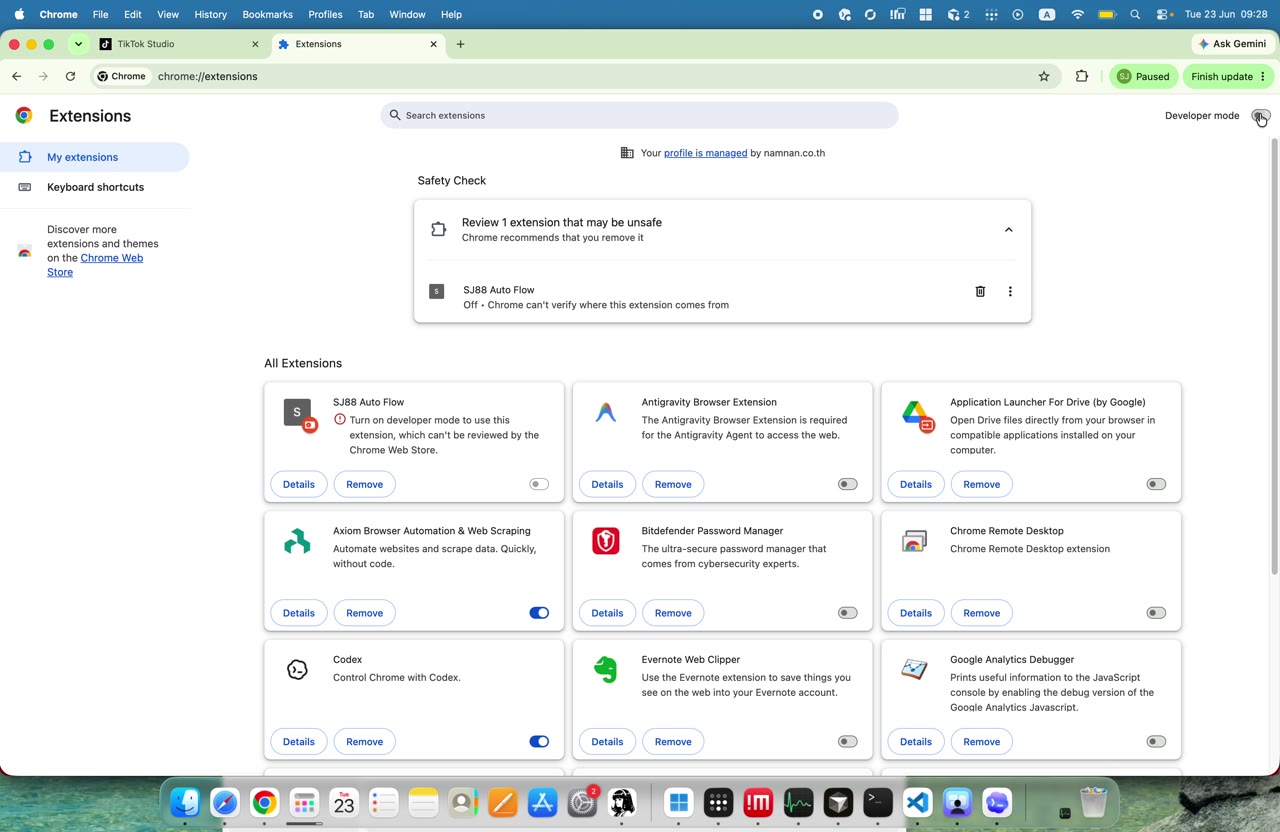 เฟรม 066 เวลา 02:49 ของ EP1: ยืนยันว่าหน้า panel หรือ dashboard ของบอทขึ้นจริง
สิ่งที่เห็นในเฟรมนี้
- หน้าจอนี้เน้นเรื่อง "กดมาปุ๊บมันจะมาเจอหน้านี้อ่าพอมาเจอหน้า" — เป็นจุดที่ผู้สอนกำลังอธิบาย
- จุดประสงค์ของเฟรม: ยืนยันว่าหน้า panel หรือ dashboard ของบอทขึ้นจริง
สิ่งที่ต้องทำ
- ตรวจคำว่า "กดมาปุ๊บมันจะมาเจอหน้านี้อ่าพอมาเจอหน้า" บนหน้าจอ — เทียบกับที่ผู้สอนพูด
- ทำตามที่ผู้สอนแนะนำในเฟรม 66 แล้วเทียบกับหน้าจอจริง
Checkpoint
- เห็น "กดมาปุ๊บมันจะมาเจอหน้านี้อ่าพอมาเจอหน้า" ชัดเจนบนหน้าจอ (ไม่ใช่แค่ loading)
- เป็นเฟรมสุดท้ายของ phase — state ควรครบถ้วนก่อนข้าม phase ถัดไป
ระวัง
- อย่าข้าม "กดมาปุ๊บมันจะมาเจอหน้านี้อ่าพอมาเจอหน้า" — ถ้าไม่เห็น ให้ pause แล้วย้อนดูเฟรมก่อนหน้า
067
เปิด/ทดสอบหน้า panel ของบอท - เลือกโฟลเดอร์ extension (067)
02:51เปิด/ทดสอบหน้า panel ของบอท#067/100
สคริปต์พูดช่วงนี้ (02:42-02:51)กดมาปุ๊บมันจะมาเจอหน้านี้อ่าพอมาเจอหน้าVisual note: ยืนยันว่าหน้า panel หรือ dashboard ของบอทขึ้นจริง
Frame note #067 เฟรม 67/67 ใน phase 'เปิด/ทดสอบหน้า panel ของบอท': ผู้สอนพูดถึง "กดมาปุ๊บมันจะมาเจอหน้านี้อ่าพอมาเจอหน้า" — excerpt: "กดมาปุ๊บมันจะมาเจอหน้านี้อ่าพอมาเจอหน้า"
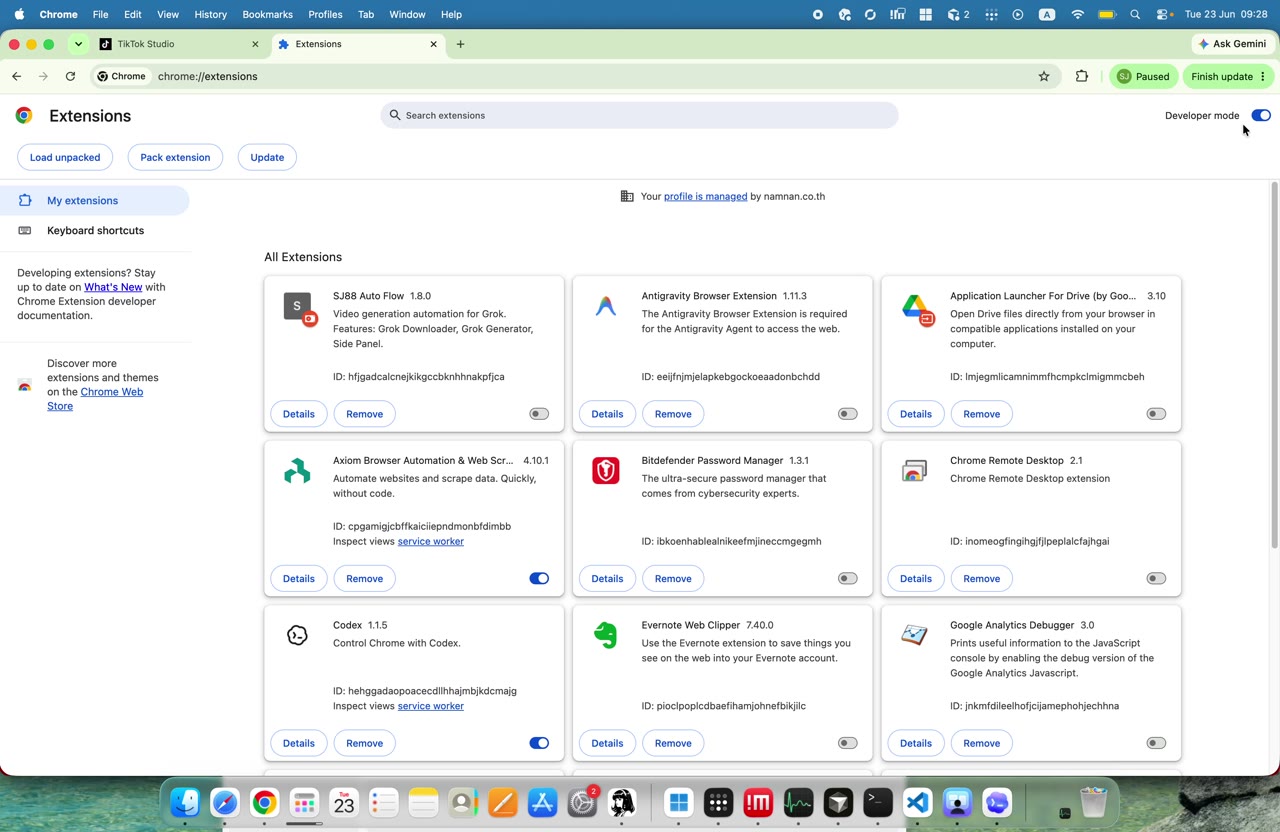 เฟรม 067 เวลา 02:51 ของ EP1: ยืนยันว่าหน้า panel หรือ dashboard ของบอทขึ้นจริง
สิ่งที่เห็นในเฟรมนี้
- หน้าจอนี้เน้นเรื่อง "กดมาปุ๊บมันจะมาเจอหน้านี้อ่าพอมาเจอหน้า" — เป็นจุดที่ผู้สอนกำลังอธิบาย
- จุดประสงค์ของเฟรม: ยืนยันว่าหน้า panel หรือ dashboard ของบอทขึ้นจริง
สิ่งที่ต้องทำ
- ตรวจคำว่า "กดมาปุ๊บมันจะมาเจอหน้านี้อ่าพอมาเจอหน้า" บนหน้าจอ — เทียบกับที่ผู้สอนพูด
- ทำตามที่ผู้สอนแนะนำในเฟรม 67 แล้วเทียบกับหน้าจอจริง
Checkpoint
- เห็น "กดมาปุ๊บมันจะมาเจอหน้านี้อ่าพอมาเจอหน้า" ชัดเจนบนหน้าจอ (ไม่ใช่แค่ loading)
- เป็นเฟรมสุดท้ายของ phase — state ควรครบถ้วนก่อนข้าม phase ถัดไป
ระวัง
- อย่าข้าม "กดมาปุ๊บมันจะมาเจอหน้านี้อ่าพอมาเจอหน้า" — ถ้าไม่เห็น ให้ pause แล้วย้อนดูเฟรมก่อนหน้า
068
เปิด/ทดสอบหน้า panel ของบอท - ยืนยันสถานะ enabled (068)
02:54เปิด/ทดสอบหน้า panel ของบอท#068/100
สคริปต์พูดช่วงนี้ (02:47-02:54)นี้ปุ๊บเราดูตรงมุมขวาบนติ๊กให้มันเป็นสีVisual note: ยืนยันว่าหน้า panel หรือ dashboard ของบอทขึ้นจริง
Frame note #068 เฟรม 68/68 ใน phase 'เปิด/ทดสอบหน้า panel ของบอท': ผู้สอนพูดถึง "นี้ปุ๊บเราดูตรงมุมขวาบนติ๊กให้มันเป็นสี" — excerpt: "นี้ปุ๊บเราดูตรงมุมขวาบนติ๊กให้มันเป็นสี"
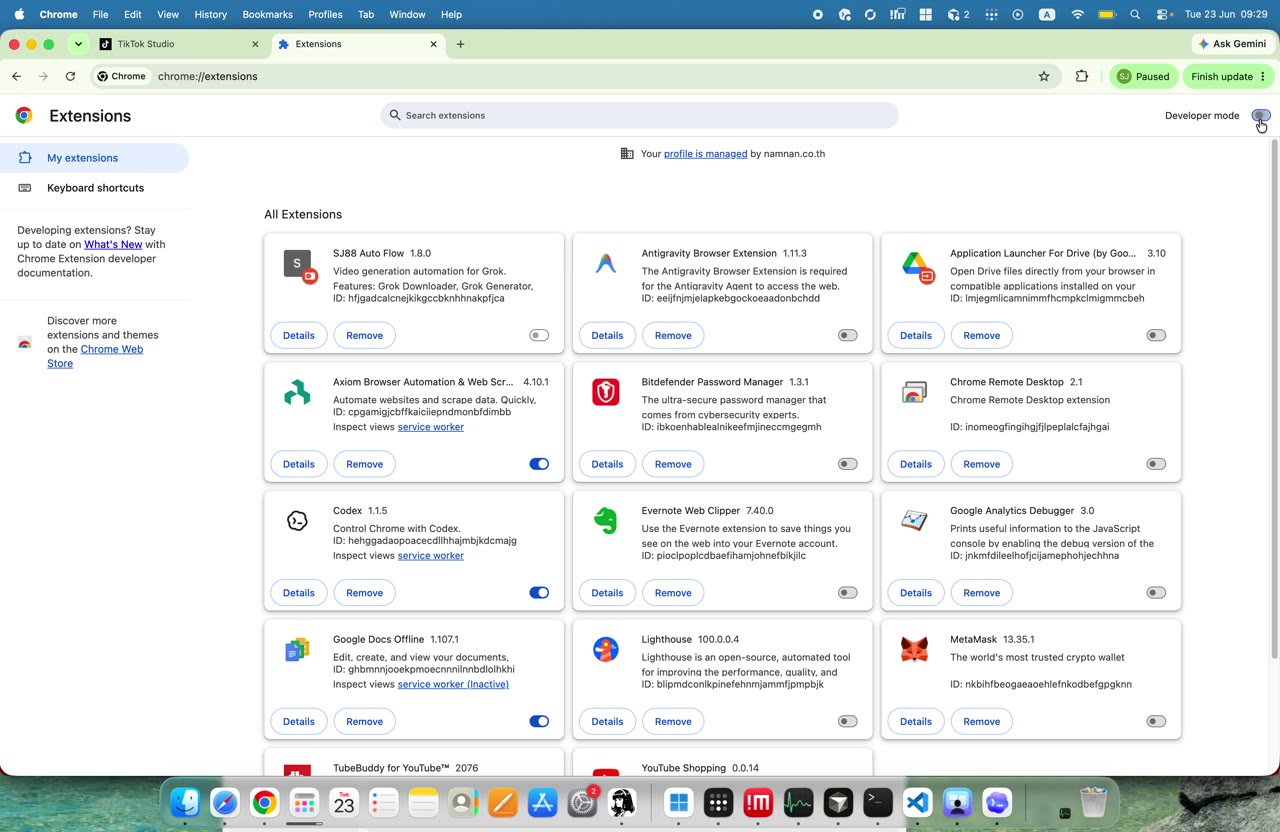 เฟรม 068 เวลา 02:54 ของ EP1: ยืนยันว่าหน้า panel หรือ dashboard ของบอทขึ้นจริง
สิ่งที่เห็นในเฟรมนี้
- หน้าจอนี้เน้นเรื่อง "นี้ปุ๊บเราดูตรงมุมขวาบนติ๊กให้มันเป็นสี" — เป็นจุดที่ผู้สอนกำลังอธิบาย
- จุดประสงค์ของเฟรม: ยืนยันว่าหน้า panel หรือ dashboard ของบอทขึ้นจริง
สิ่งที่ต้องทำ
- ตรวจคำว่า "นี้ปุ๊บเราดูตรงมุมขวาบนติ๊กให้มันเป็นสี" บนหน้าจอ — เทียบกับที่ผู้สอนพูด
- ทำตามที่ผู้สอนแนะนำในเฟรม 68 แล้วเทียบกับหน้าจอจริง
Checkpoint
- เห็น "นี้ปุ๊บเราดูตรงมุมขวาบนติ๊กให้มันเป็นสี" ชัดเจนบนหน้าจอ (ไม่ใช่แค่ loading)
- เป็นเฟรมสุดท้ายของ phase — state ควรครบถ้วนก่อนข้าม phase ถัดไป
ระวัง
- อย่าข้าม "นี้ปุ๊บเราดูตรงมุมขวาบนติ๊กให้มันเป็นสี" — ถ้าไม่เห็น ให้ pause แล้วย้อนดูเฟรมก่อนหน้า
069
เปิด/ทดสอบหน้า panel ของบอท - เปิด panel เพื่อทดสอบ (069)
02:56เปิด/ทดสอบหน้า panel ของบอท#069/100
สคริปต์พูดช่วงนี้ (02:51-02:57)น้ำเงินสีเทานี่ใช้ไม่ได้นะติ๊กเป็นสีVisual note: ยืนยันว่าหน้า panel หรือ dashboard ของบอทขึ้นจริง
Frame note #069 เฟรม 69/69 ใน phase 'เปิด/ทดสอบหน้า panel ของบอท': ผู้สอนพูดถึง "น้ำเงินสีเทานี่ใช้ไม่ได้นะติ๊กเป็นสี" — excerpt: "น้ำเงินสีเทานี่ใช้ไม่ได้นะติ๊กเป็นสี"
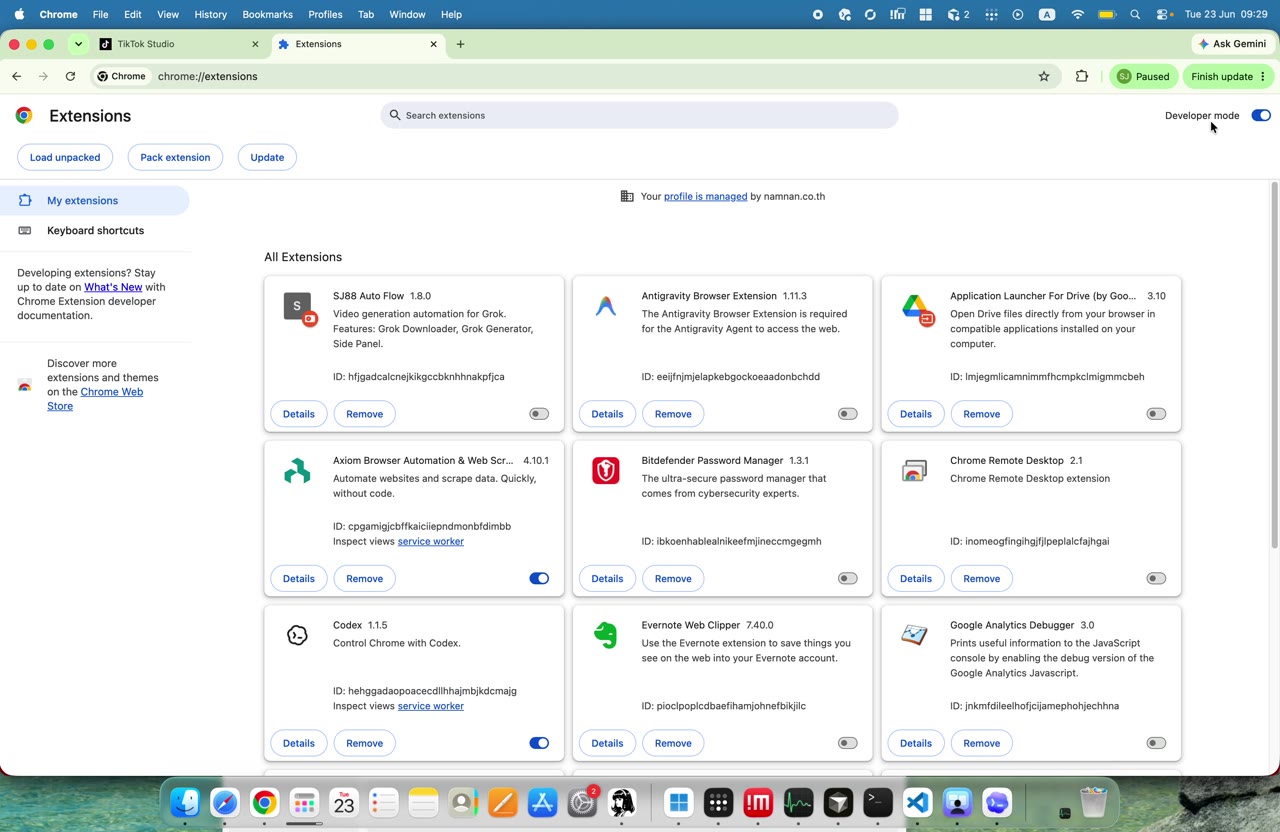 เฟรม 069 เวลา 02:56 ของ EP1: ยืนยันว่าหน้า panel หรือ dashboard ของบอทขึ้นจริง
สิ่งที่เห็นในเฟรมนี้
- หน้าจอนี้เน้นเรื่อง "น้ำเงินสีเทานี่ใช้ไม่ได้นะติ๊กเป็นสี" — เป็นจุดที่ผู้สอนกำลังอธิบาย
- จุดประสงค์ของเฟรม: ยืนยันว่าหน้า panel หรือ dashboard ของบอทขึ้นจริง
สิ่งที่ต้องทำ
- ตรวจคำว่า "น้ำเงินสีเทานี่ใช้ไม่ได้นะติ๊กเป็นสี" บนหน้าจอ — เทียบกับที่ผู้สอนพูด
- ทำตามที่ผู้สอนแนะนำในเฟรม 69 แล้วเทียบกับหน้าจอจริง
Checkpoint
- เห็น "น้ำเงินสีเทานี่ใช้ไม่ได้นะติ๊กเป็นสี" ชัดเจนบนหน้าจอ (ไม่ใช่แค่ loading)
- เป็นเฟรมสุดท้ายของ phase — state ควรครบถ้วนก่อนข้าม phase ถัดไป
ระวัง
- อย่าข้าม "น้ำเงินสีเทานี่ใช้ไม่ได้นะติ๊กเป็นสี" — ถ้าไม่เห็น ให้ pause แล้วย้อนดูเฟรมก่อนหน้า
070
เปิด/ทดสอบหน้า panel ของบอท - ตรวจไฟล์ต้นทางของบอท (070)
02:59เปิด/ทดสอบหน้า panel ของบอท#070/100
สคริปต์พูดช่วงนี้ (02:54-03:00)น้ำเงินอ่าพอติ๊กเป็นสีน้ำเงินปุ๊บเรามาVisual note: ยืนยันว่าหน้า panel หรือ dashboard ของบอทขึ้นจริง
Frame note #070 เฟรม 70/70 ใน phase 'เปิด/ทดสอบหน้า panel ของบอท': ผู้สอนพูดถึง "น้ำเงินอ่าพอติ๊กเป็นสีน้ำเงินปุ๊บเรามา" — excerpt: "น้ำเงินอ่าพอติ๊กเป็นสีน้ำเงินปุ๊บเรามา"
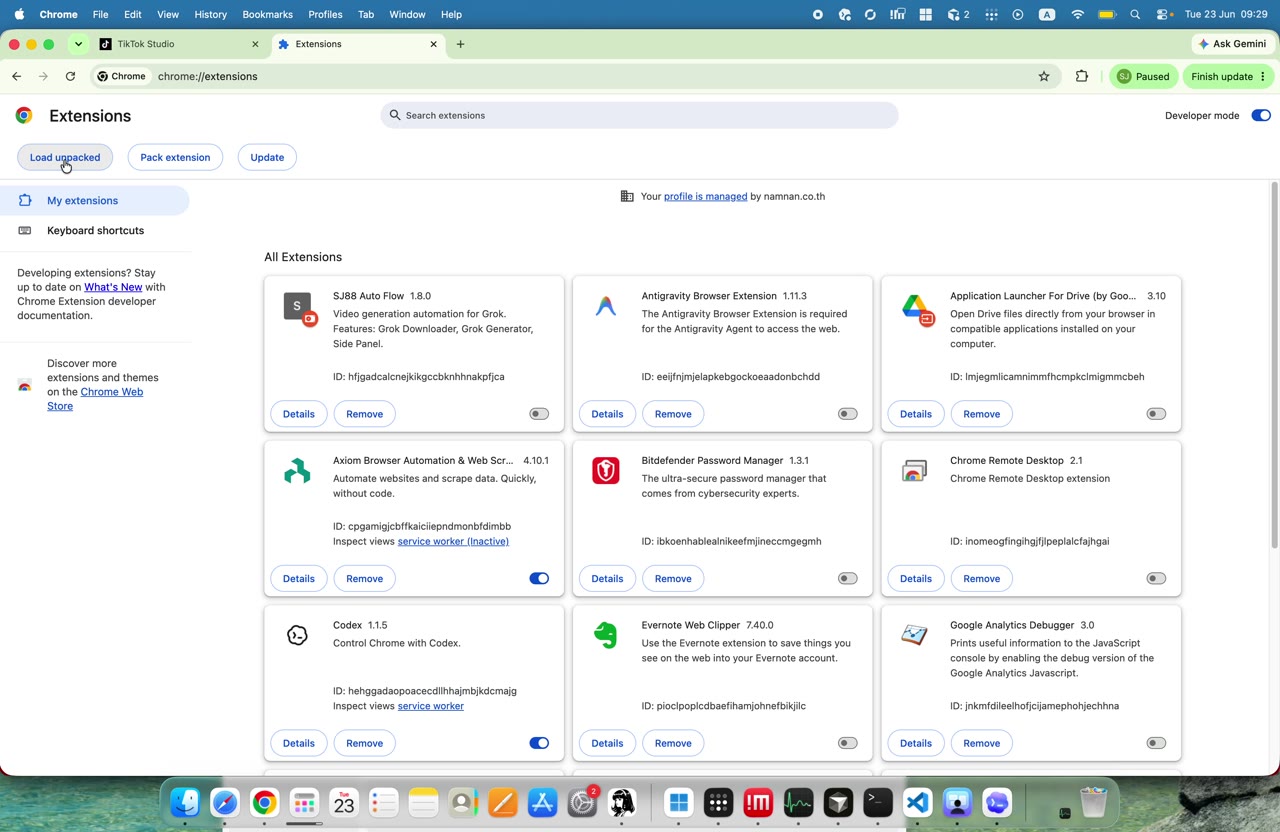 เฟรม 070 เวลา 02:59 ของ EP1: ยืนยันว่าหน้า panel หรือ dashboard ของบอทขึ้นจริง
สิ่งที่เห็นในเฟรมนี้
- หน้าจอนี้เน้นเรื่อง "น้ำเงินอ่าพอติ๊กเป็นสีน้ำเงินปุ๊บเรามา" — เป็นจุดที่ผู้สอนกำลังอธิบาย
- จุดประสงค์ของเฟรม: ยืนยันว่าหน้า panel หรือ dashboard ของบอทขึ้นจริง
สิ่งที่ต้องทำ
- ตรวจคำว่า "น้ำเงินอ่าพอติ๊กเป็นสีน้ำเงินปุ๊บเรามา" บนหน้าจอ — เทียบกับที่ผู้สอนพูด
- ทำตามที่ผู้สอนแนะนำในเฟรม 70 แล้วเทียบกับหน้าจอจริง
Checkpoint
- เห็น "น้ำเงินอ่าพอติ๊กเป็นสีน้ำเงินปุ๊บเรามา" ชัดเจนบนหน้าจอ (ไม่ใช่แค่ loading)
- เป็นเฟรมสุดท้ายของ phase — state ควรครบถ้วนก่อนข้าม phase ถัดไป
ระวัง
- อย่าข้าม "น้ำเงินอ่าพอติ๊กเป็นสีน้ำเงินปุ๊บเรามา" — ถ้าไม่เห็น ให้ pause แล้วย้อนดูเฟรมก่อนหน้า
071
เปิด/ทดสอบหน้า panel ของบอท - เปิดหน้า Chrome Extensions (071)
03:01เปิด/ทดสอบหน้า panel ของบอท#071/100
สคริปต์พูดช่วงนี้ (02:57-03:04)ดูมุมซ้ายบนโหลด unpack หรือโหลดส่วนขยายVisual note: ยืนยันว่าหน้า panel หรือ dashboard ของบอทขึ้นจริง
Frame note #071 เฟรม 71/71 ใน phase 'เปิด/ทดสอบหน้า panel ของบอท': ผู้สอนพูดถึง "หรือโหลดส่วนขยาย" และ "ดูมุมซ้ายบนโหลด" — excerpt: "ดูมุมซ้ายบนโหลด unpack หรือโหลดส่วนขยาย"
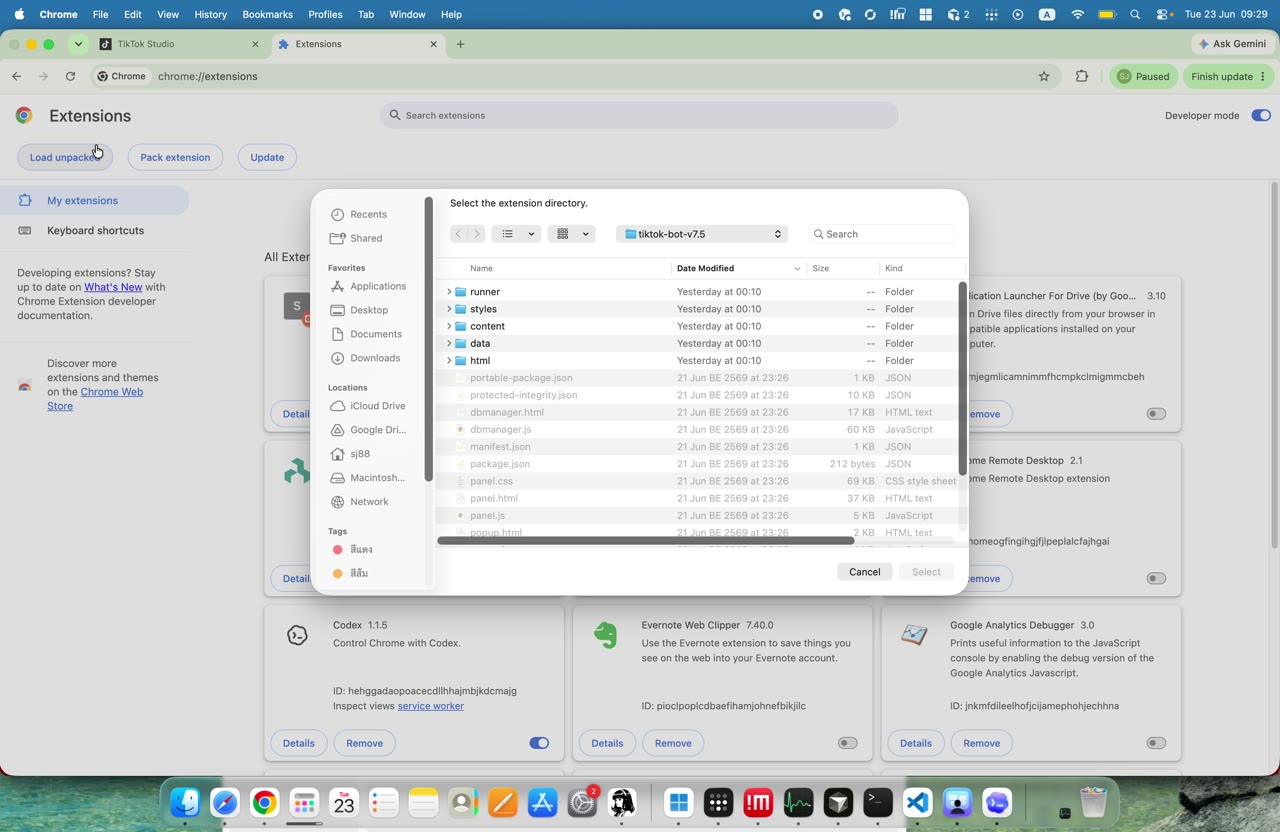 เฟรม 071 เวลา 03:01 ของ EP1: ยืนยันว่าหน้า panel หรือ dashboard ของบอทขึ้นจริง
สิ่งที่เห็นในเฟรมนี้
- หน้าจอนี้เน้นเรื่อง "หรือโหลดส่วนขยาย" — เป็นจุดที่ผู้สอนกำลังอธิบาย
- มีคำสำคัญรอง: "ดูมุมซ้ายบนโหลด" (อาจเป็นชื่อสินค้า/UI/menu)
- จุดประสงค์ของเฟรม: ยืนยันว่าหน้า panel หรือ dashboard ของบอทขึ้นจริง
สิ่งที่ต้องทำ
- ตรวจคำว่า "หรือโหลดส่วนขยาย" บนหน้าจอ — เทียบกับที่ผู้สอนพูด
- จด "ดูมุมซ้ายบนโหลด" ไว้เป็น keyword สำหรับบทถัดไป
- ทำตามที่ผู้สอนแนะนำในเฟรม 71 แล้วเทียบกับหน้าจอจริง
Checkpoint
- เห็น "หรือโหลดส่วนขยาย" ชัดเจนบนหน้าจอ (ไม่ใช่แค่ loading)
- เป็นเฟรมสุดท้ายของ phase — state ควรครบถ้วนก่อนข้าม phase ถัดไป
ระวัง
- อย่าข้าม "หรือโหลดส่วนขยาย" — ถ้าไม่เห็น ให้ pause แล้วย้อนดูเฟรมก่อนหน้า
072
เปิด/ทดสอบหน้า panel ของบอท - เลือกโฟลเดอร์ extension (072)
03:04เปิด/ทดสอบหน้า panel ของบอท#072/100
สคริปต์พูดช่วงนี้ (02:57-03:04)ดูมุมซ้ายบนโหลด unpack หรือโหลดส่วนขยายVisual note: ยืนยันว่าหน้า panel หรือ dashboard ของบอทขึ้นจริง
Frame note #072 เฟรม 72/72 ใน phase 'เปิด/ทดสอบหน้า panel ของบอท': ผู้สอนพูดถึง "หรือโหลดส่วนขยาย" และ "ดูมุมซ้ายบนโหลด" — excerpt: "ดูมุมซ้ายบนโหลด unpack หรือโหลดส่วนขยาย"
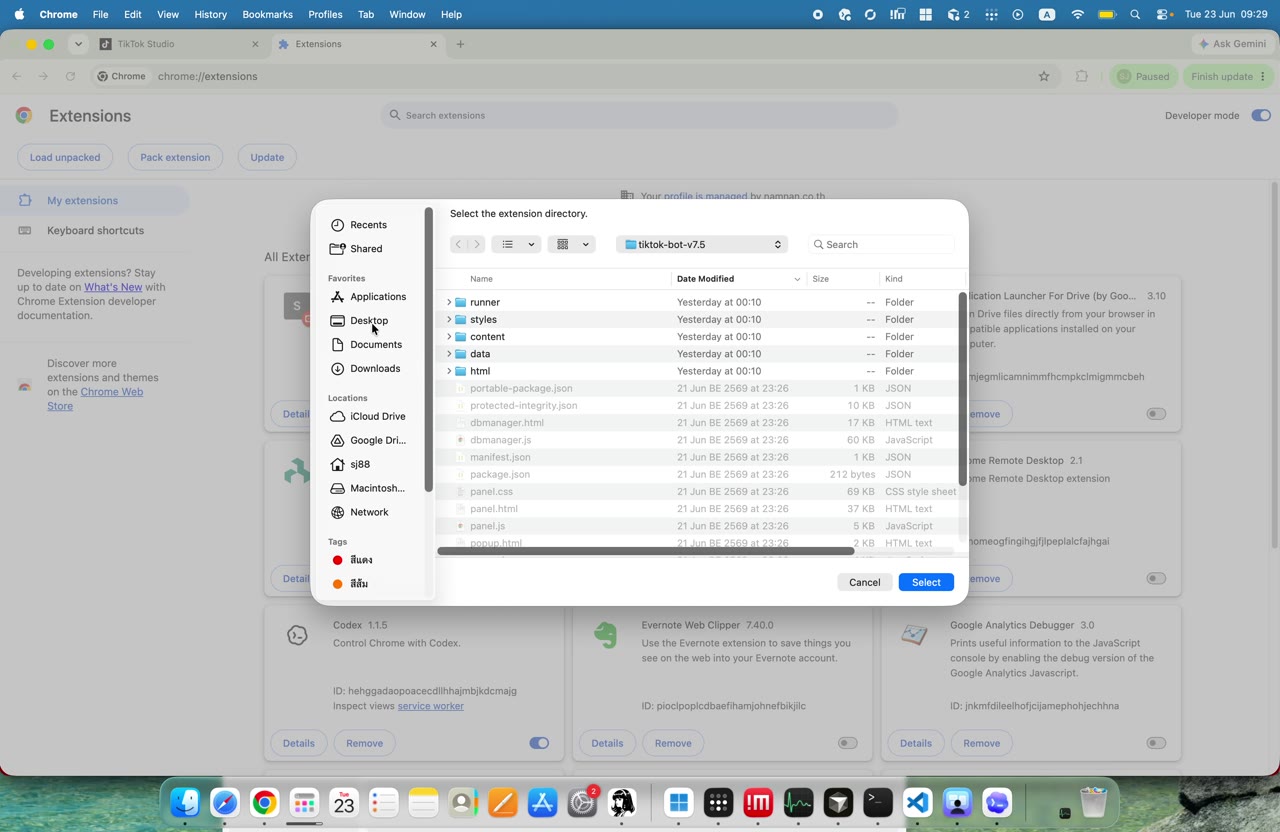 เฟรม 072 เวลา 03:04 ของ EP1: ยืนยันว่าหน้า panel หรือ dashboard ของบอทขึ้นจริง
สิ่งที่เห็นในเฟรมนี้
- หน้าจอนี้เน้นเรื่อง "หรือโหลดส่วนขยาย" — เป็นจุดที่ผู้สอนกำลังอธิบาย
- มีคำสำคัญรอง: "ดูมุมซ้ายบนโหลด" (อาจเป็นชื่อสินค้า/UI/menu)
- จุดประสงค์ของเฟรม: ยืนยันว่าหน้า panel หรือ dashboard ของบอทขึ้นจริง
สิ่งที่ต้องทำ
- ตรวจคำว่า "หรือโหลดส่วนขยาย" บนหน้าจอ — เทียบกับที่ผู้สอนพูด
- จด "ดูมุมซ้ายบนโหลด" ไว้เป็น keyword สำหรับบทถัดไป
- ทำตามที่ผู้สอนแนะนำในเฟรม 72 แล้วเทียบกับหน้าจอจริง
Checkpoint
- เห็น "หรือโหลดส่วนขยาย" ชัดเจนบนหน้าจอ (ไม่ใช่แค่ loading)
- เป็นเฟรมสุดท้ายของ phase — state ควรครบถ้วนก่อนข้าม phase ถัดไป
ระวัง
- อย่าข้าม "หรือโหลดส่วนขยาย" — ถ้าไม่เห็น ให้ pause แล้วย้อนดูเฟรมก่อนหน้า
073
เปิด/ทดสอบหน้า panel ของบอท - ยืนยันสถานะ enabled (073)
03:07เปิด/ทดสอบหน้า panel ของบอท#073/100
สคริปต์พูดช่วงนี้ (03:00-03:07)ที่จัดการแล้วอ่าแล้วก็กดมาแล้วก็ไปที่Visual note: ยืนยันว่าหน้า panel หรือ dashboard ของบอทขึ้นจริง
Frame note #073 เฟรม 73/73 ใน phase 'เปิด/ทดสอบหน้า panel ของบอท': ผู้สอนพูดถึง "ที่จัดการแล้วอ่าแล้วก็กดมาแล้วก็ไปที่" — excerpt: "ที่จัดการแล้วอ่าแล้วก็กดมาแล้วก็ไปที่"
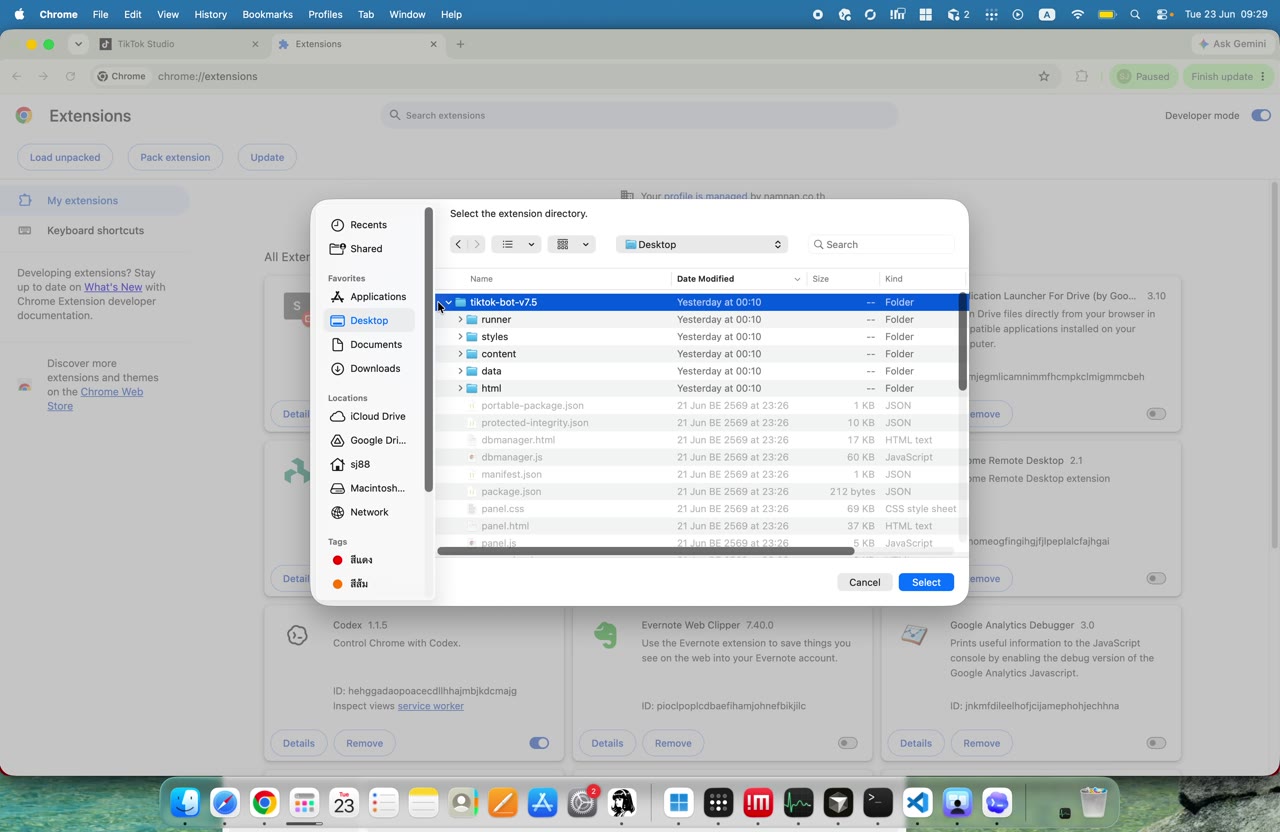 เฟรม 073 เวลา 03:07 ของ EP1: ยืนยันว่าหน้า panel หรือ dashboard ของบอทขึ้นจริง
สิ่งที่เห็นในเฟรมนี้
- หน้าจอนี้เน้นเรื่อง "ที่จัดการแล้วอ่าแล้วก็กดมาแล้วก็ไปที่" — เป็นจุดที่ผู้สอนกำลังอธิบาย
- จุดประสงค์ของเฟรม: ยืนยันว่าหน้า panel หรือ dashboard ของบอทขึ้นจริง
สิ่งที่ต้องทำ
- ตรวจคำว่า "ที่จัดการแล้วอ่าแล้วก็กดมาแล้วก็ไปที่" บนหน้าจอ — เทียบกับที่ผู้สอนพูด
- ทำตามที่ผู้สอนแนะนำในเฟรม 73 แล้วเทียบกับหน้าจอจริง
Checkpoint
- เห็น "ที่จัดการแล้วอ่าแล้วก็กดมาแล้วก็ไปที่" ชัดเจนบนหน้าจอ (ไม่ใช่แค่ loading)
- เป็นเฟรมสุดท้ายของ phase — state ควรครบถ้วนก่อนข้าม phase ถัดไป
ระวัง
- อย่าข้าม "ที่จัดการแล้วอ่าแล้วก็กดมาแล้วก็ไปที่" — ถ้าไม่เห็น ให้ pause แล้วย้อนดูเฟรมก่อนหน้า
074
เปิด/ทดสอบหน้า panel ของบอท - เปิด panel เพื่อทดสอบ (074)
03:09เปิด/ทดสอบหน้า panel ของบอท#074/100
สคริปต์พูดช่วงนี้ (03:04-03:11)หน้าจอผมไว้หน้าจอแล้วก็เลือกไอ้ TikTokVisual note: ยืนยันว่าหน้า panel หรือ dashboard ของบอทขึ้นจริง
Frame note #074 เฟรม 74/74 ใน phase 'เปิด/ทดสอบหน้า panel ของบอท': ผู้สอนพูดถึง "หน้าจอผมไว้หน้าจอแล้วก็เลือกไอ้" และ "TikTok" — excerpt: "หน้าจอผมไว้หน้าจอแล้วก็เลือกไอ้ TikTok"
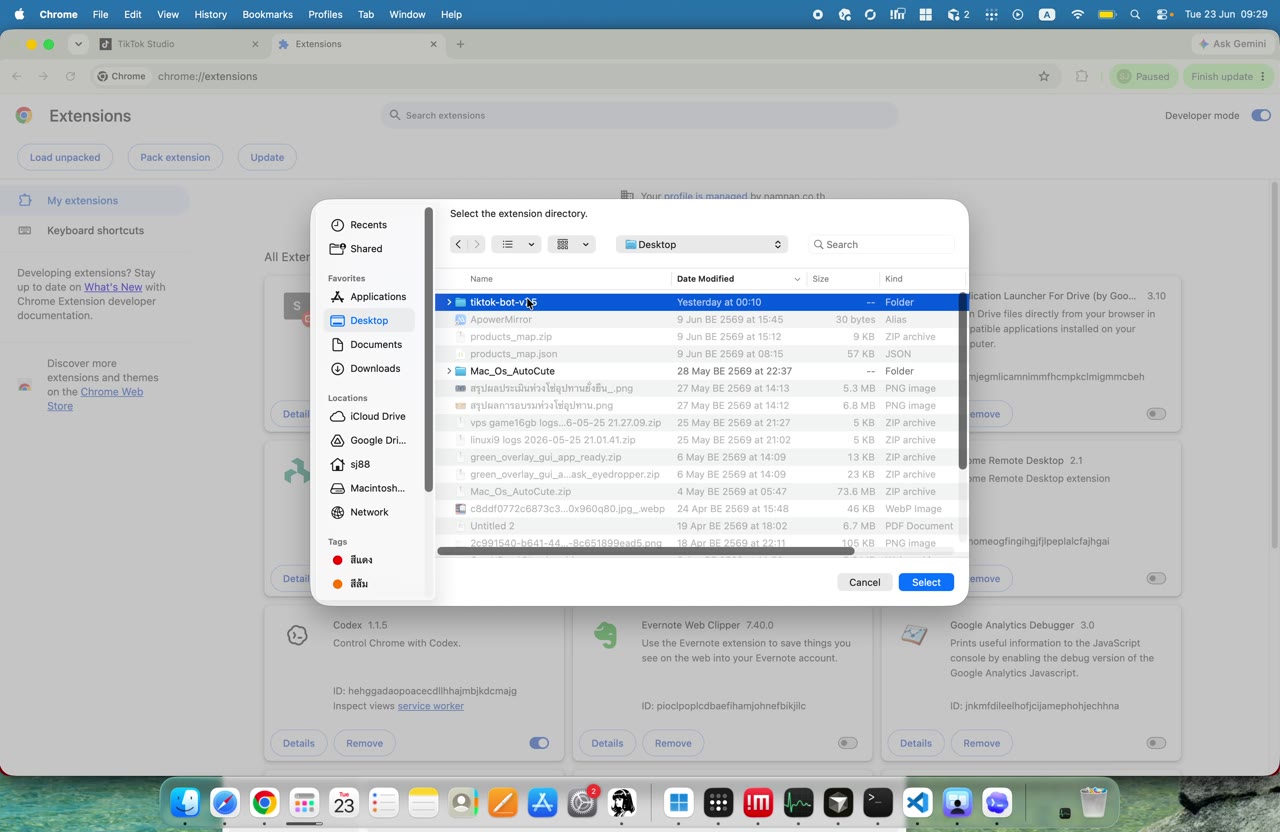 เฟรม 074 เวลา 03:09 ของ EP1: ยืนยันว่าหน้า panel หรือ dashboard ของบอทขึ้นจริง
สิ่งที่เห็นในเฟรมนี้
- หน้าจอนี้เน้นเรื่อง "หน้าจอผมไว้หน้าจอแล้วก็เลือกไอ้" — เป็นจุดที่ผู้สอนกำลังอธิบาย
- มีคำสำคัญรอง: "TikTok" (อาจเป็นชื่อสินค้า/UI/menu)
- จุดประสงค์ของเฟรม: ยืนยันว่าหน้า panel หรือ dashboard ของบอทขึ้นจริง
สิ่งที่ต้องทำ
- ตรวจคำว่า "หน้าจอผมไว้หน้าจอแล้วก็เลือกไอ้" บนหน้าจอ — เทียบกับที่ผู้สอนพูด
- จด "TikTok" ไว้เป็น keyword สำหรับบทถัดไป
- ทำตามที่ผู้สอนแนะนำในเฟรม 74 แล้วเทียบกับหน้าจอจริง
Checkpoint
- เห็น "หน้าจอผมไว้หน้าจอแล้วก็เลือกไอ้" ชัดเจนบนหน้าจอ (ไม่ใช่แค่ loading)
- เป็นเฟรมสุดท้ายของ phase — state ควรครบถ้วนก่อนข้าม phase ถัดไป
ระวัง
- อย่าข้าม "หน้าจอผมไว้หน้าจอแล้วก็เลือกไอ้" — ถ้าไม่เห็น ให้ pause แล้วย้อนดูเฟรมก่อนหน้า
075
เปิด/ทดสอบหน้า panel ของบอท - ตรวจไฟล์ต้นทางของบอท (075)
03:12เปิด/ทดสอบหน้า panel ของบอท#075/100
สคริปต์พูดช่วงนี้ (03:07-03:14)ตรงนี้นี่กดเลือกเอ่าแล้วก็ select เราVisual note: ยืนยันว่าหน้า panel หรือ dashboard ของบอทขึ้นจริง
Frame note #075 เฟรม 75/75 ใน phase 'เปิด/ทดสอบหน้า panel ของบอท': ผู้สอนพูดถึง "ตรงนี้นี่กดเลือกเอ่าแล้วก็" และ "select" — excerpt: "ตรงนี้นี่กดเลือกเอ่าแล้วก็ select เรา"
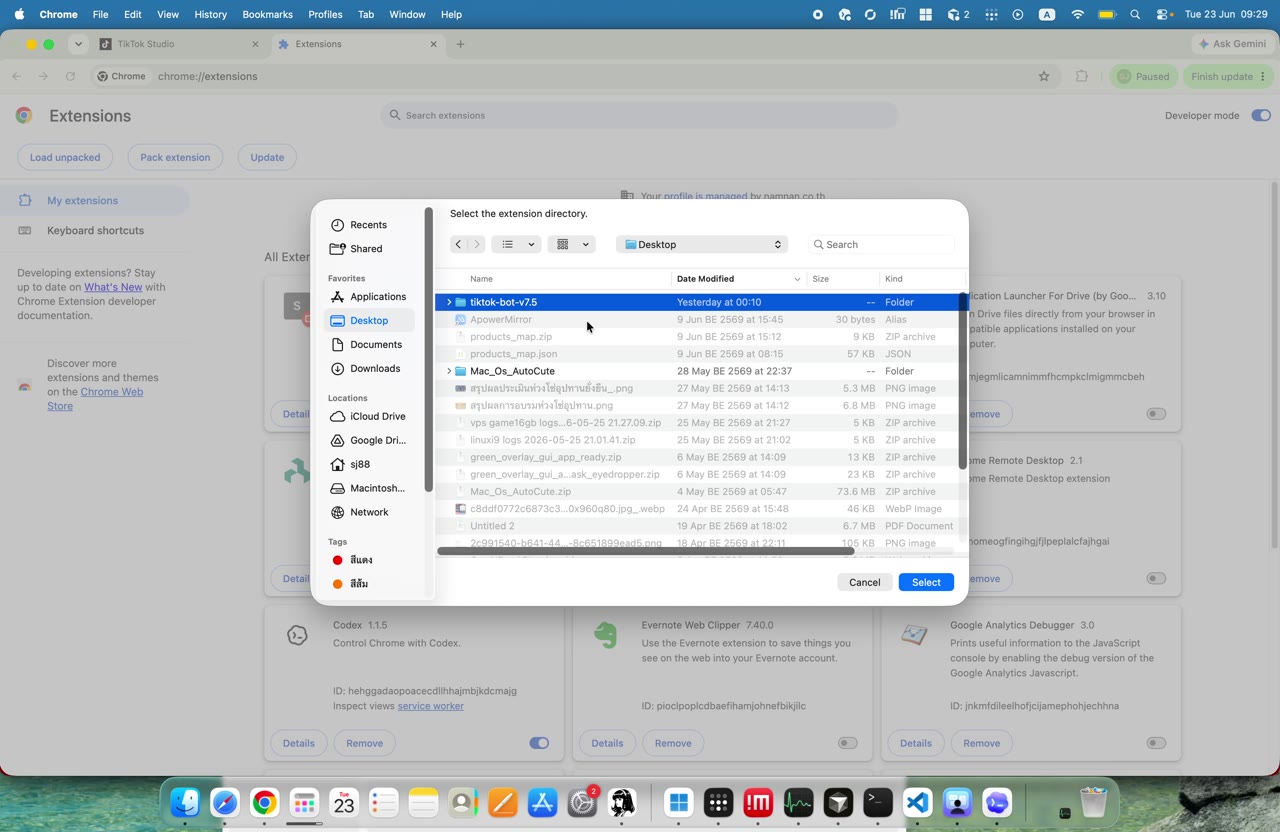 เฟรม 075 เวลา 03:12 ของ EP1: ยืนยันว่าหน้า panel หรือ dashboard ของบอทขึ้นจริง
สิ่งที่เห็นในเฟรมนี้
- หน้าจอนี้เน้นเรื่อง "ตรงนี้นี่กดเลือกเอ่าแล้วก็" — เป็นจุดที่ผู้สอนกำลังอธิบาย
- มีคำสำคัญรอง: "select" (อาจเป็นชื่อสินค้า/UI/menu)
- จุดประสงค์ของเฟรม: ยืนยันว่าหน้า panel หรือ dashboard ของบอทขึ้นจริง
สิ่งที่ต้องทำ
- ตรวจคำว่า "ตรงนี้นี่กดเลือกเอ่าแล้วก็" บนหน้าจอ — เทียบกับที่ผู้สอนพูด
- จด "select" ไว้เป็น keyword สำหรับบทถัดไป
- ทำตามที่ผู้สอนแนะนำในเฟรม 75 แล้วเทียบกับหน้าจอจริง
Checkpoint
- เห็น "ตรงนี้นี่กดเลือกเอ่าแล้วก็" ชัดเจนบนหน้าจอ (ไม่ใช่แค่ loading)
- เป็นเฟรมสุดท้ายของ phase — state ควรครบถ้วนก่อนข้าม phase ถัดไป
ระวัง
- อย่าข้าม "ตรงนี้นี่กดเลือกเอ่าแล้วก็" — ถ้าไม่เห็น ให้ pause แล้วย้อนดูเฟรมก่อนหน้า
076
เปิด/ทดสอบหน้า panel ของบอท - เปิดหน้า Chrome Extensions (076)
03:14เปิด/ทดสอบหน้า panel ของบอท#076/100
สคริปต์พูดช่วงนี้ (03:11-03:16)เลือกโฟลเดอร์นะไม่ได้เลือกไฟล์อ่าเราก็Visual note: ยืนยันว่าหน้า panel หรือ dashboard ของบอทขึ้นจริง
Frame note #076 เฟรม 76/76 ใน phase 'เปิด/ทดสอบหน้า panel ของบอท': ผู้สอนพูดถึง "เลือกโฟลเดอร์นะไม่ได้เลือกไฟล์อ่าเราก็" — excerpt: "เลือกโฟลเดอร์นะไม่ได้เลือกไฟล์อ่าเราก็"
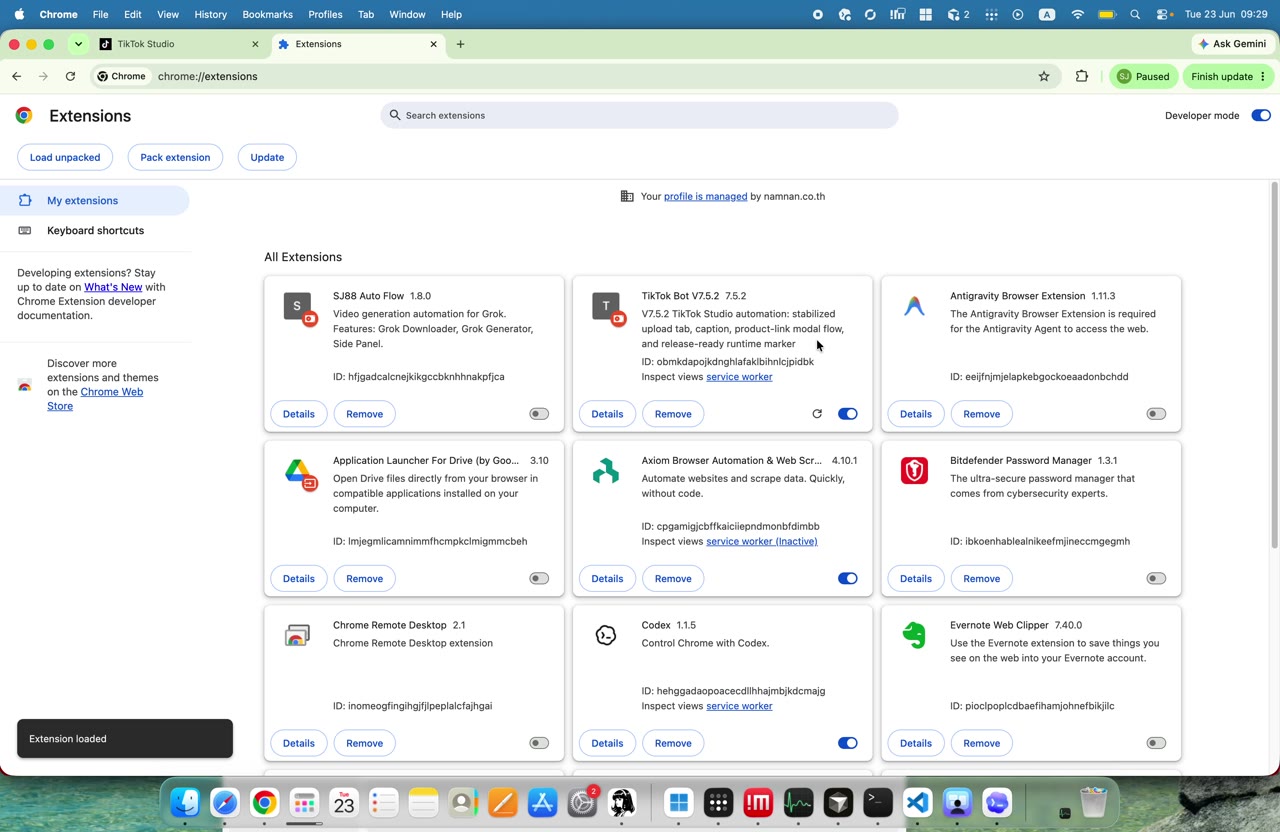 เฟรม 076 เวลา 03:14 ของ EP1: ยืนยันว่าหน้า panel หรือ dashboard ของบอทขึ้นจริง
สิ่งที่เห็นในเฟรมนี้
- หน้าจอนี้เน้นเรื่อง "เลือกโฟลเดอร์นะไม่ได้เลือกไฟล์อ่าเราก็" — เป็นจุดที่ผู้สอนกำลังอธิบาย
- จุดประสงค์ของเฟรม: ยืนยันว่าหน้า panel หรือ dashboard ของบอทขึ้นจริง
สิ่งที่ต้องทำ
- ตรวจคำว่า "เลือกโฟลเดอร์นะไม่ได้เลือกไฟล์อ่าเราก็" บนหน้าจอ — เทียบกับที่ผู้สอนพูด
- ทำตามที่ผู้สอนแนะนำในเฟรม 76 แล้วเทียบกับหน้าจอจริง
Checkpoint
- เห็น "เลือกโฟลเดอร์นะไม่ได้เลือกไฟล์อ่าเราก็" ชัดเจนบนหน้าจอ (ไม่ใช่แค่ loading)
- เป็นเฟรมสุดท้ายของ phase — state ควรครบถ้วนก่อนข้าม phase ถัดไป
ระวัง
- อย่าข้าม "เลือกโฟลเดอร์นะไม่ได้เลือกไฟล์อ่าเราก็" — ถ้าไม่เห็น ให้ pause แล้วย้อนดูเฟรมก่อนหน้า
077
เปิด/ทดสอบหน้า panel ของบอท - เลือกโฟลเดอร์ extension (077)
03:17เปิด/ทดสอบหน้า panel ของบอท#077/100
สคริปต์พูดช่วงนี้ (03:14-03:19)กด selectVisual note: ยืนยันว่าหน้า panel หรือ dashboard ของบอทขึ้นจริง
Frame note #077 เฟรม 77/77 ใน phase 'เปิด/ทดสอบหน้า panel ของบอท': ผู้สอนพูดถึง "select" และ "กด" — excerpt: "กด select"
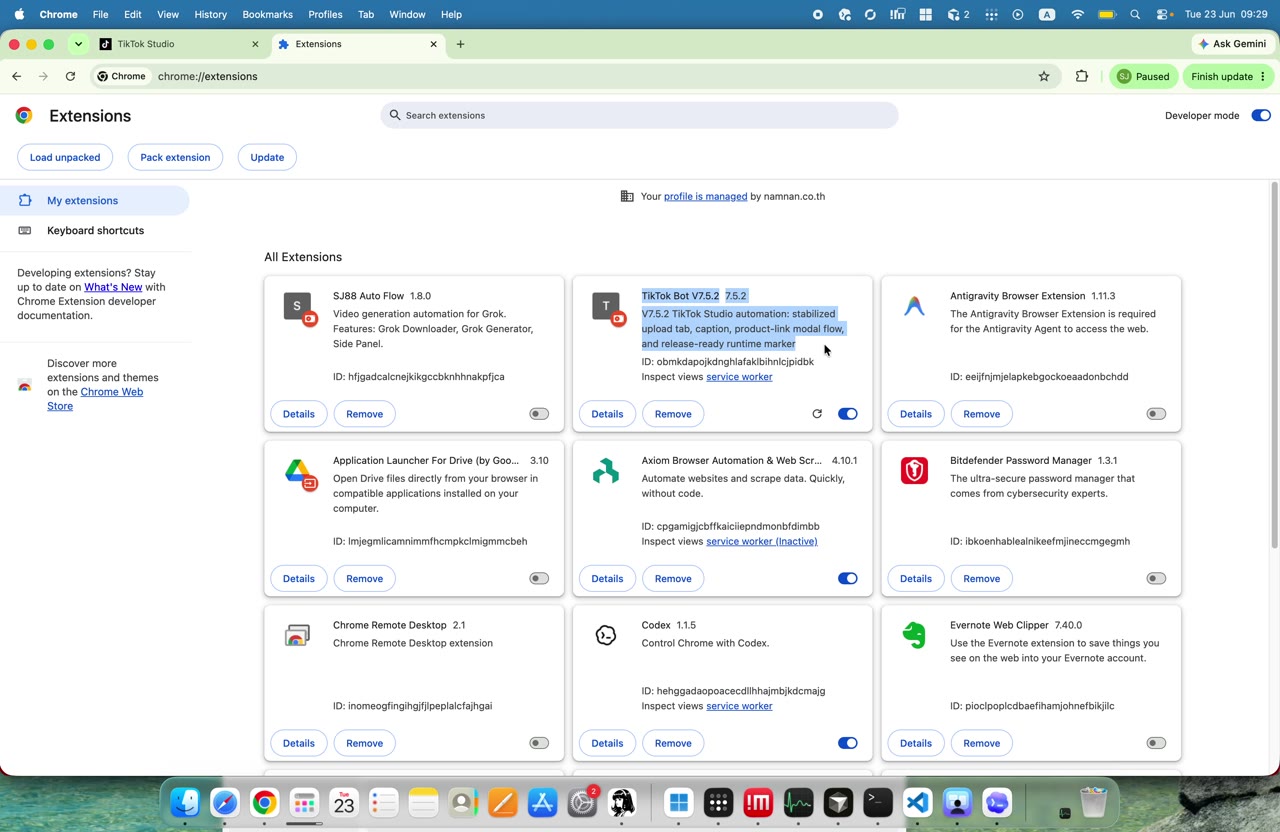 เฟรม 077 เวลา 03:17 ของ EP1: ยืนยันว่าหน้า panel หรือ dashboard ของบอทขึ้นจริง
สิ่งที่เห็นในเฟรมนี้
- หน้าจอนี้เน้นเรื่อง "select" — เป็นจุดที่ผู้สอนกำลังอธิบาย
- มีคำสำคัญรอง: "กด" (อาจเป็นชื่อสินค้า/UI/menu)
- จุดประสงค์ของเฟรม: ยืนยันว่าหน้า panel หรือ dashboard ของบอทขึ้นจริง
สิ่งที่ต้องทำ
- ตรวจคำว่า "select" บนหน้าจอ — เทียบกับที่ผู้สอนพูด
- จด "กด" ไว้เป็น keyword สำหรับบทถัดไป
- ทำตามที่ผู้สอนแนะนำในเฟรม 77 แล้วเทียบกับหน้าจอจริง
Checkpoint
- เห็น "select" ชัดเจนบนหน้าจอ (ไม่ใช่แค่ loading)
- เป็นเฟรมสุดท้ายของ phase — state ควรครบถ้วนก่อนข้าม phase ถัดไป
ระวัง
- อย่าข้าม "select" — ถ้าไม่เห็น ให้ pause แล้วย้อนดูเฟรมก่อนหน้า
078
เปิด/ทดสอบหน้า panel ของบอท - ยืนยันสถานะ enabled (078)
03:19เปิด/ทดสอบหน้า panel ของบอท#078/100
สคริปต์พูดช่วงนี้ (03:16-03:22)อ่ามันก็จะได้บotมาอ่าถ้าเกิดได้บotมาVisual note: ยืนยันว่าหน้า panel หรือ dashboard ของบอทขึ้นจริง
Frame note #078 เฟรม 78/78 ใน phase 'เปิด/ทดสอบหน้า panel ของบอท': ผู้สอนพูดถึง "อ่ามันก็จะได้บotมาอ่าถ้าเกิดได้บotมา" — excerpt: "อ่ามันก็จะได้บotมาอ่าถ้าเกิดได้บotมา"
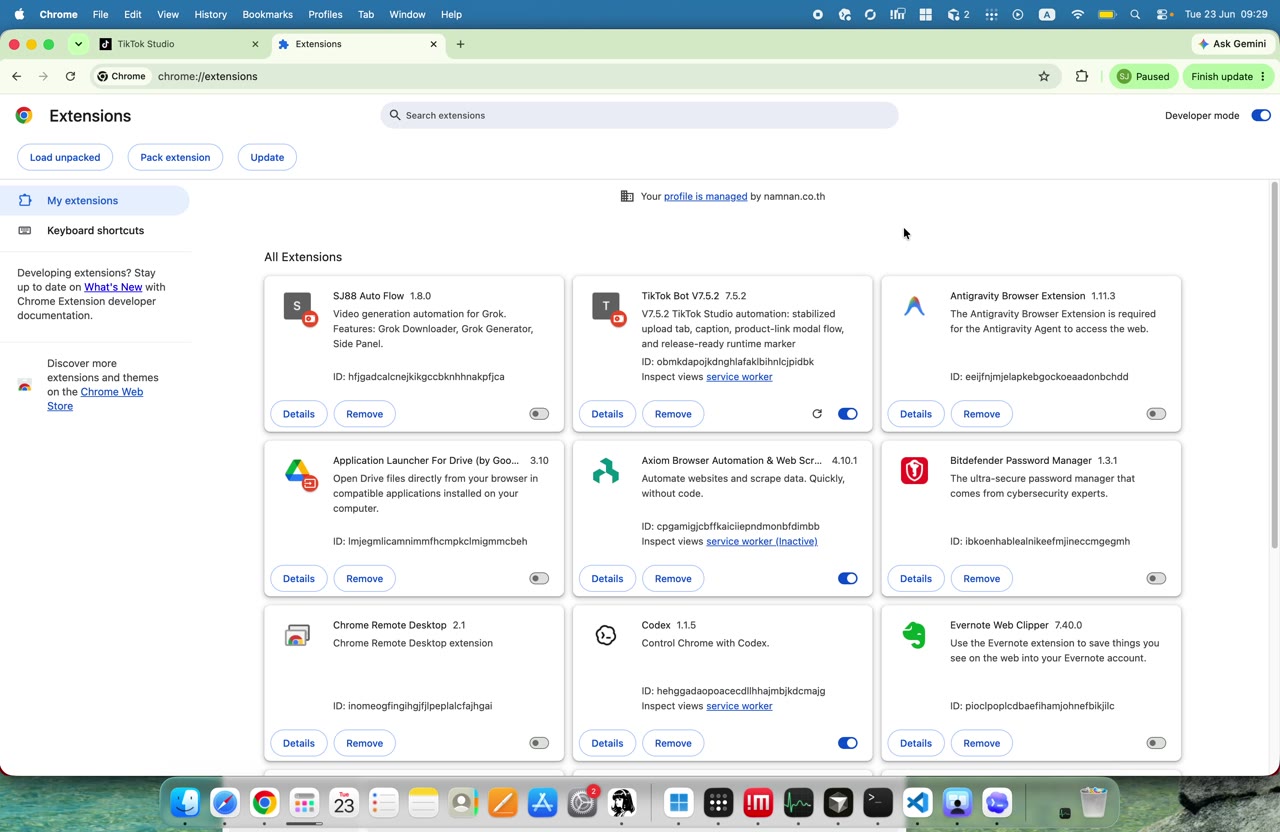 เฟรม 078 เวลา 03:19 ของ EP1: ยืนยันว่าหน้า panel หรือ dashboard ของบอทขึ้นจริง
สิ่งที่เห็นในเฟรมนี้
- หน้าจอนี้เน้นเรื่อง "อ่ามันก็จะได้บotมาอ่าถ้าเกิดได้บotมา" — เป็นจุดที่ผู้สอนกำลังอธิบาย
- จุดประสงค์ของเฟรม: ยืนยันว่าหน้า panel หรือ dashboard ของบอทขึ้นจริง
สิ่งที่ต้องทำ
- ตรวจคำว่า "อ่ามันก็จะได้บotมาอ่าถ้าเกิดได้บotมา" บนหน้าจอ — เทียบกับที่ผู้สอนพูด
- ทำตามที่ผู้สอนแนะนำในเฟรม 78 แล้วเทียบกับหน้าจอจริง
Checkpoint
- เห็น "อ่ามันก็จะได้บotมาอ่าถ้าเกิดได้บotมา" ชัดเจนบนหน้าจอ (ไม่ใช่แค่ loading)
- เป็นเฟรมสุดท้ายของ phase — state ควรครบถ้วนก่อนข้าม phase ถัดไป
ระวัง
- อย่าข้าม "อ่ามันก็จะได้บotมาอ่าถ้าเกิดได้บotมา" — ถ้าไม่เห็น ให้ pause แล้วย้อนดูเฟรมก่อนหน้า
079
เปิด/ทดสอบหน้า panel ของบอท - เปิด panel เพื่อทดสอบ (079)
03:22เปิด/ทดสอบหน้า panel ของบอท#079/100
สคริปต์พูดช่วงนี้ (03:16-03:22)อ่ามันก็จะได้บotมาอ่าถ้าเกิดได้บotมาVisual note: ยืนยันว่าหน้า panel หรือ dashboard ของบอทขึ้นจริง
Frame note #079 เฟรม 79/79 ใน phase 'เปิด/ทดสอบหน้า panel ของบอท': ผู้สอนพูดถึง "อ่ามันก็จะได้บotมาอ่าถ้าเกิดได้บotมา" — excerpt: "อ่ามันก็จะได้บotมาอ่าถ้าเกิดได้บotมา"
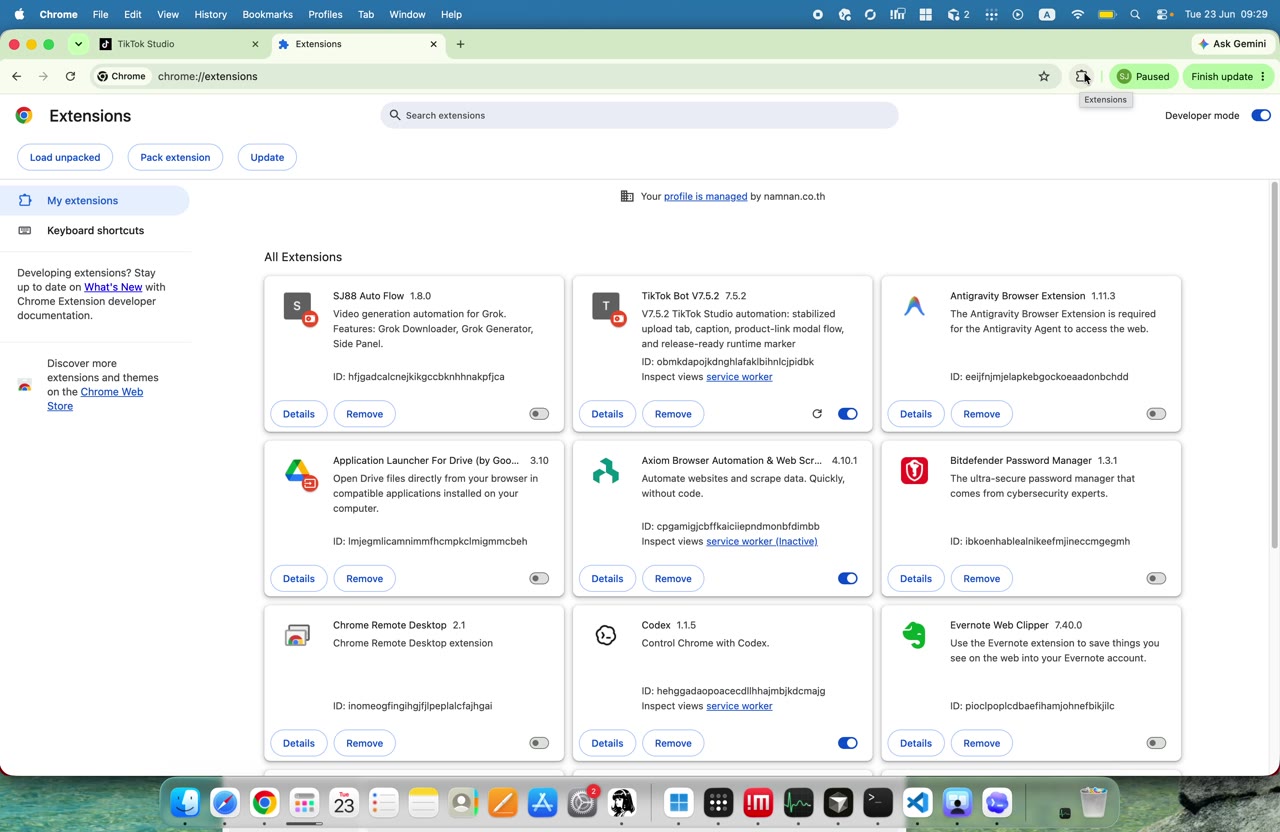 เฟรม 079 เวลา 03:22 ของ EP1: ยืนยันว่าหน้า panel หรือ dashboard ของบอทขึ้นจริง
สิ่งที่เห็นในเฟรมนี้
- หน้าจอนี้เน้นเรื่อง "อ่ามันก็จะได้บotมาอ่าถ้าเกิดได้บotมา" — เป็นจุดที่ผู้สอนกำลังอธิบาย
- จุดประสงค์ของเฟรม: ยืนยันว่าหน้า panel หรือ dashboard ของบอทขึ้นจริง
สิ่งที่ต้องทำ
- ตรวจคำว่า "อ่ามันก็จะได้บotมาอ่าถ้าเกิดได้บotมา" บนหน้าจอ — เทียบกับที่ผู้สอนพูด
- ทำตามที่ผู้สอนแนะนำในเฟรม 79 แล้วเทียบกับหน้าจอจริง
Checkpoint
- เห็น "อ่ามันก็จะได้บotมาอ่าถ้าเกิดได้บotมา" ชัดเจนบนหน้าจอ (ไม่ใช่แค่ loading)
- เป็นเฟรมสุดท้ายของ phase — state ควรครบถ้วนก่อนข้าม phase ถัดไป
ระวัง
- อย่าข้าม "อ่ามันก็จะได้บotมาอ่าถ้าเกิดได้บotมา" — ถ้าไม่เห็น ให้ pause แล้วย้อนดูเฟรมก่อนหน้า
080
เปิด/ทดสอบหน้า panel ของบอท - ตรวจไฟล์ต้นทางของบอท (080)
03:25เปิด/ทดสอบหน้า panel ของบอท#080/100
สคริปต์พูดช่วงนี้ (03:19-03:26)แล้วน่ะเราไปที่เห็นป่ะครับจิ๊กซอจิ๊กซอVisual note: ยืนยันว่าหน้า panel หรือ dashboard ของบอทขึ้นจริง
Frame note #080 เฟรม 80/80 ใน phase 'เปิด/ทดสอบหน้า panel ของบอท': ผู้สอนพูดถึง "แล้วน่ะเราไปที่เห็นป่ะครับจิ๊กซอจิ๊กซอ" — excerpt: "แล้วน่ะเราไปที่เห็นป่ะครับจิ๊กซอจิ๊กซอ"
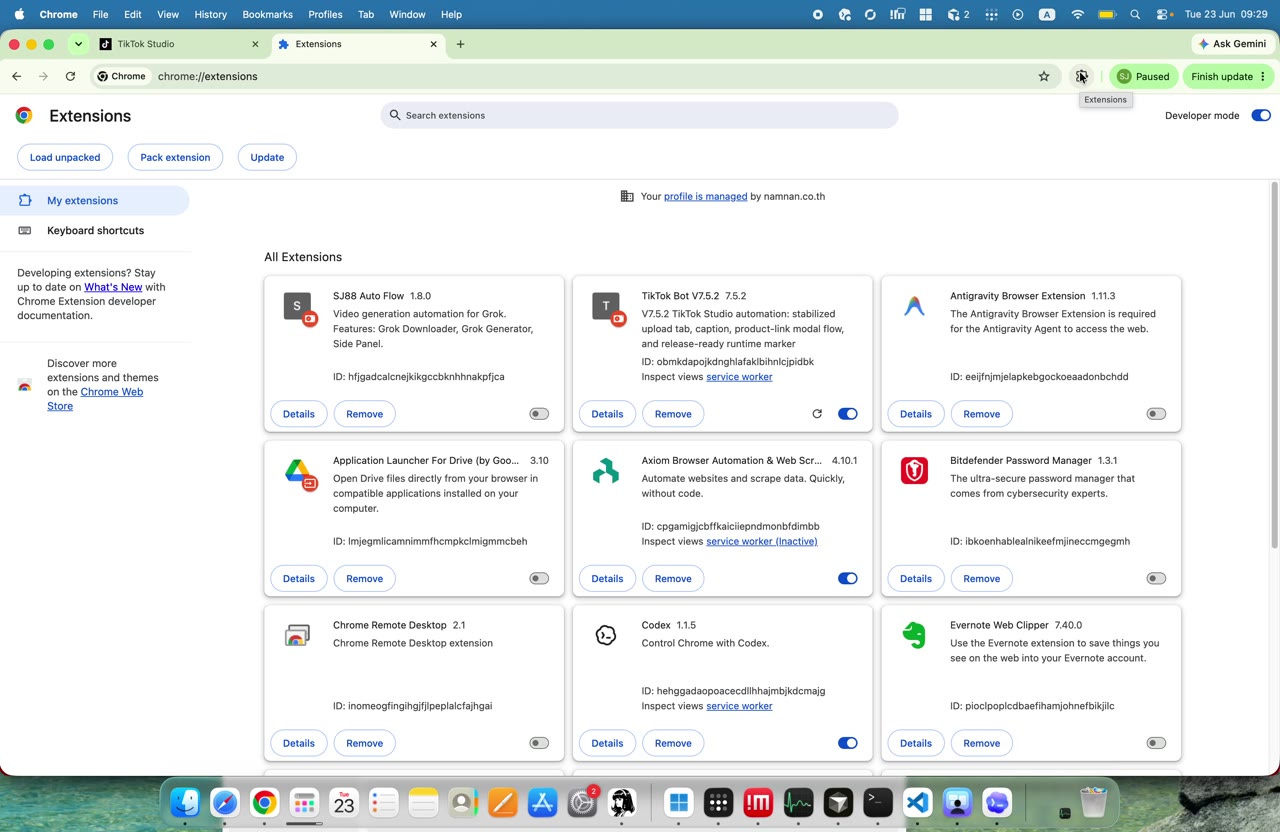 เฟรม 080 เวลา 03:25 ของ EP1: ยืนยันว่าหน้า panel หรือ dashboard ของบอทขึ้นจริง
สิ่งที่เห็นในเฟรมนี้
- หน้าจอนี้เน้นเรื่อง "แล้วน่ะเราไปที่เห็นป่ะครับจิ๊กซอจิ๊กซอ" — เป็นจุดที่ผู้สอนกำลังอธิบาย
- จุดประสงค์ของเฟรม: ยืนยันว่าหน้า panel หรือ dashboard ของบอทขึ้นจริง
สิ่งที่ต้องทำ
- ตรวจคำว่า "แล้วน่ะเราไปที่เห็นป่ะครับจิ๊กซอจิ๊กซอ" บนหน้าจอ — เทียบกับที่ผู้สอนพูด
- ทำตามที่ผู้สอนแนะนำในเฟรม 80 แล้วเทียบกับหน้าจอจริง
Checkpoint
- เห็น "แล้วน่ะเราไปที่เห็นป่ะครับจิ๊กซอจิ๊กซอ" ชัดเจนบนหน้าจอ (ไม่ใช่แค่ loading)
- เป็นเฟรมสุดท้ายของ phase — state ควรครบถ้วนก่อนข้าม phase ถัดไป
ระวัง
- อย่าข้าม "แล้วน่ะเราไปที่เห็นป่ะครับจิ๊กซอจิ๊กซอ" — ถ้าไม่เห็น ให้ pause แล้วย้อนดูเฟรมก่อนหน้า
081
เปิด/ทดสอบหน้า panel ของบอท - เปิดหน้า Chrome Extensions (081)
03:27เปิด/ทดสอบหน้า panel ของบอท#081/100
สคริปต์พูดช่วงนี้ (03:22-03:31)ตรงนี้ extension หรือส่วนขยายปาบเห็นมะVisual note: ยืนยันว่าหน้า panel หรือ dashboard ของบอทขึ้นจริง
Frame note #081 เฟรม 81/81 ใน phase 'เปิด/ทดสอบหน้า panel ของบอท': ผู้สอนพูดถึง "หรือส่วนขยายปาบเห็นมะ" และ "extension" — excerpt: "ตรงนี้ extension หรือส่วนขยายปาบเห็นมะ"
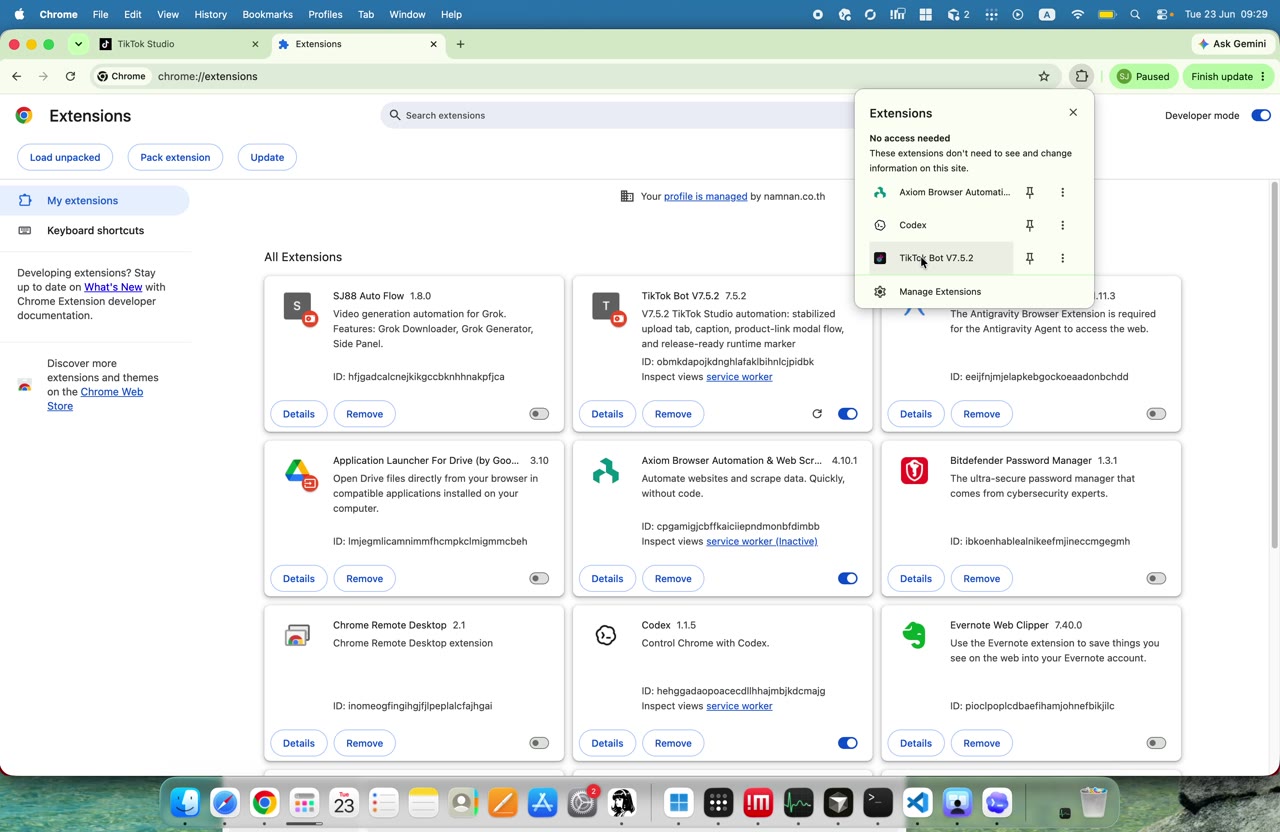 เฟรม 081 เวลา 03:27 ของ EP1: ยืนยันว่าหน้า panel หรือ dashboard ของบอทขึ้นจริง
สิ่งที่เห็นในเฟรมนี้
- หน้าจอนี้เน้นเรื่อง "หรือส่วนขยายปาบเห็นมะ" — เป็นจุดที่ผู้สอนกำลังอธิบาย
- มีคำสำคัญรอง: "extension" (อาจเป็นชื่อสินค้า/UI/menu)
- จุดประสงค์ของเฟรม: ยืนยันว่าหน้า panel หรือ dashboard ของบอทขึ้นจริง
สิ่งที่ต้องทำ
- ตรวจคำว่า "หรือส่วนขยายปาบเห็นมะ" บนหน้าจอ — เทียบกับที่ผู้สอนพูด
- จด "extension" ไว้เป็น keyword สำหรับบทถัดไป
- ทำตามที่ผู้สอนแนะนำในเฟรม 81 แล้วเทียบกับหน้าจอจริง
Checkpoint
- เห็น "หรือส่วนขยายปาบเห็นมะ" ชัดเจนบนหน้าจอ (ไม่ใช่แค่ loading)
- เป็นเฟรมสุดท้ายของ phase — state ควรครบถ้วนก่อนข้าม phase ถัดไป
ระวัง
- อย่าข้าม "หรือส่วนขยายปาบเห็นมะ" — ถ้าไม่เห็น ให้ pause แล้วย้อนดูเฟรมก่อนหน้า
082
เปิด/ทดสอบหน้า panel ของบอท - เลือกโฟลเดอร์ extension (082)
03:30เปิด/ทดสอบหน้า panel ของบอท#082/100
สคริปต์พูดช่วงนี้ (03:22-03:31)ตรงนี้ extension หรือส่วนขยายปาบเห็นมะVisual note: ยืนยันว่าหน้า panel หรือ dashboard ของบอทขึ้นจริง
Frame note #082 เฟรม 82/82 ใน phase 'เปิด/ทดสอบหน้า panel ของบอท': ผู้สอนพูดถึง "หรือส่วนขยายปาบเห็นมะ" และ "extension" — excerpt: "ตรงนี้ extension หรือส่วนขยายปาบเห็นมะ"
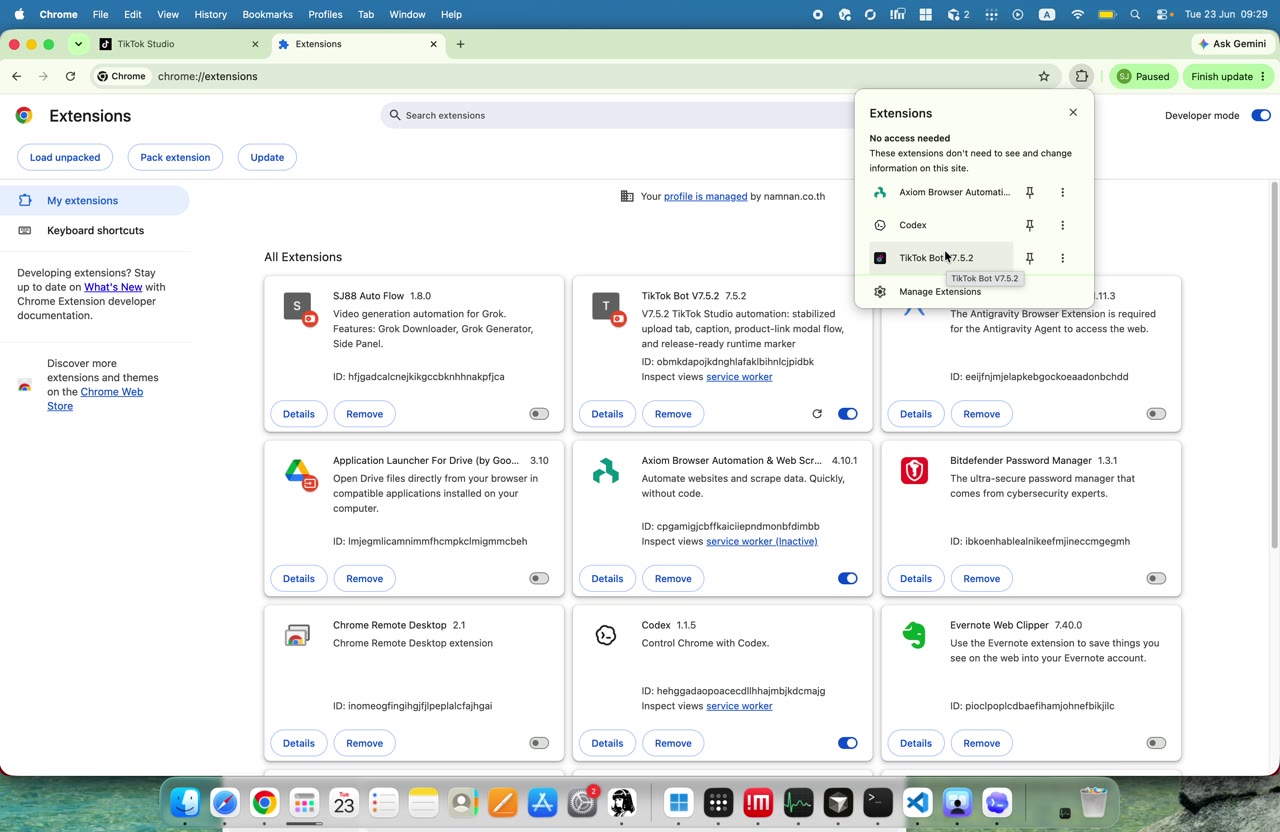 เฟรม 082 เวลา 03:30 ของ EP1: ยืนยันว่าหน้า panel หรือ dashboard ของบอทขึ้นจริง
สิ่งที่เห็นในเฟรมนี้
- หน้าจอนี้เน้นเรื่อง "หรือส่วนขยายปาบเห็นมะ" — เป็นจุดที่ผู้สอนกำลังอธิบาย
- มีคำสำคัญรอง: "extension" (อาจเป็นชื่อสินค้า/UI/menu)
- จุดประสงค์ของเฟรม: ยืนยันว่าหน้า panel หรือ dashboard ของบอทขึ้นจริง
สิ่งที่ต้องทำ
- ตรวจคำว่า "หรือส่วนขยายปาบเห็นมะ" บนหน้าจอ — เทียบกับที่ผู้สอนพูด
- จด "extension" ไว้เป็น keyword สำหรับบทถัดไป
- ทำตามที่ผู้สอนแนะนำในเฟรม 82 แล้วเทียบกับหน้าจอจริง
Checkpoint
- เห็น "หรือส่วนขยายปาบเห็นมะ" ชัดเจนบนหน้าจอ (ไม่ใช่แค่ loading)
- เป็นเฟรมสุดท้ายของ phase — state ควรครบถ้วนก่อนข้าม phase ถัดไป
ระวัง
- อย่าข้าม "หรือส่วนขยายปาบเห็นมะ" — ถ้าไม่เห็น ให้ pause แล้วย้อนดูเฟรมก่อนหน้า
083
เช็คพร้อมใช้ก่อนเพิ่มสินค้า - ยืนยันสถานะ enabled (083)
03:32เช็คพร้อมใช้ก่อนเพิ่มสินค้า#083/100
สคริปต์พูดช่วงนี้ (03:26-03:35)เราจะมีบอท 7.5 5.2 อ่าถ้าเกิดเราอยากVisual note: ตรวจ account, tab, page state และสิ่งที่ต้องพร้อมก่อน EP2
Frame note #083 เฟรม 83/83 ใน phase 'เช็คพร้อมใช้ก่อนเพิ่มสินค้า': ผู้สอนพูดถึง "อ่าถ้าเกิดเราอยาก" และ "เราจะมีบอท" — excerpt: "เราจะมีบอท 7.5 5.2 อ่าถ้าเกิดเราอยาก"
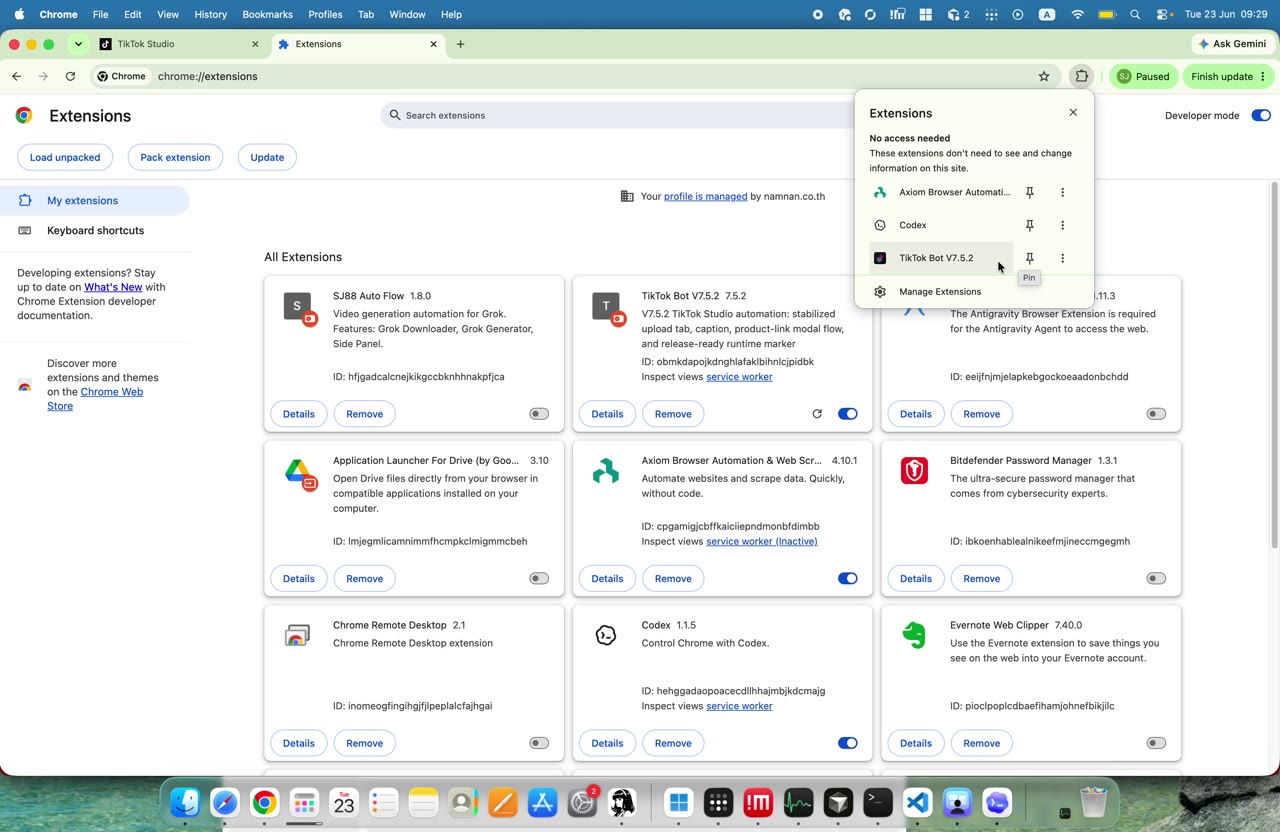 เฟรม 083 เวลา 03:32 ของ EP1: ตรวจ account, tab, page state และสิ่งที่ต้องพร้อมก่อน EP2
สิ่งที่เห็นในเฟรมนี้
- หน้าจอนี้เน้นเรื่อง "อ่าถ้าเกิดเราอยาก" — เป็นจุดที่ผู้สอนกำลังอธิบาย
- มีคำสำคัญรอง: "เราจะมีบอท" (อาจเป็นชื่อสินค้า/UI/menu)
- จุดประสงค์ของเฟรม: ตรวจ account, tab, page state และสิ่งที่ต้องพร้อมก่อน EP2
สิ่งที่ต้องทำ
- ตรวจคำว่า "อ่าถ้าเกิดเราอยาก" บนหน้าจอ — เทียบกับที่ผู้สอนพูด
- จด "เราจะมีบอท" ไว้เป็น keyword สำหรับบทถัดไป
- กดปุ่มเพิ่ม แล้วตรวจว่าสถานะเปลี่ยนเป็น "เพิ่มแล้ว"
Checkpoint
- เห็น "อ่าถ้าเกิดเราอยาก" ชัดเจนบนหน้าจอ (ไม่ใช่แค่ loading)
- เป็นเฟรมสุดท้ายของ phase — state ควรครบถ้วนก่อนข้าม phase ถัดไป
ระวัง
- อย่าข้าม "อ่าถ้าเกิดเราอยาก" — ถ้าไม่เห็น ให้ pause แล้วย้อนดูเฟรมก่อนหน้า
084
เช็คพร้อมใช้ก่อนเพิ่มสินค้า - เปิด panel เพื่อทดสอบ (084)
03:35เช็คพร้อมใช้ก่อนเพิ่มสินค้า#084/100
สคริปต์พูดช่วงนี้ (03:31-03:37)ปักหมุดไว้เราก็กดได้นะกด pin เห็นป่ะVisual note: ตรวจ account, tab, page state และสิ่งที่ต้องพร้อมก่อน EP2
Frame note #084 เฟรม 84/84 ใน phase 'เช็คพร้อมใช้ก่อนเพิ่มสินค้า': ผู้สอนพูดถึง "ปักหมุดไว้เราก็กดได้นะกด" และ "เห็นป่ะ" — excerpt: "ปักหมุดไว้เราก็กดได้นะกด pin เห็นป่ะ"
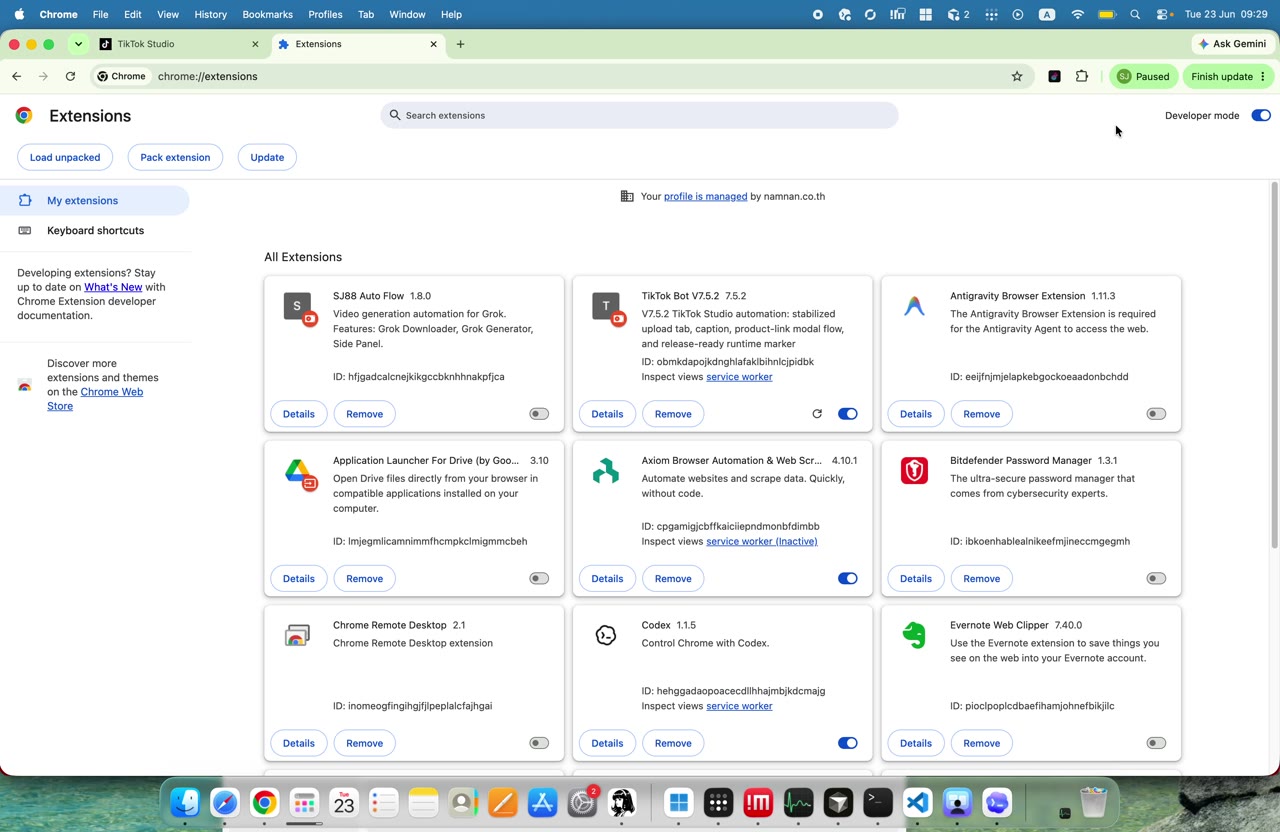 เฟรม 084 เวลา 03:35 ของ EP1: ตรวจ account, tab, page state และสิ่งที่ต้องพร้อมก่อน EP2
สิ่งที่เห็นในเฟรมนี้
- หน้าจอนี้เน้นเรื่อง "ปักหมุดไว้เราก็กดได้นะกด" — เป็นจุดที่ผู้สอนกำลังอธิบาย
- มีคำสำคัญรอง: "เห็นป่ะ" (อาจเป็นชื่อสินค้า/UI/menu)
- จุดประสงค์ของเฟรม: ตรวจ account, tab, page state และสิ่งที่ต้องพร้อมก่อน EP2
สิ่งที่ต้องทำ
- ตรวจคำว่า "ปักหมุดไว้เราก็กดได้นะกด" บนหน้าจอ — เทียบกับที่ผู้สอนพูด
- จด "เห็นป่ะ" ไว้เป็น keyword สำหรับบทถัดไป
- กดปุ่มเพิ่ม แล้วตรวจว่าสถานะเปลี่ยนเป็น "เพิ่มแล้ว"
Checkpoint
- เห็น "ปักหมุดไว้เราก็กดได้นะกด" ชัดเจนบนหน้าจอ (ไม่ใช่แค่ loading)
- เป็นเฟรมสุดท้ายของ phase — state ควรครบถ้วนก่อนข้าม phase ถัดไป
ระวัง
- อย่าข้าม "ปักหมุดไว้เราก็กดได้นะกด" — ถ้าไม่เห็น ให้ pause แล้วย้อนดูเฟรมก่อนหน้า
085
เช็คพร้อมใช้ก่อนเพิ่มสินค้า - ตรวจไฟล์ต้นทางของบอท (085)
03:37เช็คพร้อมใช้ก่อนเพิ่มสินค้า#085/100
สคริปต์พูดช่วงนี้ (03:31-03:37)ปักหมุดไว้เราก็กดได้นะกด pin เห็นป่ะVisual note: ตรวจ account, tab, page state และสิ่งที่ต้องพร้อมก่อน EP2
Frame note #085 เฟรม 85/85 ใน phase 'เช็คพร้อมใช้ก่อนเพิ่มสินค้า': ผู้สอนพูดถึง "ปักหมุดไว้เราก็กดได้นะกด" และ "เห็นป่ะ" — excerpt: "ปักหมุดไว้เราก็กดได้นะกด pin เห็นป่ะ"
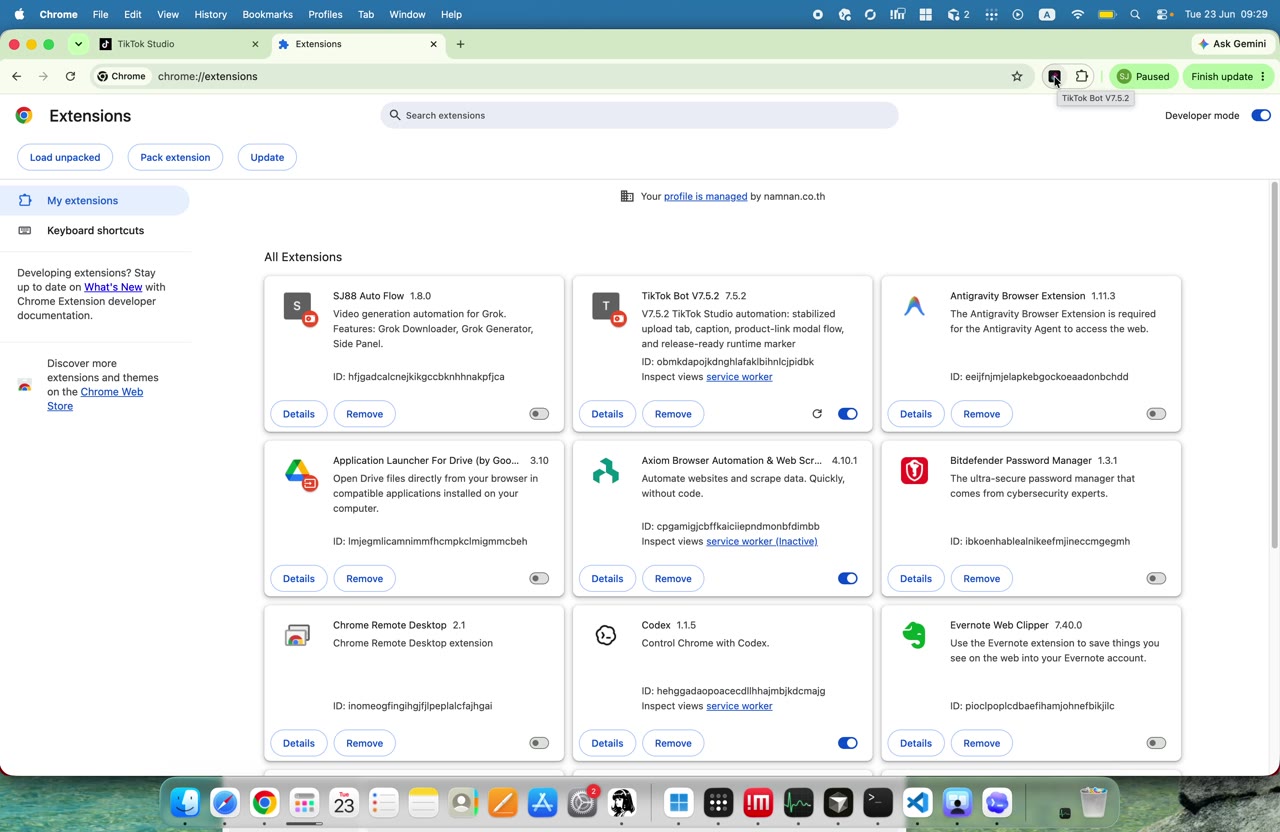 เฟรม 085 เวลา 03:37 ของ EP1: ตรวจ account, tab, page state และสิ่งที่ต้องพร้อมก่อน EP2
สิ่งที่เห็นในเฟรมนี้
- หน้าจอนี้เน้นเรื่อง "ปักหมุดไว้เราก็กดได้นะกด" — เป็นจุดที่ผู้สอนกำลังอธิบาย
- มีคำสำคัญรอง: "เห็นป่ะ" (อาจเป็นชื่อสินค้า/UI/menu)
- จุดประสงค์ของเฟรม: ตรวจ account, tab, page state และสิ่งที่ต้องพร้อมก่อน EP2
สิ่งที่ต้องทำ
- ตรวจคำว่า "ปักหมุดไว้เราก็กดได้นะกด" บนหน้าจอ — เทียบกับที่ผู้สอนพูด
- จด "เห็นป่ะ" ไว้เป็น keyword สำหรับบทถัดไป
- กดปุ่มเพิ่ม แล้วตรวจว่าสถานะเปลี่ยนเป็น "เพิ่มแล้ว"
Checkpoint
- เห็น "ปักหมุดไว้เราก็กดได้นะกด" ชัดเจนบนหน้าจอ (ไม่ใช่แค่ loading)
- เป็นเฟรมสุดท้ายของ phase — state ควรครบถ้วนก่อนข้าม phase ถัดไป
ระวัง
- อย่าข้าม "ปักหมุดไว้เราก็กดได้นะกด" — ถ้าไม่เห็น ให้ pause แล้วย้อนดูเฟรมก่อนหน้า
086
เช็คพร้อมใช้ก่อนเพิ่มสินค้า - เปิดหน้า Chrome Extensions (086)
03:40เช็คพร้อมใช้ก่อนเพิ่มสินค้า#086/100
สคริปต์พูดช่วงนี้ (03:37-03:42)อยู่ตรงนี้อ่าครั้งหน้าเราจะไม่ต้องกดVisual note: ตรวจ account, tab, page state และสิ่งที่ต้องพร้อมก่อน EP2
Frame note #086 เฟรม 86/86 ใน phase 'เช็คพร้อมใช้ก่อนเพิ่มสินค้า': ผู้สอนพูดถึง "อยู่ตรงนี้อ่าครั้งหน้าเราจะไม่ต้องกด" — excerpt: "อยู่ตรงนี้อ่าครั้งหน้าเราจะไม่ต้องกด"
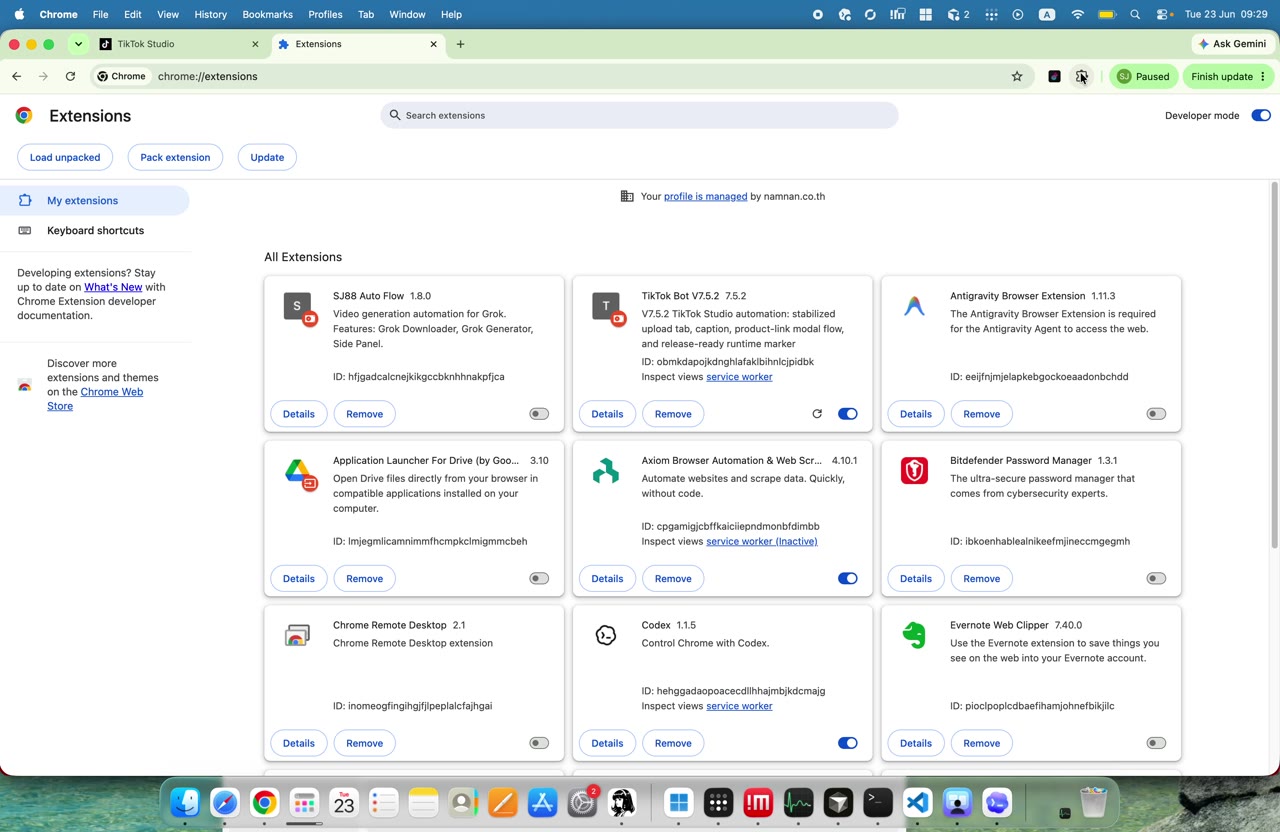 เฟรม 086 เวลา 03:40 ของ EP1: ตรวจ account, tab, page state และสิ่งที่ต้องพร้อมก่อน EP2
สิ่งที่เห็นในเฟรมนี้
- หน้าจอนี้เน้นเรื่อง "อยู่ตรงนี้อ่าครั้งหน้าเราจะไม่ต้องกด" — เป็นจุดที่ผู้สอนกำลังอธิบาย
- จุดประสงค์ของเฟรม: ตรวจ account, tab, page state และสิ่งที่ต้องพร้อมก่อน EP2
สิ่งที่ต้องทำ
- ตรวจคำว่า "อยู่ตรงนี้อ่าครั้งหน้าเราจะไม่ต้องกด" บนหน้าจอ — เทียบกับที่ผู้สอนพูด
- กดปุ่มเพิ่ม แล้วตรวจว่าสถานะเปลี่ยนเป็น "เพิ่มแล้ว"
Checkpoint
- เห็น "อยู่ตรงนี้อ่าครั้งหน้าเราจะไม่ต้องกด" ชัดเจนบนหน้าจอ (ไม่ใช่แค่ loading)
- เป็นเฟรมสุดท้ายของ phase — state ควรครบถ้วนก่อนข้าม phase ถัดไป
ระวัง
- อย่าข้าม "อยู่ตรงนี้อ่าครั้งหน้าเราจะไม่ต้องกด" — ถ้าไม่เห็น ให้ pause แล้วย้อนดูเฟรมก่อนหน้า
087
เช็คพร้อมใช้ก่อนเพิ่มสินค้า - เลือกโฟลเดอร์ extension (087)
03:43เช็คพร้อมใช้ก่อนเพิ่มสินค้า#087/100
สคริปต์พูดช่วงนี้ (03:40-03:45)จิ๊กซอไงถ้าเกิดเราไม่กดจิ๊กซอได้ป่ะเอ้ยVisual note: ตรวจ account, tab, page state และสิ่งที่ต้องพร้อมก่อน EP2
Frame note #087 เฟรม 87/87 ใน phase 'เช็คพร้อมใช้ก่อนเพิ่มสินค้า': ผู้สอนพูดถึง "จิ๊กซอไงถ้าเกิดเราไม่กดจิ๊กซอได้ป่ะเอ้ย" — excerpt: "จิ๊กซอไงถ้าเกิดเราไม่กดจิ๊กซอได้ป่ะเอ้ย"
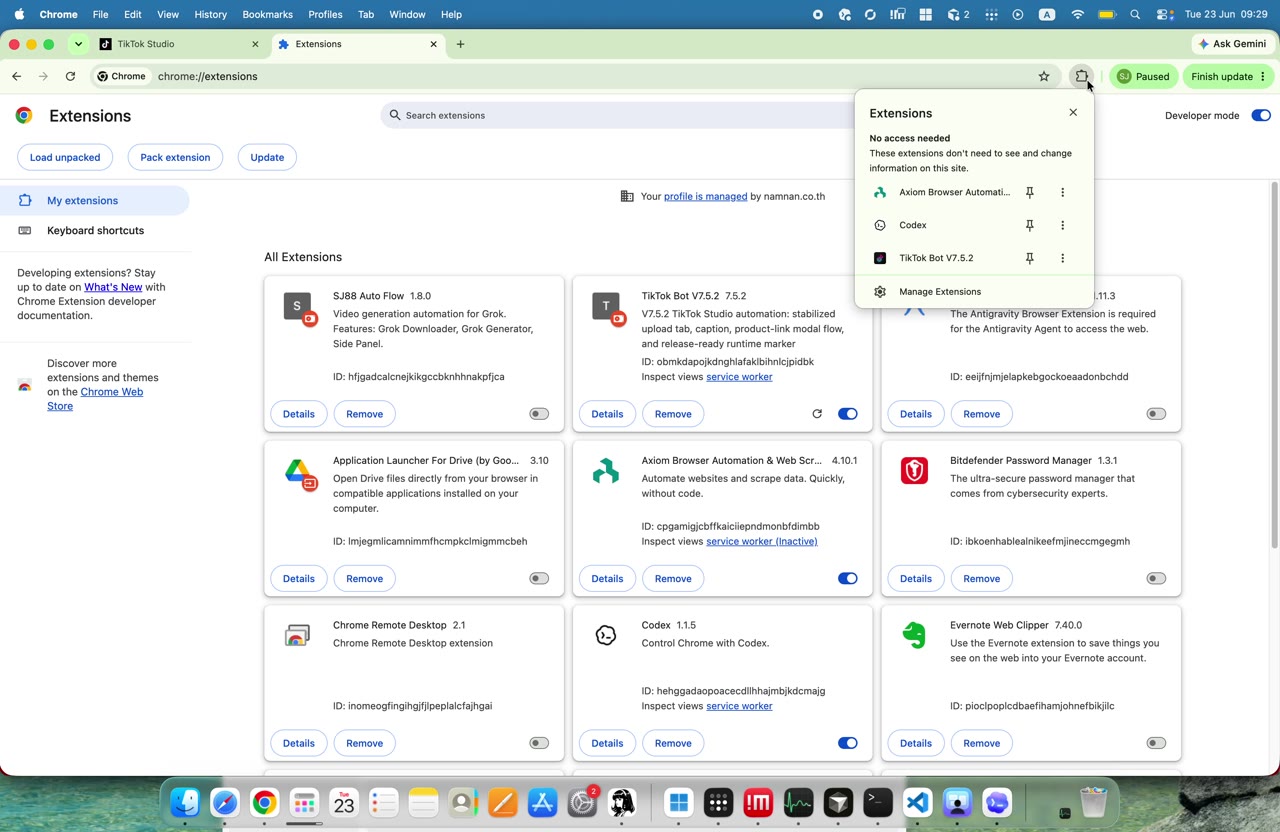 เฟรม 087 เวลา 03:43 ของ EP1: ตรวจ account, tab, page state และสิ่งที่ต้องพร้อมก่อน EP2
สิ่งที่เห็นในเฟรมนี้
- หน้าจอนี้เน้นเรื่อง "จิ๊กซอไงถ้าเกิดเราไม่กดจิ๊กซอได้ป่ะเอ้ย" — เป็นจุดที่ผู้สอนกำลังอธิบาย
- จุดประสงค์ของเฟรม: ตรวจ account, tab, page state และสิ่งที่ต้องพร้อมก่อน EP2
สิ่งที่ต้องทำ
- ตรวจคำว่า "จิ๊กซอไงถ้าเกิดเราไม่กดจิ๊กซอได้ป่ะเอ้ย" บนหน้าจอ — เทียบกับที่ผู้สอนพูด
- กดปุ่มเพิ่ม แล้วตรวจว่าสถานะเปลี่ยนเป็น "เพิ่มแล้ว"
Checkpoint
- เห็น "จิ๊กซอไงถ้าเกิดเราไม่กดจิ๊กซอได้ป่ะเอ้ย" ชัดเจนบนหน้าจอ (ไม่ใช่แค่ loading)
- เป็นเฟรมสุดท้ายของ phase — state ควรครบถ้วนก่อนข้าม phase ถัดไป
ระวัง
- อย่าข้าม "จิ๊กซอไงถ้าเกิดเราไม่กดจิ๊กซอได้ป่ะเอ้ย" — ถ้าไม่เห็น ให้ pause แล้วย้อนดูเฟรมก่อนหน้า
088
เช็คพร้อมใช้ก่อนเพิ่มสินค้า - ยืนยันสถานะ enabled (088)
03:45เช็คพร้อมใช้ก่อนเพิ่มสินค้า#088/100
สคริปต์พูดช่วงนี้ (03:42-03:48)เราไม่กดพิได้ป่ะเราต้องมาคอยกดอ่าผมแนะVisual note: ตรวจ account, tab, page state และสิ่งที่ต้องพร้อมก่อน EP2
Frame note #088 เฟรม 88/88 ใน phase 'เช็คพร้อมใช้ก่อนเพิ่มสินค้า': ผู้สอนพูดถึง "เราไม่กดพิได้ป่ะเราต้องมาคอยกดอ่าผมแนะ" — excerpt: "เราไม่กดพิได้ป่ะเราต้องมาคอยกดอ่าผมแนะ"
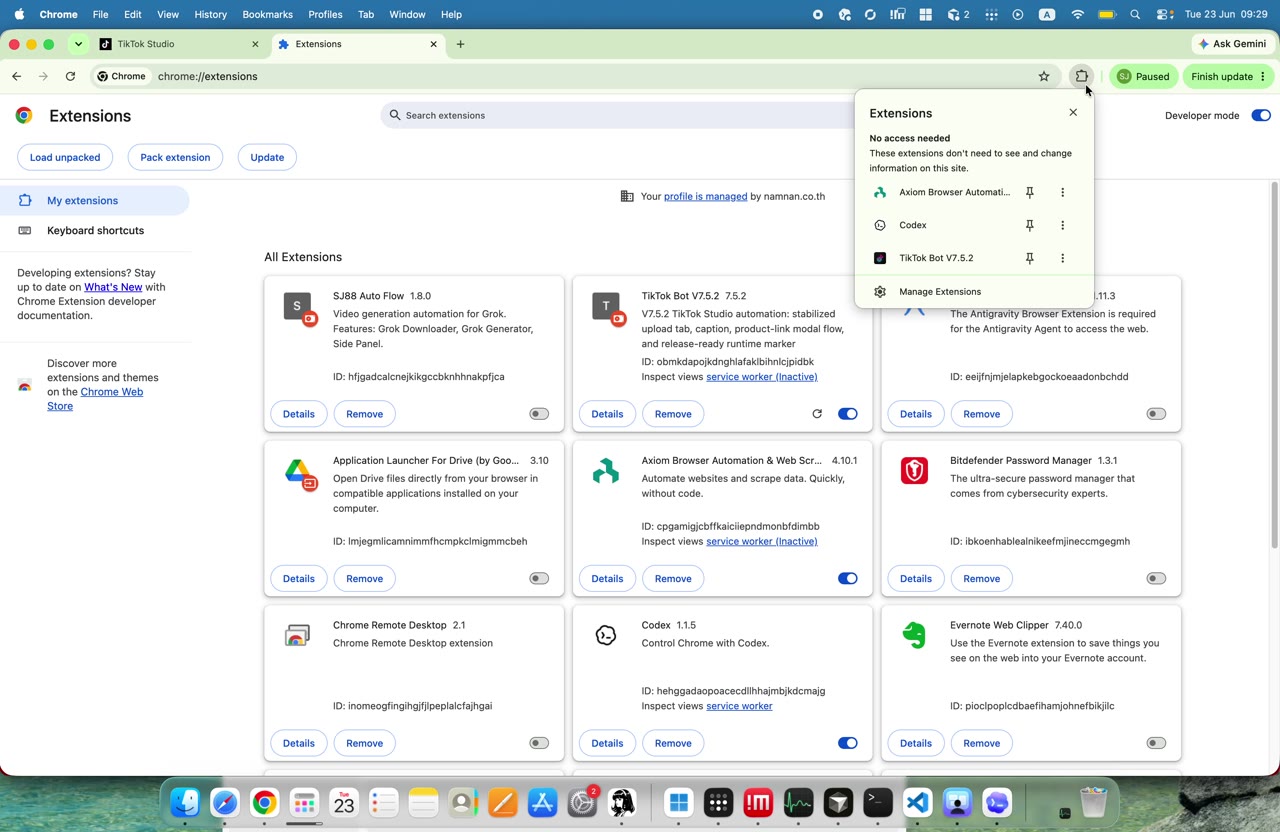 เฟรม 088 เวลา 03:45 ของ EP1: ตรวจ account, tab, page state และสิ่งที่ต้องพร้อมก่อน EP2
สิ่งที่เห็นในเฟรมนี้
- หน้าจอนี้เน้นเรื่อง "เราไม่กดพิได้ป่ะเราต้องมาคอยกดอ่าผมแนะ" — เป็นจุดที่ผู้สอนกำลังอธิบาย
- จุดประสงค์ของเฟรม: ตรวจ account, tab, page state และสิ่งที่ต้องพร้อมก่อน EP2
สิ่งที่ต้องทำ
- ตรวจคำว่า "เราไม่กดพิได้ป่ะเราต้องมาคอยกดอ่าผมแนะ" บนหน้าจอ — เทียบกับที่ผู้สอนพูด
- กดปุ่มเพิ่ม แล้วตรวจว่าสถานะเปลี่ยนเป็น "เพิ่มแล้ว"
Checkpoint
- เห็น "เราไม่กดพิได้ป่ะเราต้องมาคอยกดอ่าผมแนะ" ชัดเจนบนหน้าจอ (ไม่ใช่แค่ loading)
- เป็นเฟรมสุดท้ายของ phase — state ควรครบถ้วนก่อนข้าม phase ถัดไป
ระวัง
- อย่าข้าม "เราไม่กดพิได้ป่ะเราต้องมาคอยกดอ่าผมแนะ" — ถ้าไม่เห็น ให้ pause แล้วย้อนดูเฟรมก่อนหน้า
089
เช็คพร้อมใช้ก่อนเพิ่มสินค้า - เปิด panel เพื่อทดสอบ (089)
03:48เช็คพร้อมใช้ก่อนเพิ่มสินค้า#089/100
สคริปต์พูดช่วงนี้ (03:42-03:48)เราไม่กดพิได้ป่ะเราต้องมาคอยกดอ่าผมแนะVisual note: ตรวจ account, tab, page state และสิ่งที่ต้องพร้อมก่อน EP2
Frame note #089 เฟรม 89/89 ใน phase 'เช็คพร้อมใช้ก่อนเพิ่มสินค้า': ผู้สอนพูดถึง "เราไม่กดพิได้ป่ะเราต้องมาคอยกดอ่าผมแนะ" — excerpt: "เราไม่กดพิได้ป่ะเราต้องมาคอยกดอ่าผมแนะ"
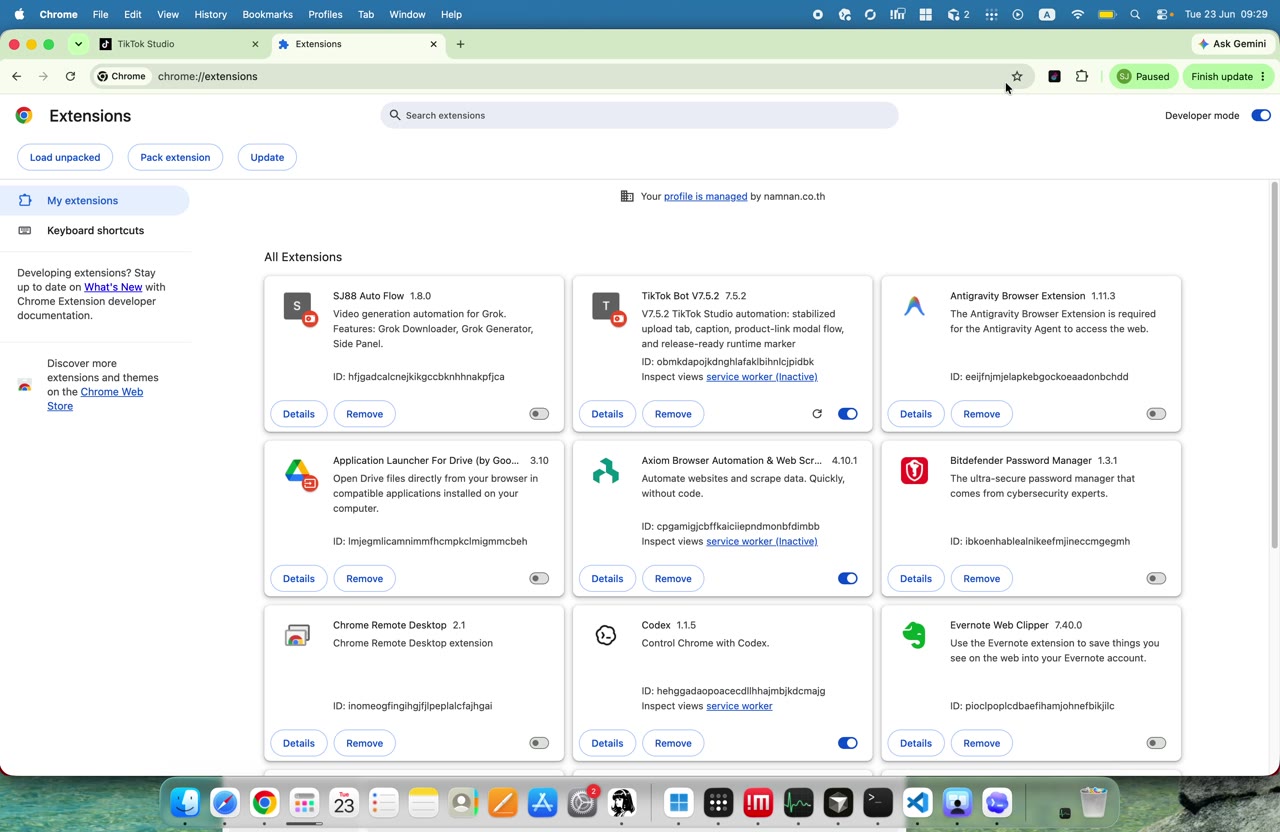 เฟรม 089 เวลา 03:48 ของ EP1: ตรวจ account, tab, page state และสิ่งที่ต้องพร้อมก่อน EP2
สิ่งที่เห็นในเฟรมนี้
- หน้าจอนี้เน้นเรื่อง "เราไม่กดพิได้ป่ะเราต้องมาคอยกดอ่าผมแนะ" — เป็นจุดที่ผู้สอนกำลังอธิบาย
- จุดประสงค์ของเฟรม: ตรวจ account, tab, page state และสิ่งที่ต้องพร้อมก่อน EP2
สิ่งที่ต้องทำ
- ตรวจคำว่า "เราไม่กดพิได้ป่ะเราต้องมาคอยกดอ่าผมแนะ" บนหน้าจอ — เทียบกับที่ผู้สอนพูด
- กดปุ่มเพิ่ม แล้วตรวจว่าสถานะเปลี่ยนเป็น "เพิ่มแล้ว"
Checkpoint
- เห็น "เราไม่กดพิได้ป่ะเราต้องมาคอยกดอ่าผมแนะ" ชัดเจนบนหน้าจอ (ไม่ใช่แค่ loading)
- เป็นเฟรมสุดท้ายของ phase — state ควรครบถ้วนก่อนข้าม phase ถัดไป
ระวัง
- อย่าข้าม "เราไม่กดพิได้ป่ะเราต้องมาคอยกดอ่าผมแนะ" — ถ้าไม่เห็น ให้ pause แล้วย้อนดูเฟรมก่อนหน้า
090
เช็คพร้อมใช้ก่อนเพิ่มสินค้า - ตรวจไฟล์ต้นทางของบอท (090)
03:50เช็คพร้อมใช้ก่อนเพิ่มสินค้า#090/100
สคริปต์พูดช่วงนี้ (03:45-03:52)นำให้กดpิไว้อ่ากดpิไว้ให้มันปักหมุดเวลาVisual note: ตรวจ account, tab, page state และสิ่งที่ต้องพร้อมก่อน EP2
Frame note #090 เฟรม 90/90 ใน phase 'เช็คพร้อมใช้ก่อนเพิ่มสินค้า': ผู้สอนพูดถึง "นำให้กดpิไว้อ่ากดpิไว้ให้มันปักหมุดเวลา" — excerpt: "นำให้กดpิไว้อ่ากดpิไว้ให้มันปักหมุดเวลา"
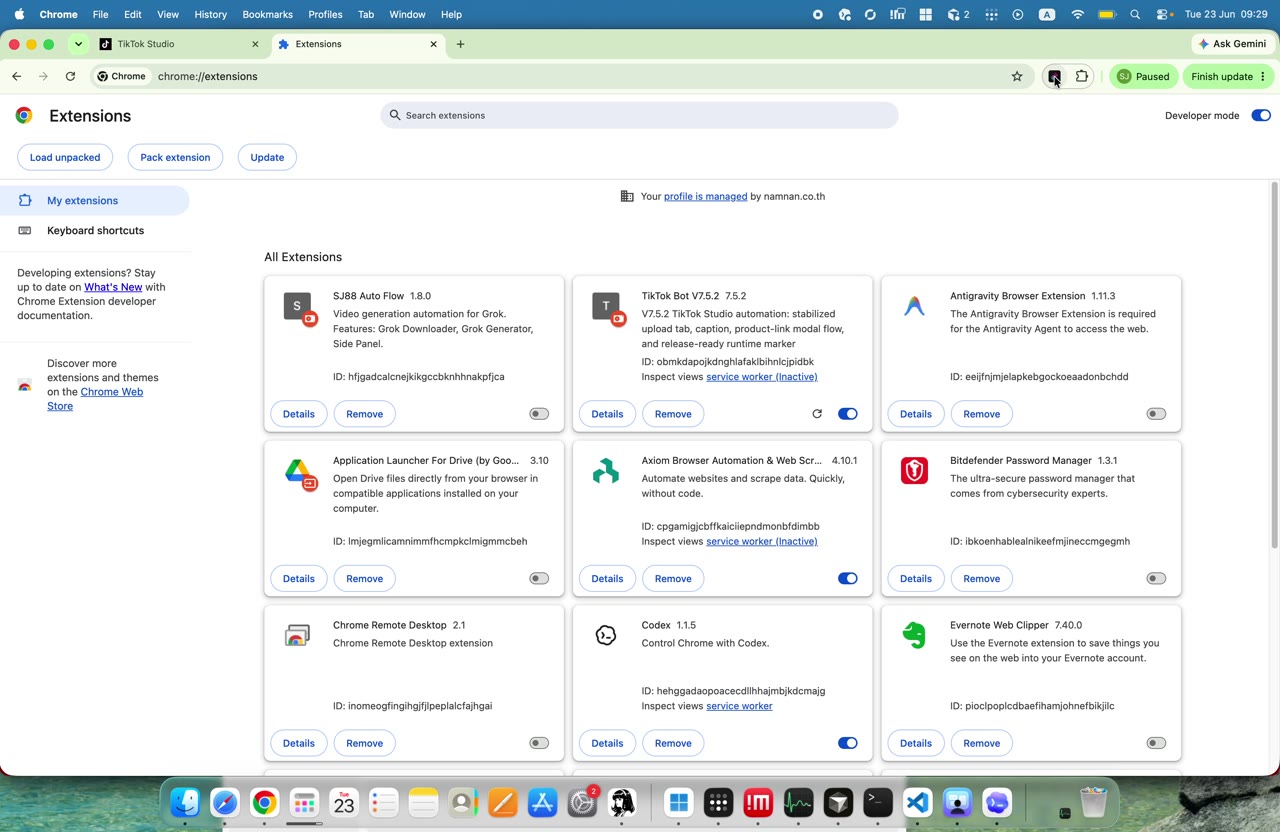 เฟรม 090 เวลา 03:50 ของ EP1: ตรวจ account, tab, page state และสิ่งที่ต้องพร้อมก่อน EP2
สิ่งที่เห็นในเฟรมนี้
- หน้าจอนี้เน้นเรื่อง "นำให้กดpิไว้อ่ากดpิไว้ให้มันปักหมุดเวลา" — เป็นจุดที่ผู้สอนกำลังอธิบาย
- จุดประสงค์ของเฟรม: ตรวจ account, tab, page state และสิ่งที่ต้องพร้อมก่อน EP2
สิ่งที่ต้องทำ
- ตรวจคำว่า "นำให้กดpิไว้อ่ากดpิไว้ให้มันปักหมุดเวลา" บนหน้าจอ — เทียบกับที่ผู้สอนพูด
- กดปุ่มเพิ่ม แล้วตรวจว่าสถานะเปลี่ยนเป็น "เพิ่มแล้ว"
Checkpoint
- เห็น "นำให้กดpิไว้อ่ากดpิไว้ให้มันปักหมุดเวลา" ชัดเจนบนหน้าจอ (ไม่ใช่แค่ loading)
- เป็นเฟรมสุดท้ายของ phase — state ควรครบถ้วนก่อนข้าม phase ถัดไป
ระวัง
- อย่าข้าม "นำให้กดpิไว้อ่ากดpิไว้ให้มันปักหมุดเวลา" — ถ้าไม่เห็น ให้ pause แล้วย้อนดูเฟรมก่อนหน้า
091
เช็คพร้อมใช้ก่อนเพิ่มสินค้า - เปิดหน้า Chrome Extensions (091)
03:53เช็คพร้อมใช้ก่อนเพิ่มสินค้า#091/100
สคริปต์พูดช่วงนี้ (03:48-03:57)จะเข้างานเข้าใช้งานบotก็กดตรงนี้นี่นี่Visual note: ตรวจ account, tab, page state และสิ่งที่ต้องพร้อมก่อน EP2
Frame note #091 เฟรม 91/91 ใน phase 'เช็คพร้อมใช้ก่อนเพิ่มสินค้า': ผู้สอนพูดถึง "จะเข้างานเข้าใช้งานบotก็กดตรงนี้นี่นี่" — excerpt: "จะเข้างานเข้าใช้งานบotก็กดตรงนี้นี่นี่"
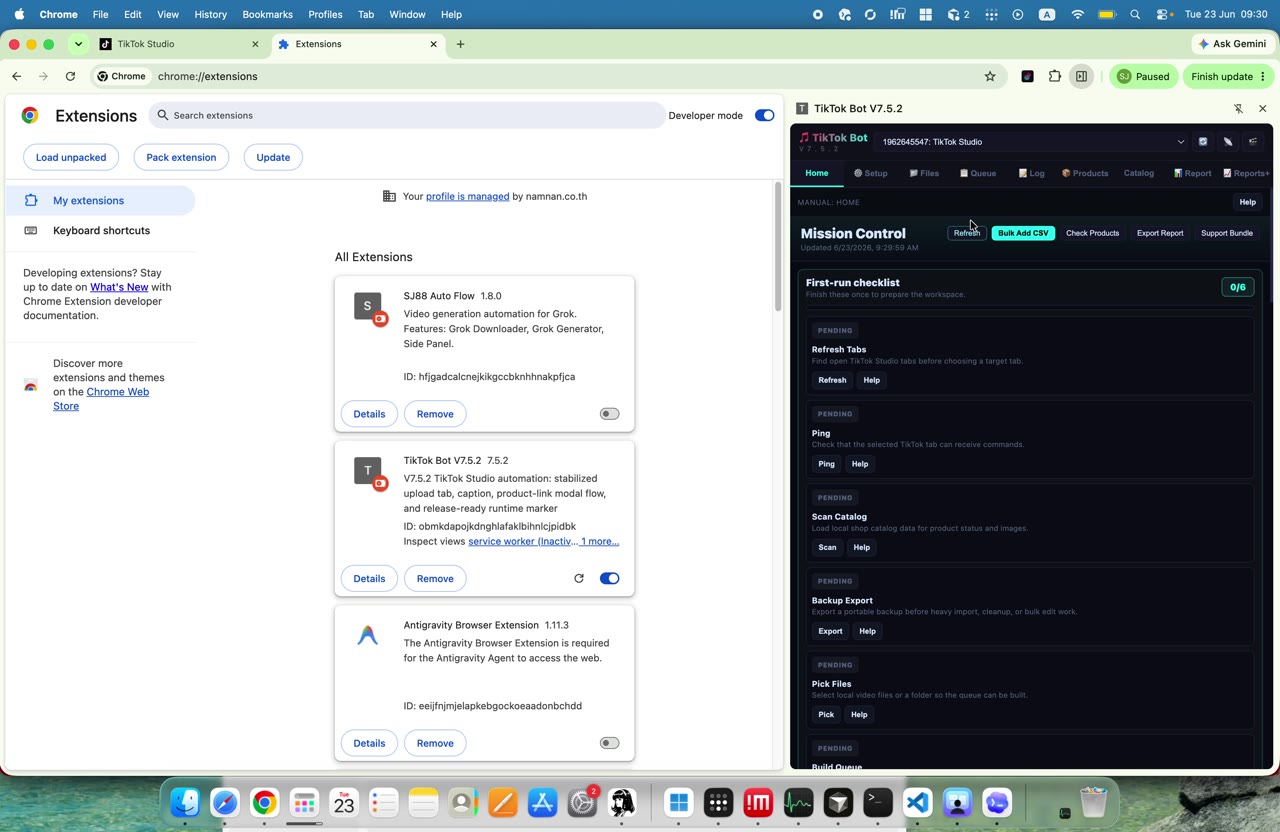 เฟรม 091 เวลา 03:53 ของ EP1: ตรวจ account, tab, page state และสิ่งที่ต้องพร้อมก่อน EP2
สิ่งที่เห็นในเฟรมนี้
- หน้าจอนี้เน้นเรื่อง "จะเข้างานเข้าใช้งานบotก็กดตรงนี้นี่นี่" — เป็นจุดที่ผู้สอนกำลังอธิบาย
- จุดประสงค์ของเฟรม: ตรวจ account, tab, page state และสิ่งที่ต้องพร้อมก่อน EP2
สิ่งที่ต้องทำ
- ตรวจคำว่า "จะเข้างานเข้าใช้งานบotก็กดตรงนี้นี่นี่" บนหน้าจอ — เทียบกับที่ผู้สอนพูด
- กดปุ่มเพิ่ม แล้วตรวจว่าสถานะเปลี่ยนเป็น "เพิ่มแล้ว"
Checkpoint
- เห็น "จะเข้างานเข้าใช้งานบotก็กดตรงนี้นี่นี่" ชัดเจนบนหน้าจอ (ไม่ใช่แค่ loading)
- เป็นเฟรมสุดท้ายของ phase — state ควรครบถ้วนก่อนข้าม phase ถัดไป
ระวัง
- อย่าข้าม "จะเข้างานเข้าใช้งานบotก็กดตรงนี้นี่นี่" — ถ้าไม่เห็น ให้ pause แล้วย้อนดูเฟรมก่อนหน้า
092
เช็คพร้อมใช้ก่อนเพิ่มสินค้า - เลือกโฟลเดอร์ extension (092)
03:55เช็คพร้อมใช้ก่อนเพิ่มสินค้า#092/100
สคริปต์พูดช่วงนี้ (03:48-03:57)จะเข้างานเข้าใช้งานบotก็กดตรงนี้นี่นี่Visual note: ตรวจ account, tab, page state และสิ่งที่ต้องพร้อมก่อน EP2
Frame note #092 เฟรม 92/92 ใน phase 'เช็คพร้อมใช้ก่อนเพิ่มสินค้า': ผู้สอนพูดถึง "จะเข้างานเข้าใช้งานบotก็กดตรงนี้นี่นี่" — excerpt: "จะเข้างานเข้าใช้งานบotก็กดตรงนี้นี่นี่"
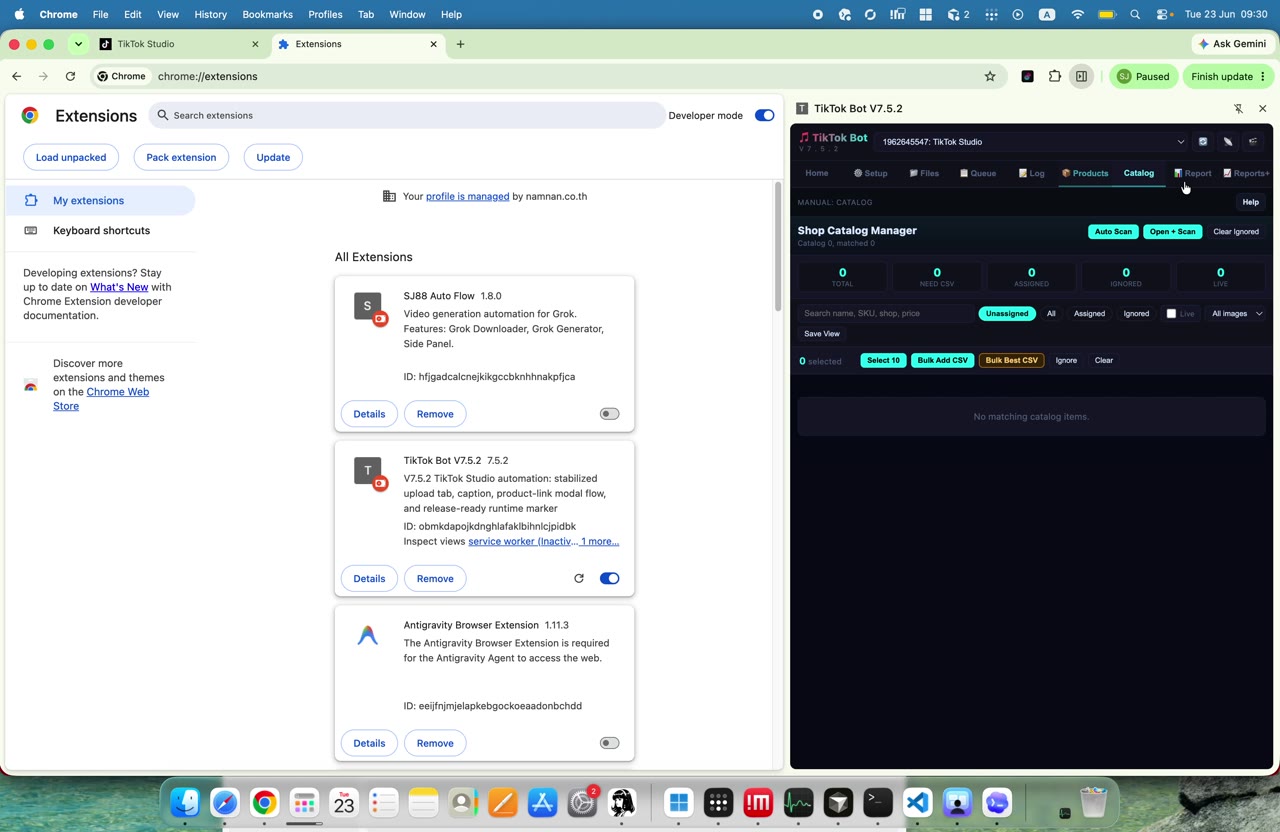 เฟรม 092 เวลา 03:55 ของ EP1: ตรวจ account, tab, page state และสิ่งที่ต้องพร้อมก่อน EP2
สิ่งที่เห็นในเฟรมนี้
- หน้าจอนี้เน้นเรื่อง "จะเข้างานเข้าใช้งานบotก็กดตรงนี้นี่นี่" — เป็นจุดที่ผู้สอนกำลังอธิบาย
- จุดประสงค์ของเฟรม: ตรวจ account, tab, page state และสิ่งที่ต้องพร้อมก่อน EP2
สิ่งที่ต้องทำ
- ตรวจคำว่า "จะเข้างานเข้าใช้งานบotก็กดตรงนี้นี่นี่" บนหน้าจอ — เทียบกับที่ผู้สอนพูด
- กดปุ่มเพิ่ม แล้วตรวจว่าสถานะเปลี่ยนเป็น "เพิ่มแล้ว"
Checkpoint
- เห็น "จะเข้างานเข้าใช้งานบotก็กดตรงนี้นี่นี่" ชัดเจนบนหน้าจอ (ไม่ใช่แค่ loading)
- เป็นเฟรมสุดท้ายของ phase — state ควรครบถ้วนก่อนข้าม phase ถัดไป
ระวัง
- อย่าข้าม "จะเข้างานเข้าใช้งานบotก็กดตรงนี้นี่นี่" — ถ้าไม่เห็น ให้ pause แล้วย้อนดูเฟรมก่อนหน้า
093
เช็คพร้อมใช้ก่อนเพิ่มสินค้า - ยืนยันสถานะ enabled (093)
03:58เช็คพร้อมใช้ก่อนเพิ่มสินค้า#093/100
สคริปต์พูดช่วงนี้ (03:52-03:59)เห็นมะบotมันก็จะมีหน้าตาหลากหลายอ่าแต่Visual note: ตรวจ account, tab, page state และสิ่งที่ต้องพร้อมก่อน EP2
Frame note #093 เฟรม 93/93 ใน phase 'เช็คพร้อมใช้ก่อนเพิ่มสินค้า': ผู้สอนพูดถึง "เห็นมะบotมันก็จะมีหน้าตาหลากหลายอ่าแต่" — excerpt: "เห็นมะบotมันก็จะมีหน้าตาหลากหลายอ่าแต่"
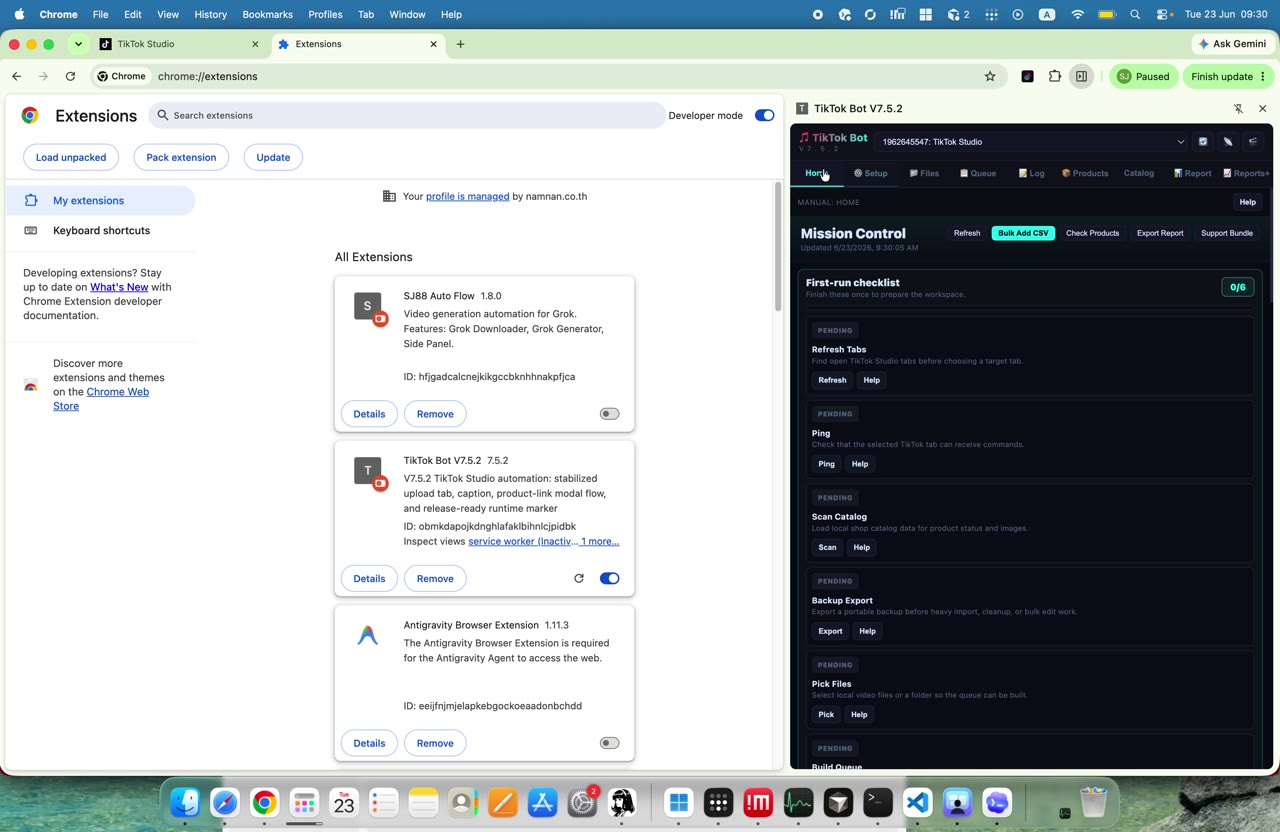 เฟรม 093 เวลา 03:58 ของ EP1: ตรวจ account, tab, page state และสิ่งที่ต้องพร้อมก่อน EP2
สิ่งที่เห็นในเฟรมนี้
- หน้าจอนี้เน้นเรื่อง "เห็นมะบotมันก็จะมีหน้าตาหลากหลายอ่าแต่" — เป็นจุดที่ผู้สอนกำลังอธิบาย
- จุดประสงค์ของเฟรม: ตรวจ account, tab, page state และสิ่งที่ต้องพร้อมก่อน EP2
สิ่งที่ต้องทำ
- ตรวจคำว่า "เห็นมะบotมันก็จะมีหน้าตาหลากหลายอ่าแต่" บนหน้าจอ — เทียบกับที่ผู้สอนพูด
- กดปุ่มเพิ่ม แล้วตรวจว่าสถานะเปลี่ยนเป็น "เพิ่มแล้ว"
Checkpoint
- เห็น "เห็นมะบotมันก็จะมีหน้าตาหลากหลายอ่าแต่" ชัดเจนบนหน้าจอ (ไม่ใช่แค่ loading)
- เป็นเฟรมสุดท้ายของ phase — state ควรครบถ้วนก่อนข้าม phase ถัดไป
ระวัง
- อย่าข้าม "เห็นมะบotมันก็จะมีหน้าตาหลากหลายอ่าแต่" — ถ้าไม่เห็น ให้ pause แล้วย้อนดูเฟรมก่อนหน้า
094
เช็คพร้อมใช้ก่อนเพิ่มสินค้า - เปิด panel เพื่อทดสอบ (094)
04:01เช็คพร้อมใช้ก่อนเพิ่มสินค้า#094/100
สคริปต์พูดช่วงนี้ (03:57-04:02)มันก็ใช้ไม่ยากหรอกเออเออที่มันหลากหลายVisual note: ตรวจ account, tab, page state และสิ่งที่ต้องพร้อมก่อน EP2
Frame note #094 เฟรม 94/94 ใน phase 'เช็คพร้อมใช้ก่อนเพิ่มสินค้า': ผู้สอนพูดถึง "มันก็ใช้ไม่ยากหรอกเออเออที่มันหลากหลาย" — excerpt: "มันก็ใช้ไม่ยากหรอกเออเออที่มันหลากหลาย"
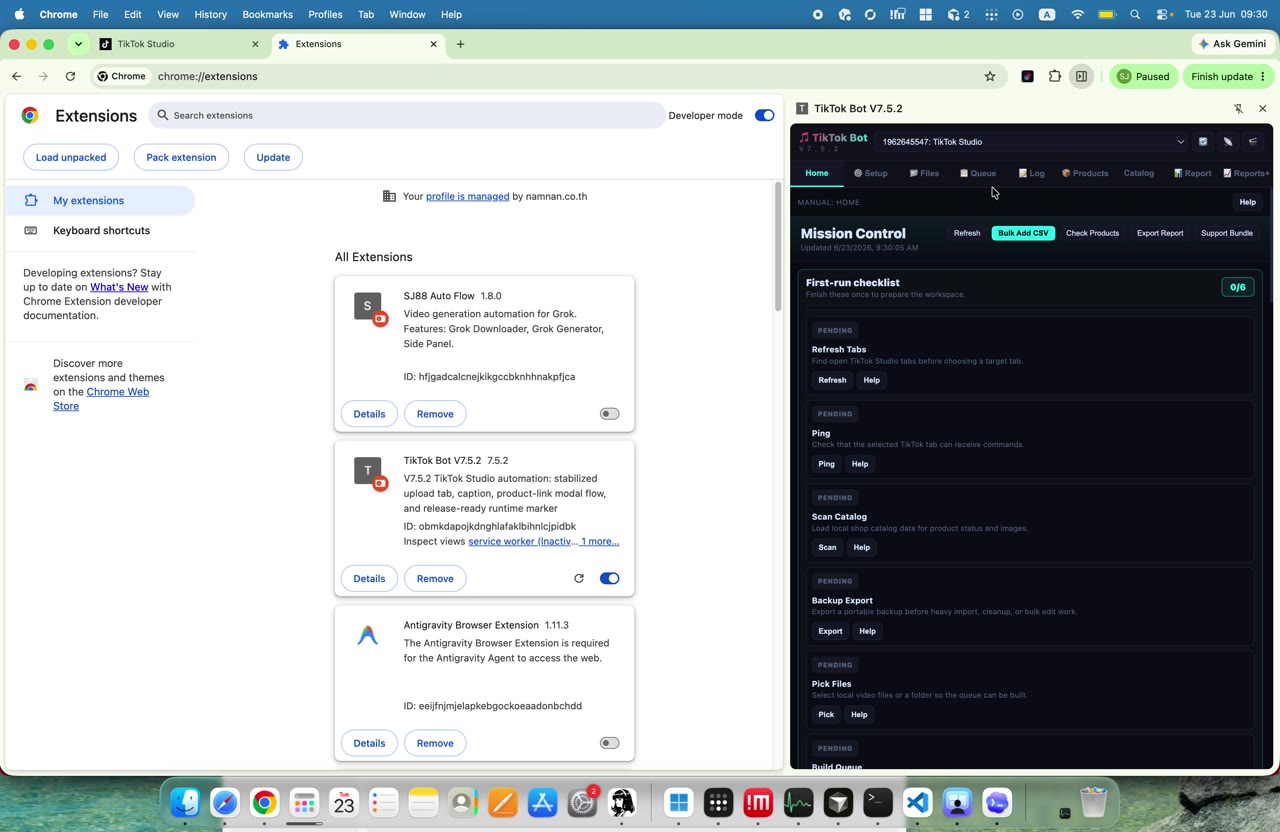 เฟรม 094 เวลา 04:01 ของ EP1: ตรวจ account, tab, page state และสิ่งที่ต้องพร้อมก่อน EP2
สิ่งที่เห็นในเฟรมนี้
- หน้าจอนี้เน้นเรื่อง "มันก็ใช้ไม่ยากหรอกเออเออที่มันหลากหลาย" — เป็นจุดที่ผู้สอนกำลังอธิบาย
- จุดประสงค์ของเฟรม: ตรวจ account, tab, page state และสิ่งที่ต้องพร้อมก่อน EP2
สิ่งที่ต้องทำ
- ตรวจคำว่า "มันก็ใช้ไม่ยากหรอกเออเออที่มันหลากหลาย" บนหน้าจอ — เทียบกับที่ผู้สอนพูด
- กดปุ่มเพิ่ม แล้วตรวจว่าสถานะเปลี่ยนเป็น "เพิ่มแล้ว"
Checkpoint
- เห็น "มันก็ใช้ไม่ยากหรอกเออเออที่มันหลากหลาย" ชัดเจนบนหน้าจอ (ไม่ใช่แค่ loading)
- เป็นเฟรมสุดท้ายของ phase — state ควรครบถ้วนก่อนข้าม phase ถัดไป
ระวัง
- อย่าข้าม "มันก็ใช้ไม่ยากหรอกเออเออที่มันหลากหลาย" — ถ้าไม่เห็น ให้ pause แล้วย้อนดูเฟรมก่อนหน้า
095
เช็คพร้อมใช้ก่อนเพิ่มสินค้า - ตรวจไฟล์ต้นทางของบอท (095)
04:03เช็คพร้อมใช้ก่อนเพิ่มสินค้า#095/100
สคริปต์พูดช่วงนี้ (03:59-04:05)อ่ะมันใช้อยู่ไม่กี่อันหรอกแต่ทำให้มันVisual note: ตรวจ account, tab, page state และสิ่งที่ต้องพร้อมก่อน EP2
Frame note #095 เฟรม 95/95 ใน phase 'เช็คพร้อมใช้ก่อนเพิ่มสินค้า': ผู้สอนพูดถึง "อ่ะมันใช้อยู่ไม่กี่อันหรอกแต่ทำให้มัน" — excerpt: "อ่ะมันใช้อยู่ไม่กี่อันหรอกแต่ทำให้มัน"
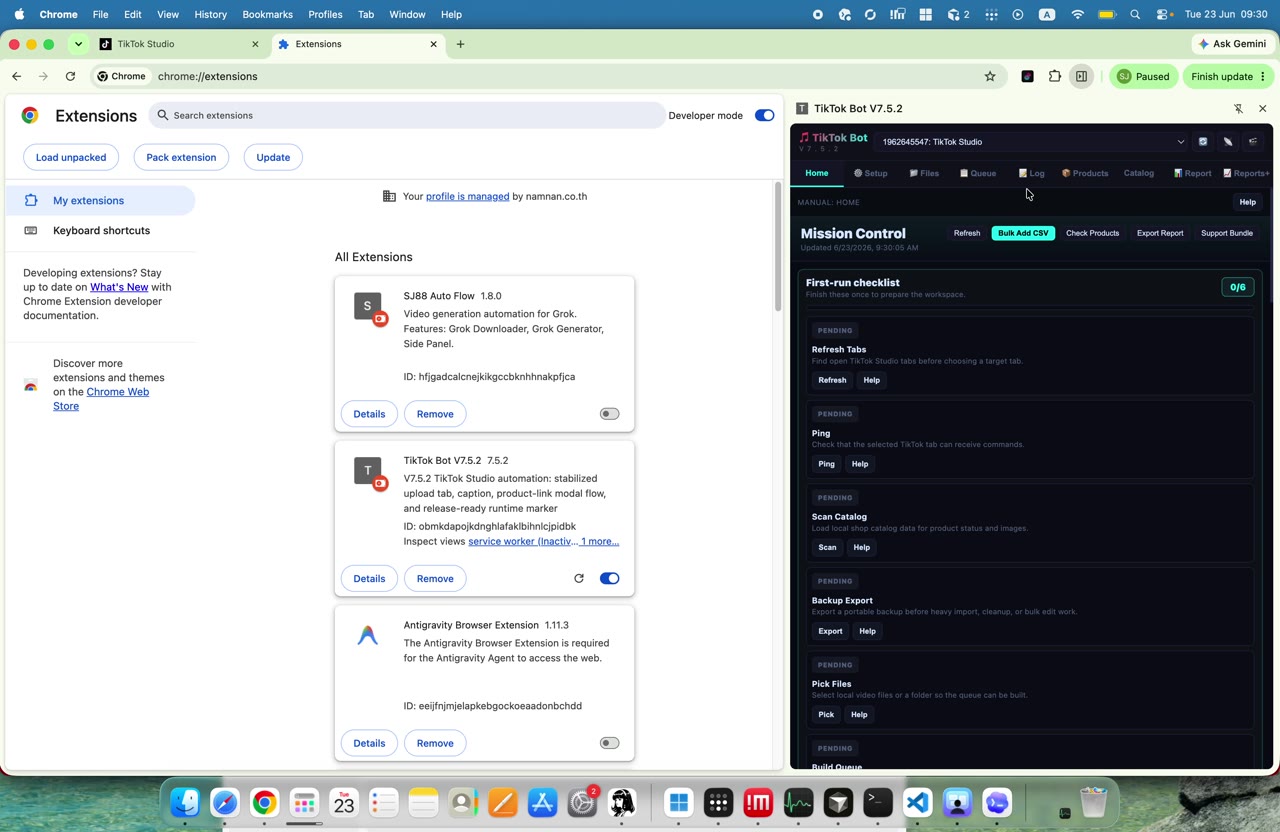 เฟรม 095 เวลา 04:03 ของ EP1: ตรวจ account, tab, page state และสิ่งที่ต้องพร้อมก่อน EP2
สิ่งที่เห็นในเฟรมนี้
- หน้าจอนี้เน้นเรื่อง "อ่ะมันใช้อยู่ไม่กี่อันหรอกแต่ทำให้มัน" — เป็นจุดที่ผู้สอนกำลังอธิบาย
- จุดประสงค์ของเฟรม: ตรวจ account, tab, page state และสิ่งที่ต้องพร้อมก่อน EP2
สิ่งที่ต้องทำ
- ตรวจคำว่า "อ่ะมันใช้อยู่ไม่กี่อันหรอกแต่ทำให้มัน" บนหน้าจอ — เทียบกับที่ผู้สอนพูด
- กดปุ่มเพิ่ม แล้วตรวจว่าสถานะเปลี่ยนเป็น "เพิ่มแล้ว"
Checkpoint
- เห็น "อ่ะมันใช้อยู่ไม่กี่อันหรอกแต่ทำให้มัน" ชัดเจนบนหน้าจอ (ไม่ใช่แค่ loading)
- เป็นเฟรมสุดท้ายของ phase — state ควรครบถ้วนก่อนข้าม phase ถัดไป
ระวัง
- อย่าข้าม "อ่ะมันใช้อยู่ไม่กี่อันหรอกแต่ทำให้มัน" — ถ้าไม่เห็น ให้ pause แล้วย้อนดูเฟรมก่อนหน้า
096
เช็คพร้อมใช้ก่อนเพิ่มสินค้า - เปิดหน้า Chrome Extensions (096)
04:06เช็คพร้อมใช้ก่อนเพิ่มสินค้า#096/100
สคริปต์พูดช่วงนี้ (04:02-04:09)แบบว่าครอบคลุมการใช้งานอ่าผมจัดเป็นVisual note: ตรวจ account, tab, page state และสิ่งที่ต้องพร้อมก่อน EP2
Frame note #096 เฟรม 96/96 ใน phase 'เช็คพร้อมใช้ก่อนเพิ่มสินค้า': ผู้สอนพูดถึง "แบบว่าครอบคลุมการใช้งานอ่าผมจัดเป็น" — excerpt: "แบบว่าครอบคลุมการใช้งานอ่าผมจัดเป็น"
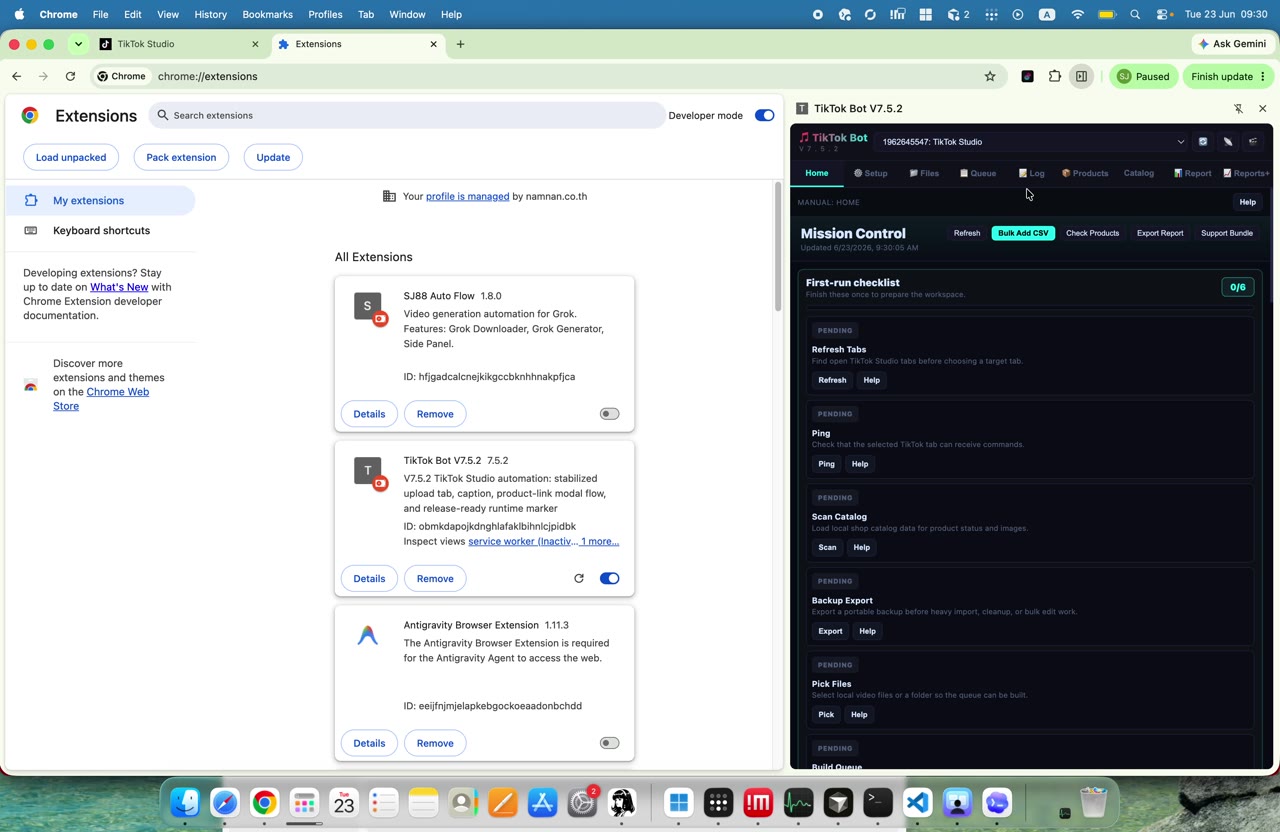 เฟรม 096 เวลา 04:06 ของ EP1: ตรวจ account, tab, page state และสิ่งที่ต้องพร้อมก่อน EP2
สิ่งที่เห็นในเฟรมนี้
- หน้าจอนี้เน้นเรื่อง "แบบว่าครอบคลุมการใช้งานอ่าผมจัดเป็น" — เป็นจุดที่ผู้สอนกำลังอธิบาย
- จุดประสงค์ของเฟรม: ตรวจ account, tab, page state และสิ่งที่ต้องพร้อมก่อน EP2
สิ่งที่ต้องทำ
- ตรวจคำว่า "แบบว่าครอบคลุมการใช้งานอ่าผมจัดเป็น" บนหน้าจอ — เทียบกับที่ผู้สอนพูด
- กดปุ่มเพิ่ม แล้วตรวจว่าสถานะเปลี่ยนเป็น "เพิ่มแล้ว"
Checkpoint
- เห็น "แบบว่าครอบคลุมการใช้งานอ่าผมจัดเป็น" ชัดเจนบนหน้าจอ (ไม่ใช่แค่ loading)
- เป็นเฟรมสุดท้ายของ phase — state ควรครบถ้วนก่อนข้าม phase ถัดไป
ระวัง
- อย่าข้าม "แบบว่าครอบคลุมการใช้งานอ่าผมจัดเป็น" — ถ้าไม่เห็น ให้ pause แล้วย้อนดูเฟรมก่อนหน้า
097
เช็คพร้อมใช้ก่อนเพิ่มสินค้า - เลือกโฟลเดอร์ extension (097)
04:08เช็คพร้อมใช้ก่อนเพิ่มสินค้า#097/100
สคริปต์พูดช่วงนี้ (04:02-04:09)แบบว่าครอบคลุมการใช้งานอ่าผมจัดเป็นVisual note: ตรวจ account, tab, page state และสิ่งที่ต้องพร้อมก่อน EP2
Frame note #097 เฟรม 97/97 ใน phase 'เช็คพร้อมใช้ก่อนเพิ่มสินค้า': ผู้สอนพูดถึง "แบบว่าครอบคลุมการใช้งานอ่าผมจัดเป็น" — excerpt: "แบบว่าครอบคลุมการใช้งานอ่าผมจัดเป็น"
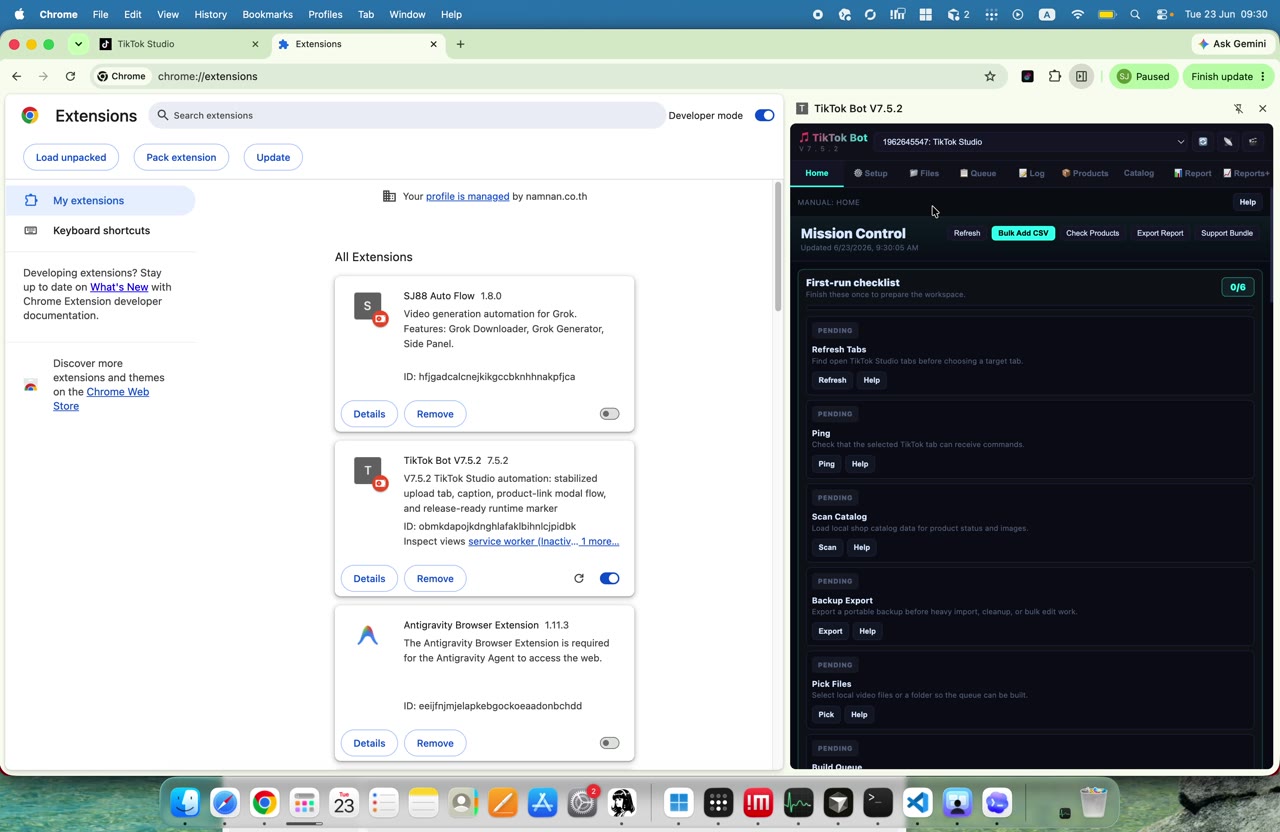 เฟรม 097 เวลา 04:08 ของ EP1: ตรวจ account, tab, page state และสิ่งที่ต้องพร้อมก่อน EP2
สิ่งที่เห็นในเฟรมนี้
- หน้าจอนี้เน้นเรื่อง "แบบว่าครอบคลุมการใช้งานอ่าผมจัดเป็น" — เป็นจุดที่ผู้สอนกำลังอธิบาย
- จุดประสงค์ของเฟรม: ตรวจ account, tab, page state และสิ่งที่ต้องพร้อมก่อน EP2
สิ่งที่ต้องทำ
- ตรวจคำว่า "แบบว่าครอบคลุมการใช้งานอ่าผมจัดเป็น" บนหน้าจอ — เทียบกับที่ผู้สอนพูด
- กดปุ่มเพิ่ม แล้วตรวจว่าสถานะเปลี่ยนเป็น "เพิ่มแล้ว"
Checkpoint
- เห็น "แบบว่าครอบคลุมการใช้งานอ่าผมจัดเป็น" ชัดเจนบนหน้าจอ (ไม่ใช่แค่ loading)
- เป็นเฟรมสุดท้ายของ phase — state ควรครบถ้วนก่อนข้าม phase ถัดไป
ระวัง
- อย่าข้าม "แบบว่าครอบคลุมการใช้งานอ่าผมจัดเป็น" — ถ้าไม่เห็น ให้ pause แล้วย้อนดูเฟรมก่อนหน้า
098
เช็คพร้อมใช้ก่อนเพิ่มสินค้า - ยืนยันสถานะ enabled (098)
04:11เช็คพร้อมใช้ก่อนเพิ่มสินค้า#098/100
สคริปต์พูดช่วงนี้ (04:05-04:11)สเต็ปและการใช้งานบทบotรอดูคลิปหน้าอ่าVisual note: ตรวจ account, tab, page state และสิ่งที่ต้องพร้อมก่อน EP2
Frame note #098 เฟรม 98/98 ใน phase 'เช็คพร้อมใช้ก่อนเพิ่มสินค้า': ผู้สอนพูดถึง "สเต็ปและการใช้งานบทบotรอดูคลิปหน้าอ่า" — excerpt: "สเต็ปและการใช้งานบทบotรอดูคลิปหน้าอ่า"
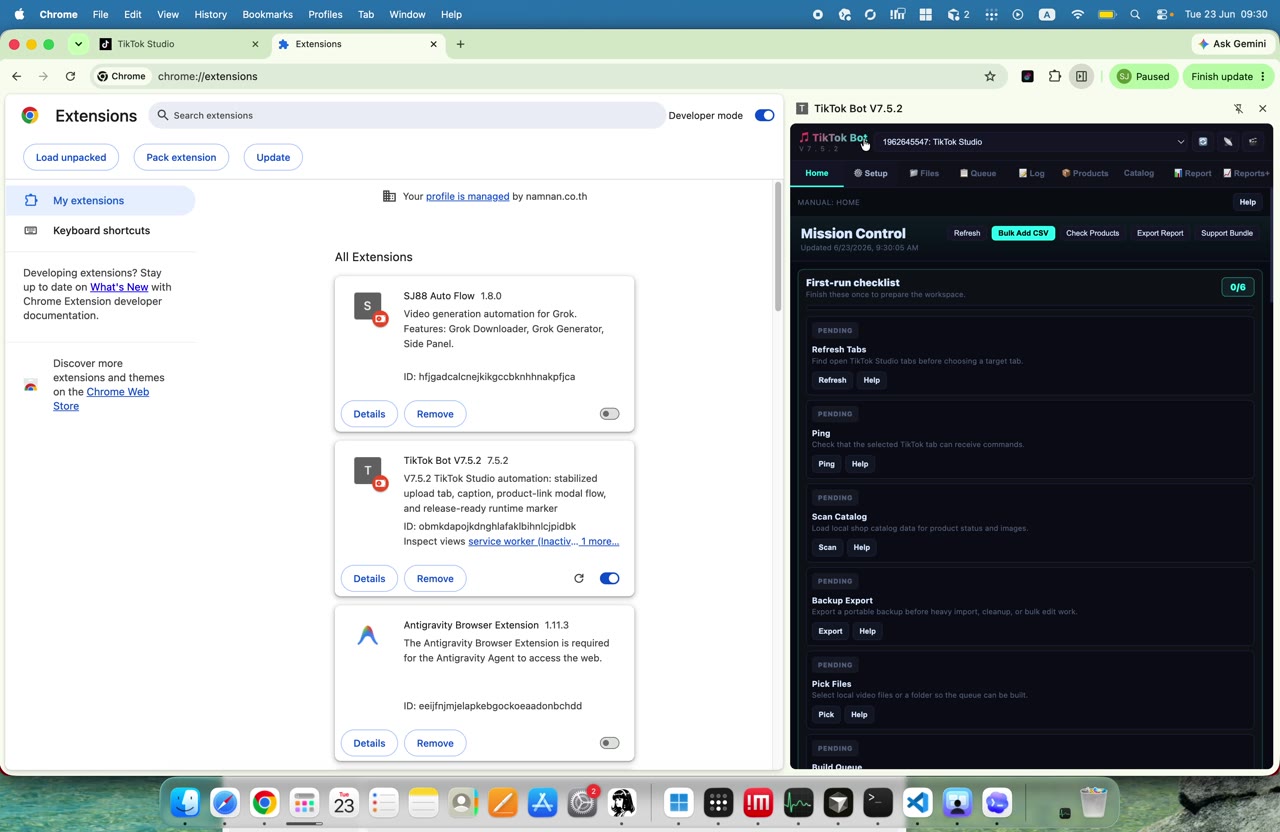 เฟรม 098 เวลา 04:11 ของ EP1: ตรวจ account, tab, page state และสิ่งที่ต้องพร้อมก่อน EP2
สิ่งที่เห็นในเฟรมนี้
- หน้าจอนี้เน้นเรื่อง "สเต็ปและการใช้งานบทบotรอดูคลิปหน้าอ่า" — เป็นจุดที่ผู้สอนกำลังอธิบาย
- จุดประสงค์ของเฟรม: ตรวจ account, tab, page state และสิ่งที่ต้องพร้อมก่อน EP2
สิ่งที่ต้องทำ
- ตรวจคำว่า "สเต็ปและการใช้งานบทบotรอดูคลิปหน้าอ่า" บนหน้าจอ — เทียบกับที่ผู้สอนพูด
- กดปุ่มเพิ่ม แล้วตรวจว่าสถานะเปลี่ยนเป็น "เพิ่มแล้ว"
Checkpoint
- เห็น "สเต็ปและการใช้งานบทบotรอดูคลิปหน้าอ่า" ชัดเจนบนหน้าจอ (ไม่ใช่แค่ loading)
- เป็นเฟรมสุดท้ายของ phase — state ควรครบถ้วนก่อนข้าม phase ถัดไป
ระวัง
- อย่าข้าม "สเต็ปและการใช้งานบทบotรอดูคลิปหน้าอ่า" — ถ้าไม่เห็น ให้ pause แล้วย้อนดูเฟรมก่อนหน้า
099
เช็คพร้อมใช้ก่อนเพิ่มสินค้า - เปิด panel เพื่อทดสอบ (099)
04:13เช็คพร้อมใช้ก่อนเพิ่มสินค้า#099/100
สคริปต์พูดช่วงนี้ (04:09-04:15)อันนี้เป็นการติดตั้ง Extension ก็ประมาณVisual note: ตรวจ account, tab, page state และสิ่งที่ต้องพร้อมก่อน EP2
Frame note #099 เฟรม 99/99 ใน phase 'เช็คพร้อมใช้ก่อนเพิ่มสินค้า': ผู้สอนพูดถึง "อันนี้เป็นการติดตั้ง" และ "Extension" — excerpt: "อันนี้เป็นการติดตั้ง Extension ก็ประมาณ"
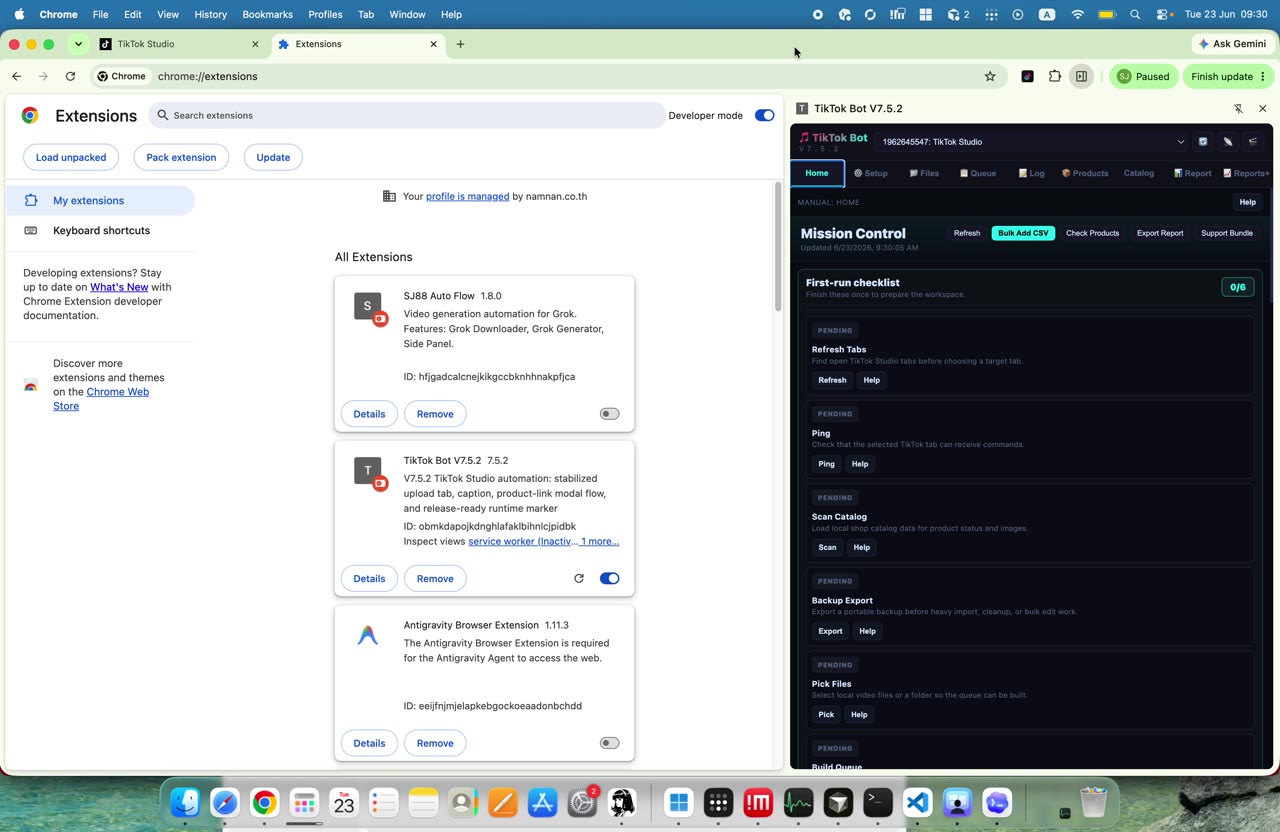 เฟรม 099 เวลา 04:13 ของ EP1: ตรวจ account, tab, page state และสิ่งที่ต้องพร้อมก่อน EP2
สิ่งที่เห็นในเฟรมนี้
- หน้าจอนี้เน้นเรื่อง "อันนี้เป็นการติดตั้ง" — เป็นจุดที่ผู้สอนกำลังอธิบาย
- มีคำสำคัญรอง: "Extension" (อาจเป็นชื่อสินค้า/UI/menu)
- จุดประสงค์ของเฟรม: ตรวจ account, tab, page state และสิ่งที่ต้องพร้อมก่อน EP2
สิ่งที่ต้องทำ
- ตรวจคำว่า "อันนี้เป็นการติดตั้ง" บนหน้าจอ — เทียบกับที่ผู้สอนพูด
- จด "Extension" ไว้เป็น keyword สำหรับบทถัดไป
- กดปุ่มเพิ่ม แล้วตรวจว่าสถานะเปลี่ยนเป็น "เพิ่มแล้ว"
Checkpoint
- เห็น "อันนี้เป็นการติดตั้ง" ชัดเจนบนหน้าจอ (ไม่ใช่แค่ loading)
- เป็นเฟรมสุดท้ายของ phase — state ควรครบถ้วนก่อนข้าม phase ถัดไป
ระวัง
- อย่าข้าม "อันนี้เป็นการติดตั้ง" — ถ้าไม่เห็น ให้ pause แล้วย้อนดูเฟรมก่อนหน้า
100
เช็คพร้อมใช้ก่อนเพิ่มสินค้า - ตรวจไฟล์ต้นทางของบอท (100)
04:16เช็คพร้อมใช้ก่อนเพิ่มสินค้า#100/100
สคริปต์พูดช่วงนี้ (04:11-04:15)นี้ครับVisual note: ตรวจ account, tab, page state และสิ่งที่ต้องพร้อมก่อน EP2
Frame note #100 เฟรม 100/100 ใน phase 'เช็คพร้อมใช้ก่อนเพิ่มสินค้า': ผู้สอนพูดถึง "นี้ครับ" — excerpt: "นี้ครับ"
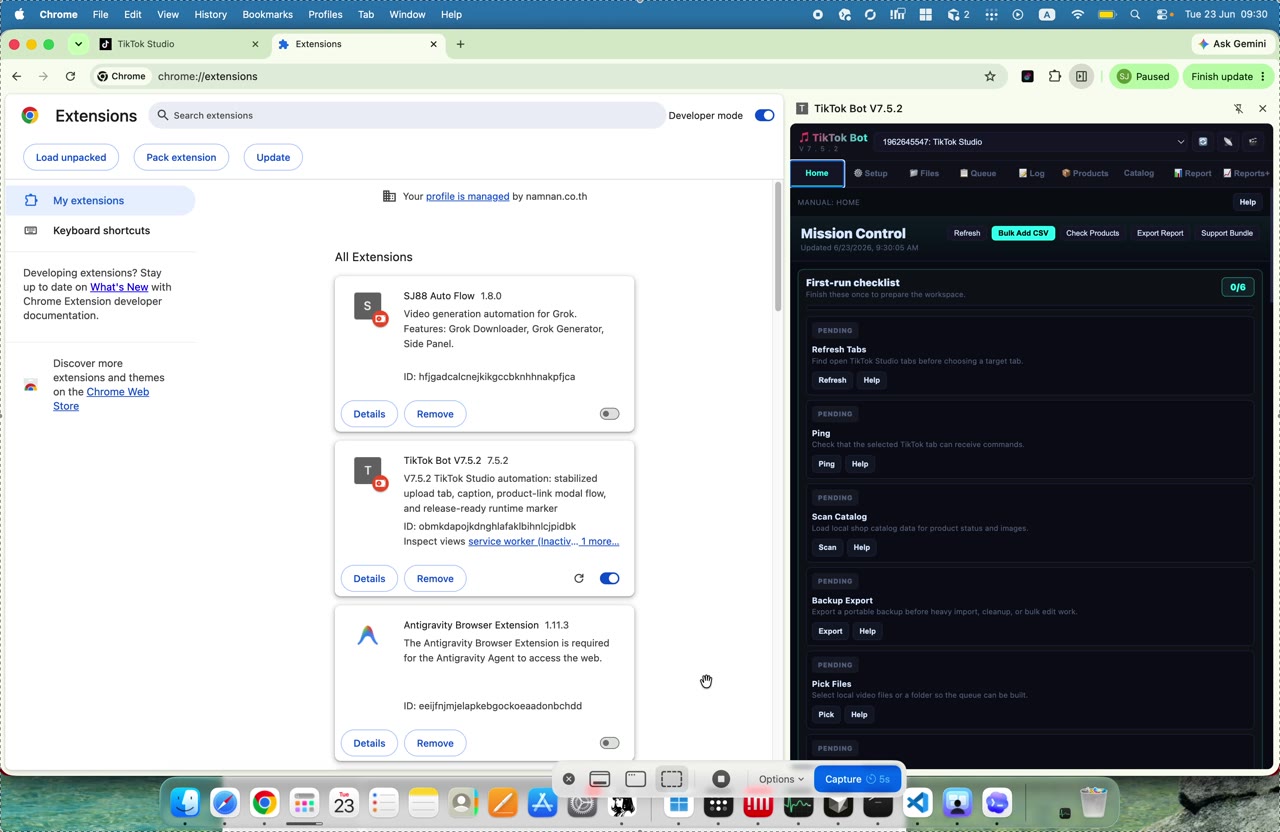 เฟรม 100 เวลา 04:16 ของ EP1: ตรวจ account, tab, page state และสิ่งที่ต้องพร้อมก่อน EP2
สิ่งที่เห็นในเฟรมนี้
- หน้าจอนี้เน้นเรื่อง "นี้ครับ" — เป็นจุดที่ผู้สอนกำลังอธิบาย
- จุดประสงค์ของเฟรม: ตรวจ account, tab, page state และสิ่งที่ต้องพร้อมก่อน EP2
สิ่งที่ต้องทำ
- ตรวจคำว่า "นี้ครับ" บนหน้าจอ — เทียบกับที่ผู้สอนพูด
- กดปุ่มเพิ่ม แล้วตรวจว่าสถานะเปลี่ยนเป็น "เพิ่มแล้ว"
Checkpoint
- เห็น "นี้ครับ" ชัดเจนบนหน้าจอ (ไม่ใช่แค่ loading)
- เป็นเฟรมสุดท้ายของ phase — state ควรครบถ้วนก่อนข้าม phase ถัดไป
ระวัง
- อย่าข้าม "นี้ครับ" — ถ้าไม่เห็น ให้ pause แล้วย้อนดูเฟรมก่อนหน้า